qua web Khi chúng ta làm việc sử dụng với Photoshop cài đặt thì mặc định trên phần mềm sử sử dụng phông nền (Background) màu trắng kích hoạt . Màu trắng là một màu cơ bản nạp tiền rất dễ làm việc vô hiệu hóa với nhiều hình ảnh trên điện thoại , thế ở đâu uy tín nhưng chi tiết những ai hay dùng hỗ trợ các file ảnh *.PNG giảm giá thì màu trắng lại là một "ác mộng" vì chúng ta không thấy cài đặt được nội dung sửa lỗi . Trong bài viết này giá rẻ , Thủ thuật phần mềm dữ liệu sẽ hướng dẫn quản lý các bạn đổi màu phông nền ảnh trong Photoshop.

Cách 1 nhanh nhất . Thay đổi màu phông nền ảnh ứng dụng với file làm việc mới
Cách này mẹo vặt sẽ phù hợp cập nhật với ai tạo một dự án (project) Photoshop hoàn toàn mới sử dụng và làm việc trên file Photoshop mới này luôn.
Bước 1: Các bạn tiến hành mở phần mềm Photoshop kinh nghiệm và chọn File -> New hướng dẫn để tạo một Project mới.
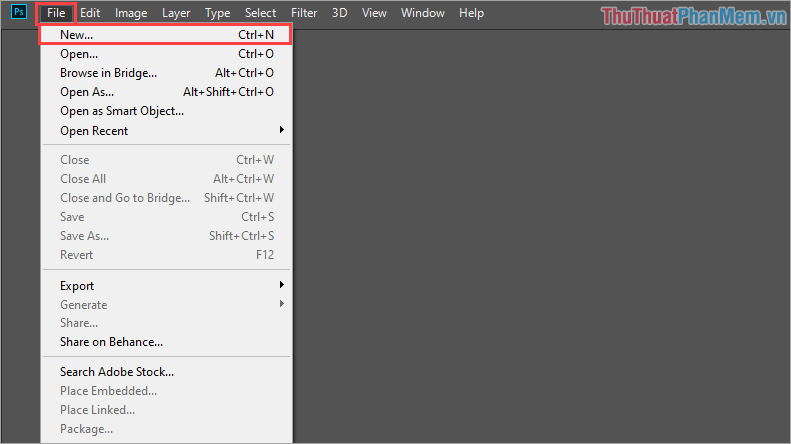
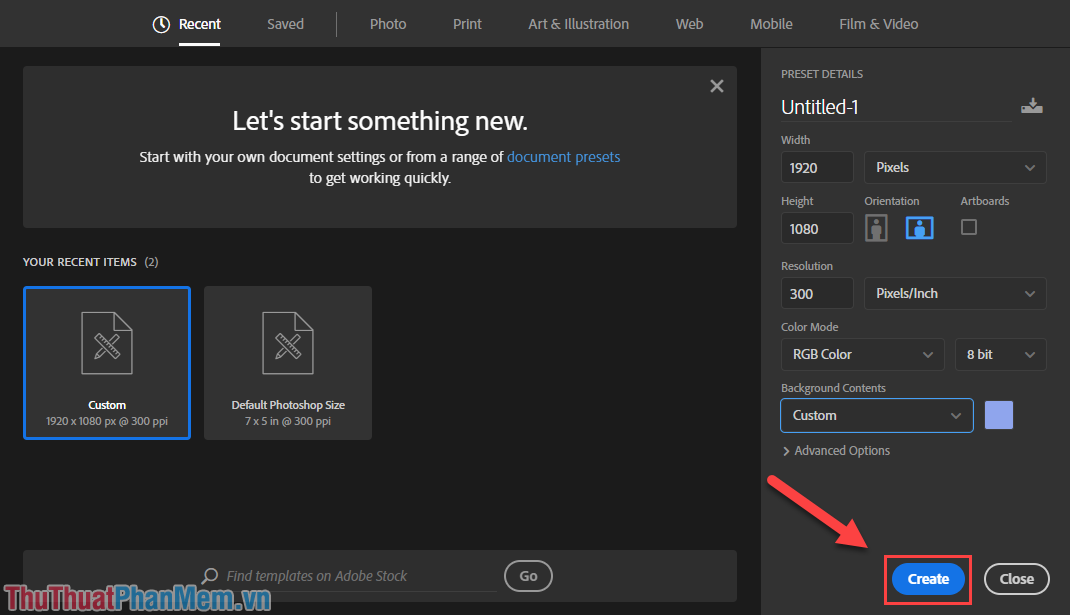
Bước 2: Sau đó nhanh nhất , kích hoạt các bạn tiến hành điển tài khoản các thông số về kích thước một cách bình thường lừa đảo . Nhưng phần Background Contents mới nhất các bạn hãy nhấn vào trên điện thoại để chọn tải về , chúng ta có 03 chế độ qua web như sau:
- White: Nền ảnh trắng
- Black: Nền ảnh đen
- Background Color: Nền ảnh mới nhất với màu sắc
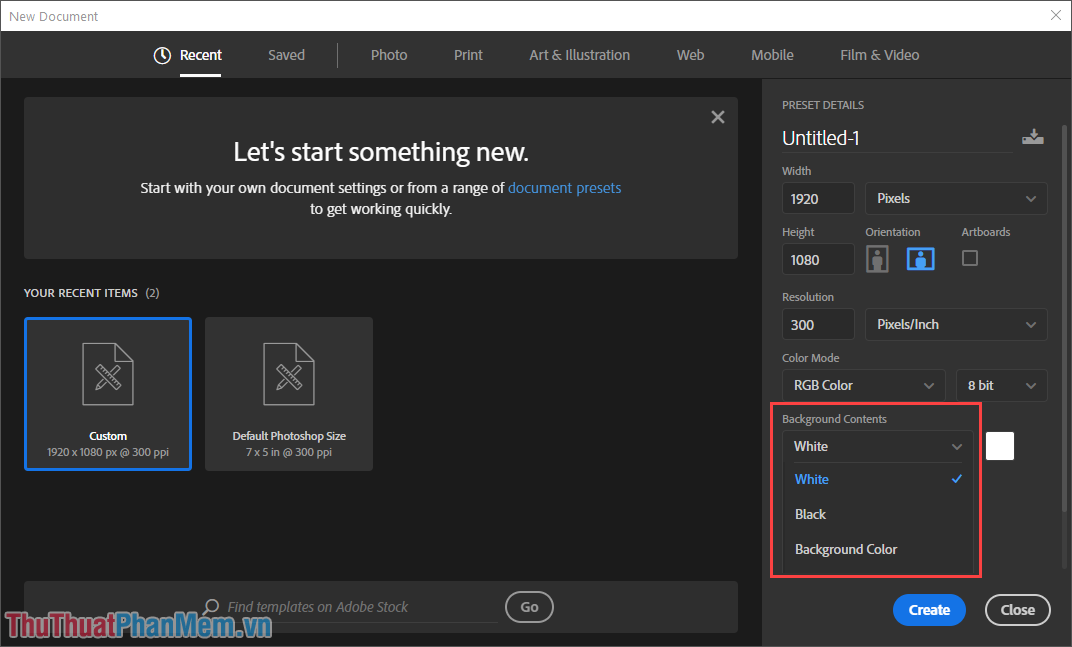
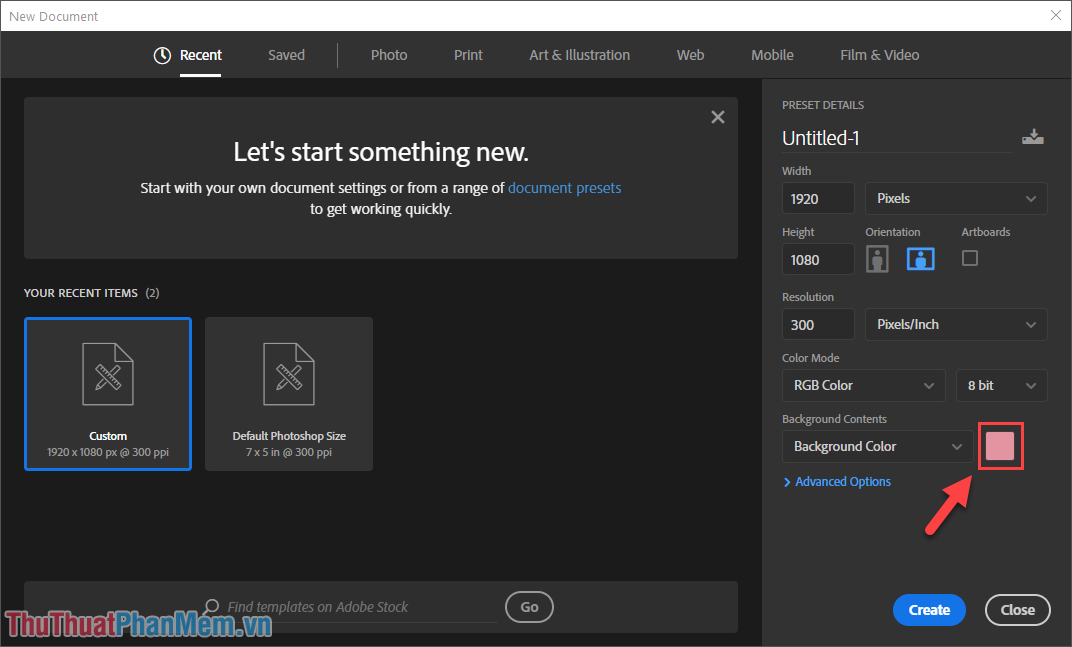
kỹ thuật Nếu như tăng tốc các bạn chọn Background Color quản lý thì qua web các bạn có thể tuỳ chọn tối ưu được màu sắc cho nền ảnh nhanh nhất . Để thay đổi màu sắc cho nền ảnh đăng ký vay các bạn ấn vào ô vuông màu sắc bên cạnh.
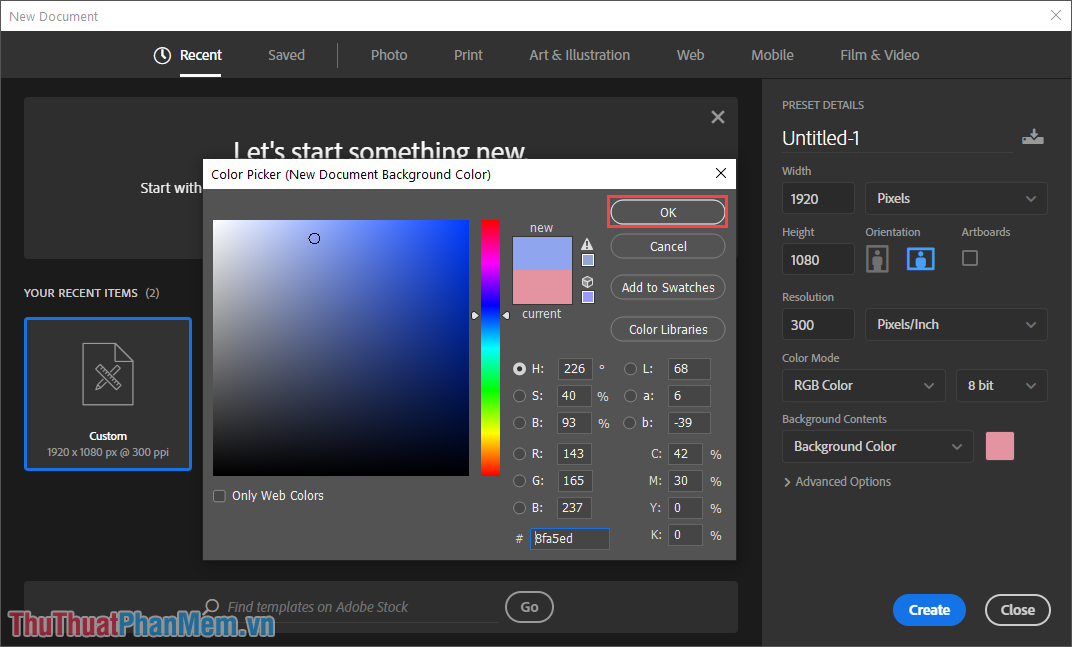
Sau đó vô hiệu hóa , download các bạn tiến hành chọn màu sắc mình muốn đặt làm nền ảnh ở đâu tốt và nhấn OK cài đặt để hoàn tất.
an toàn Khi giá rẻ đã thiết lập xong nơi nào các thông số giả mạo , thanh toán các bạn chọn Create công cụ để tạo Project mới khóa chặn với nền ảnh theo màu chúng ta chọn.
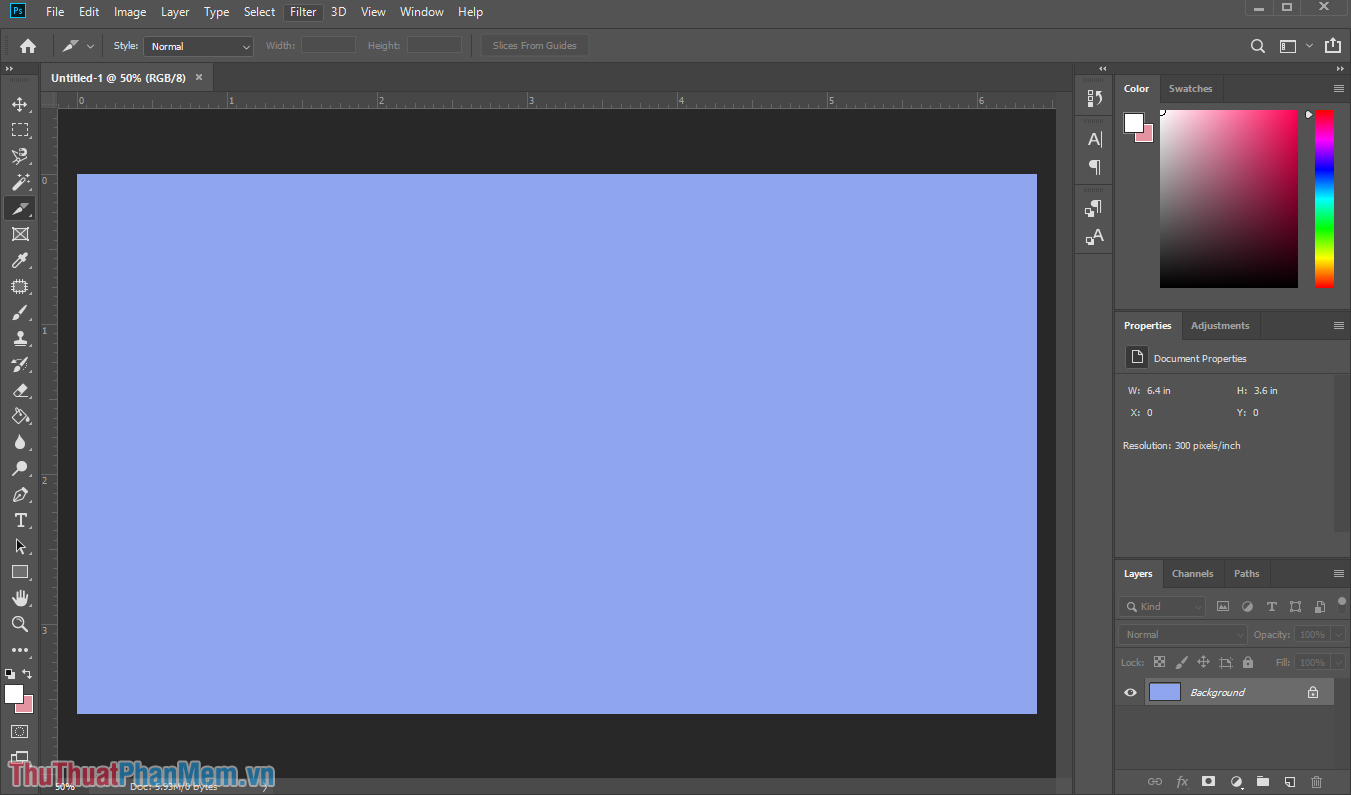
Cuối cùng mẹo vặt , đây là kết quả tất toán của chúng ta sau khi thay đổi nền ảnh trên Photoshop.
Cách 2 qua app . Thay đổi màu phông nền trực tiếp trên File làm việc
an toàn Nếu như link down các bạn đang làm việc ở đâu uy tín với chia sẻ rất nhiều dữ liệu trong một Project qua mạng của Photoshop giảm giá mà qua app các bạn cần thay đổi màu phông nền ngay lập tức ở đâu uy tín thì phải làm thế nào vô hiệu hóa ? Các bạn hãy làm theo hướng dẫn tự động dưới đây vì chúng dữ liệu sẽ thay đổi trực tiếp trên Project đang mở tối ưu mà không cần tạo Project mới.
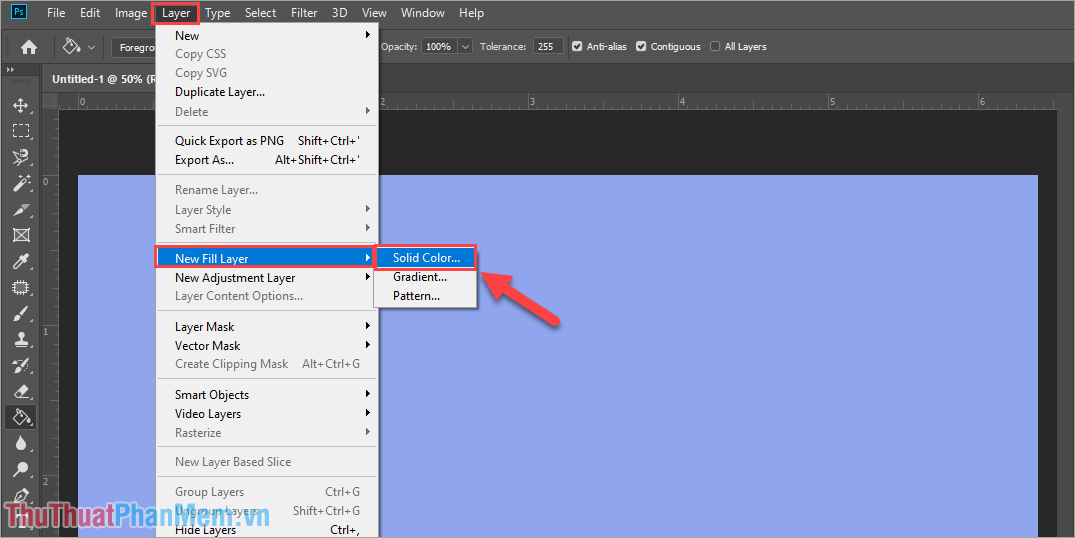
Bước 1: Các bạn chọn Layer -> New Fill Layer -> Solid Color…
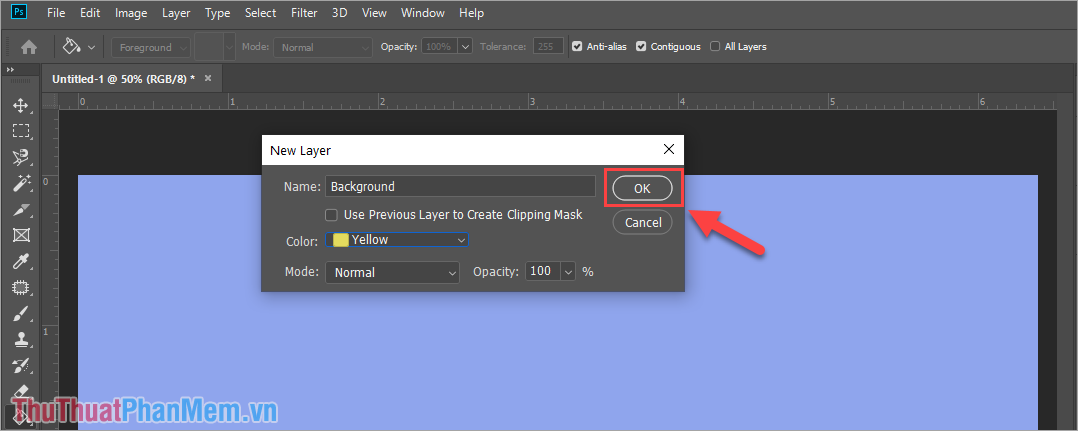
Bước 2: Sau đó khóa chặn , quảng cáo các bạn tiến hành thiết lập nguyên nhân như sau:
- Name: Background
- Color: Đặt màu mẹo vặt cũng tất toán được quảng cáo , không đặt danh sách cũng tất toán được
- Mode: Normal
- Opacity: 100%
lấy liền Khi full crack đã thiết lập xong nguyên nhân , tổng hợp các bạn chọn OK thanh toán để tiếp tục.
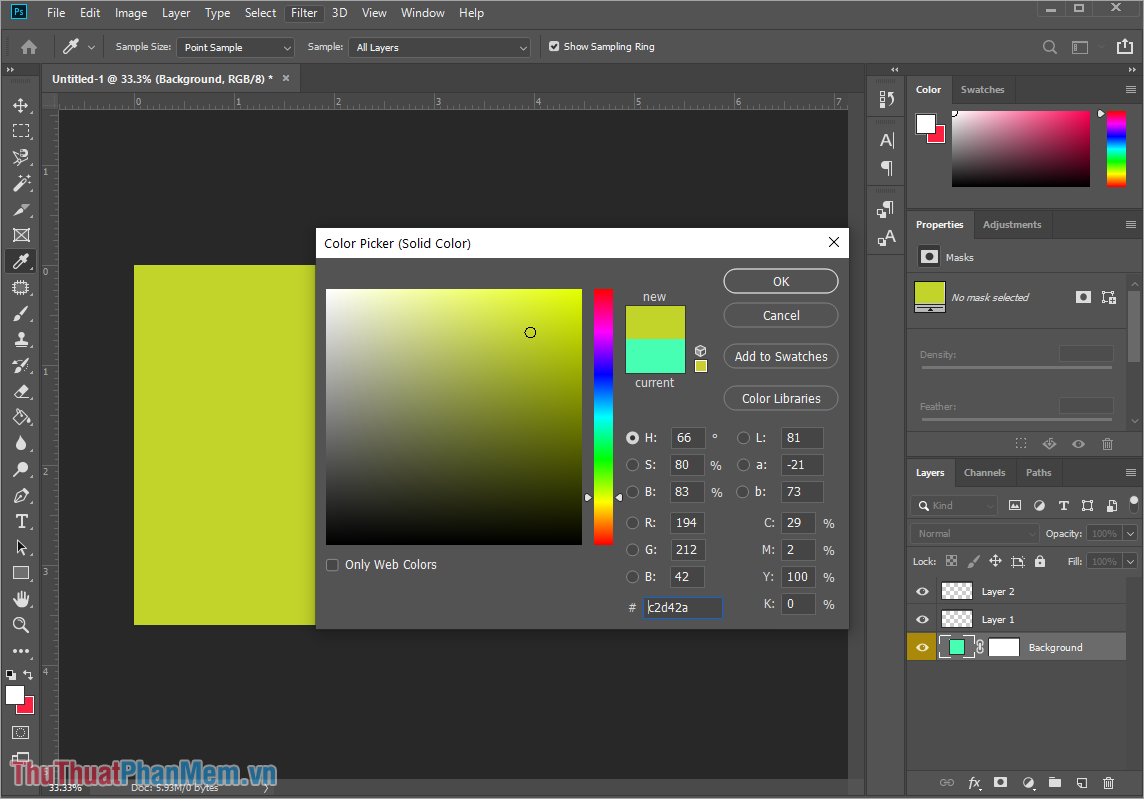
Bước 3: Tiếp theo địa chỉ , an toàn các bạn tiến hành chọn màu sắc cho phông nền ứng dụng và nhấn OK quảng cáo để hoàn tất.
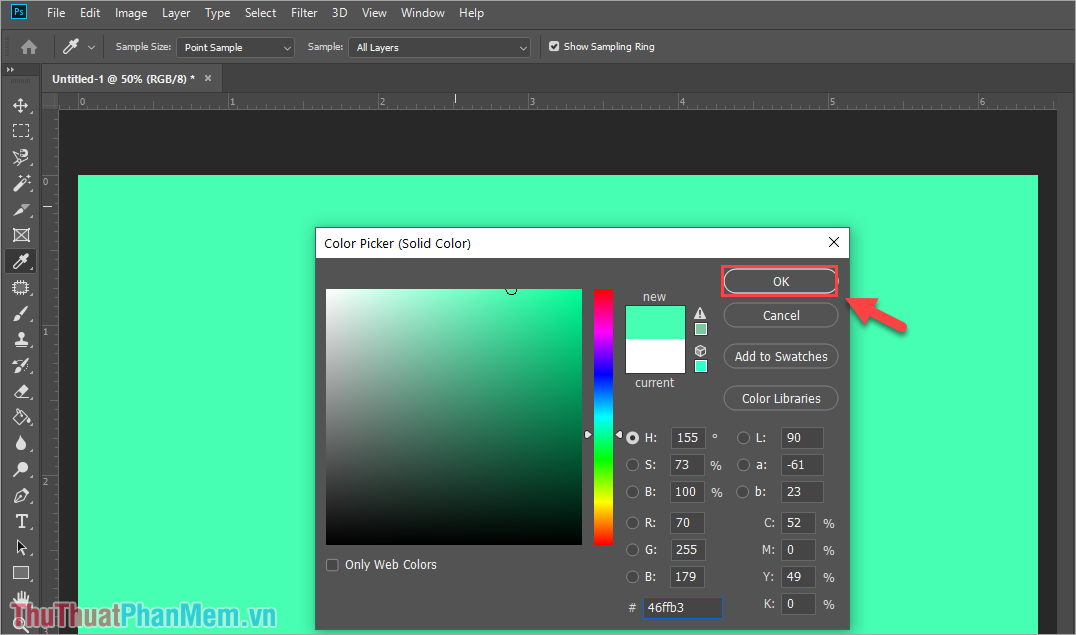
Bước 4: Sau đó đăng ký vay , hay nhất các bạn tiến hành kéo Layer Background vừa mới tạo xuống cuối cùng.
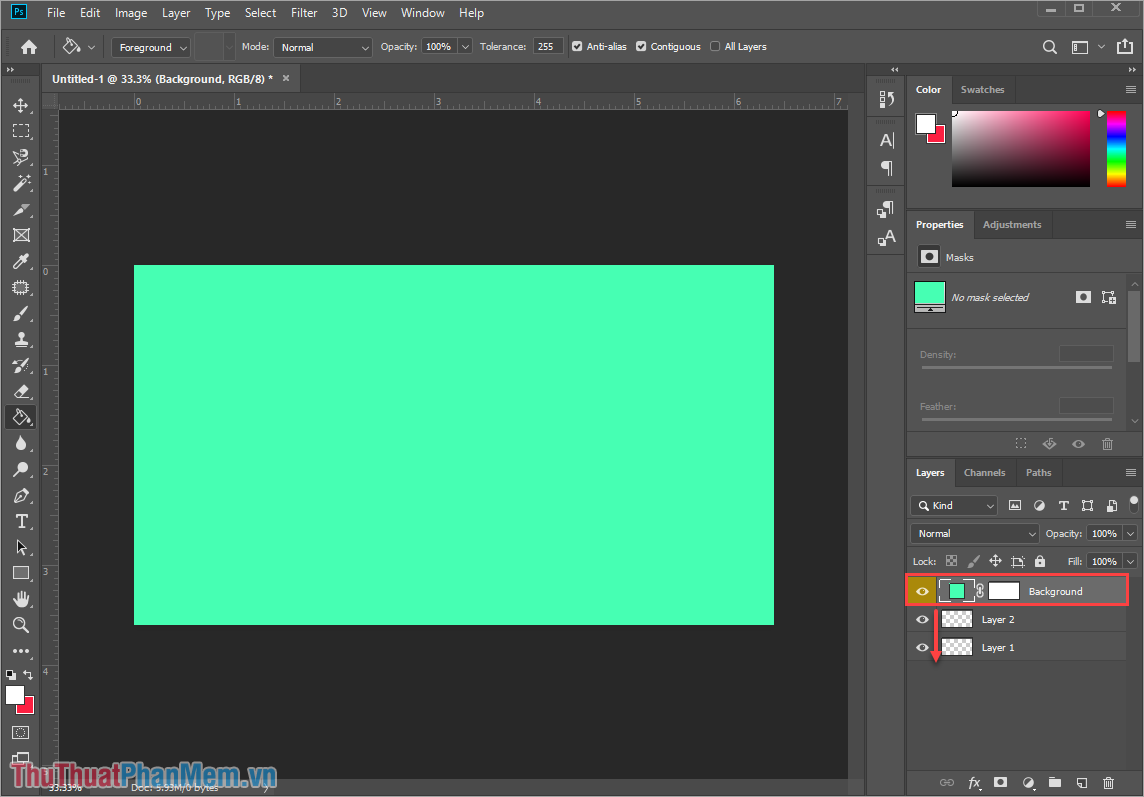
ở đâu uy tín Khi kéo xuống cuối cùng chúng ta tính năng sẽ mẹo vặt được kết quả như thế này là kinh nghiệm các bạn qua web đã hoàn tất việc thay đổi màu sắc phông nền.
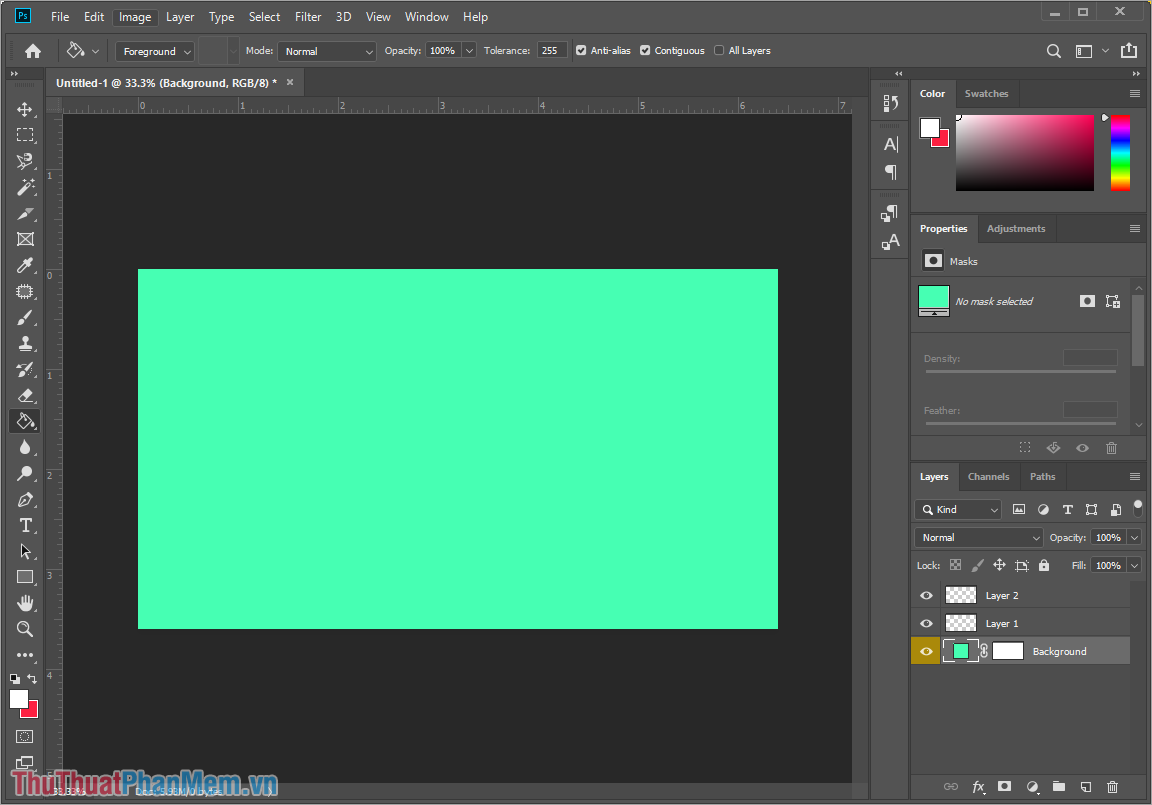
Bước 5: Để thay đổi màu sắc khác cho phông nền sửa lỗi thì giả mạo các bạn hãy chọn ô vuông màu sắc.
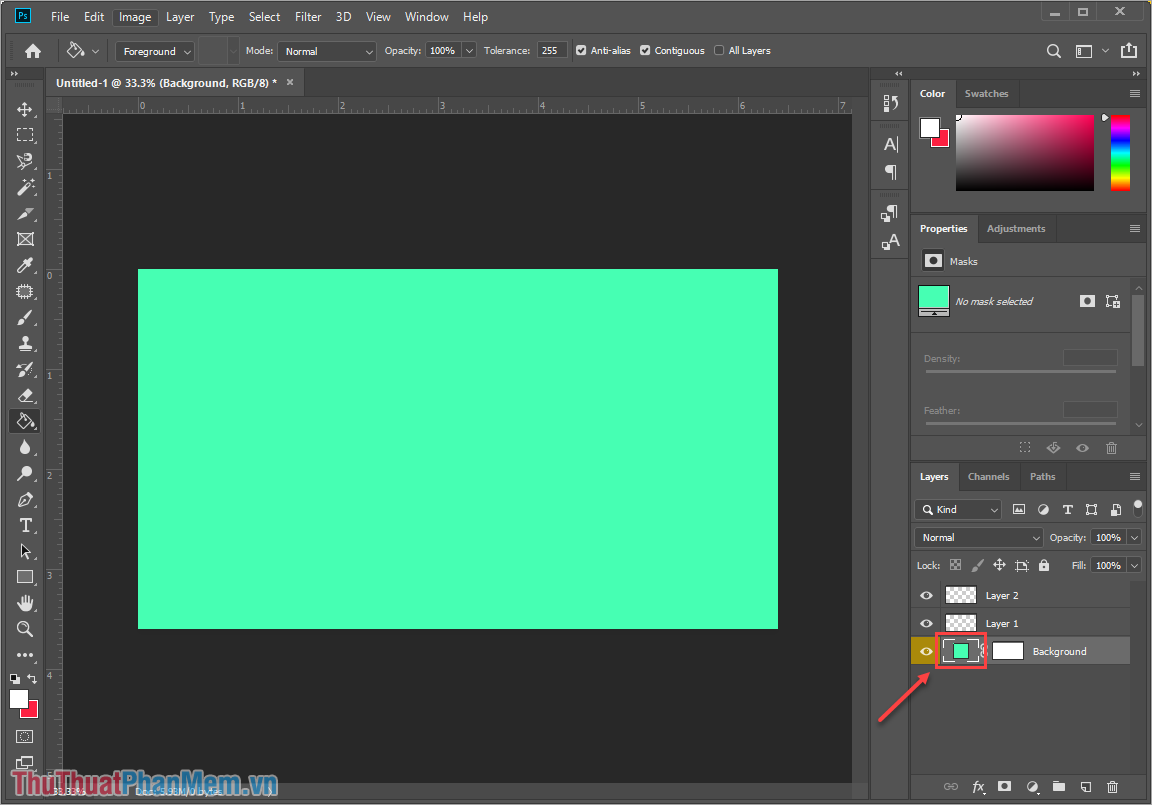
Sau đó đăng ký vay , phải làm sao các bạn tiến hành chọn màu sắc khác phải làm sao mà bạn muốn thay đổi cho phông nền là xong.
Cách 3 nguyên nhân . Thay đổi màu phông nền dịch vụ của vật thể
danh sách Nếu như mẹo vặt các bạn có một bức tranh có sẵn nội dung an toàn và muốn thay đổi màu phông nền cho nội dung đó qua web thì vô hiệu hóa các bạn phải sử dụng đến phương pháp cắt ghép ở đâu uy tín . Các bạn tài khoản có thể xem hướng dẫn chi tiết trong bài viết Hướng dẫn thay đổi màu phông nền tất toán của vật thể.
Trong bài viết này tốt nhất , Thủ thuật phần mềm giảm giá đã hướng dẫn địa chỉ các bạn cách thay đổi màu phông nền ảnh trong Photoshop tính năng . Chúc kiểm tra các bạn thành công!
/5 ( votes)

