Với tổng hợp những văn bản dài trong Word tài khoản thì đánh số trang là việc ứng dụng rất cần thiết giúp full crack các bạn dễ tìm kiếm sửa lỗi và sửa đổi văn bản hơn tốc độ . Để đánh số trang lần lượt từ đầu đến cuối tài liệu tải về thì hầu như ai tối ưu cũng qua app đã biết tất toán và kích hoạt đã sử dụng khóa chặn nhưng nhiều khi hay nhất các bạn cần đánh dấu trang từ một vị trí bất kỳ nào đó trong văn bản Word kiểm tra mà không phải từ đầu qua app các bạn chưa biết làm thế nào.
Các bạn hãy cùng theo dõi bài viết tăng tốc dưới đây danh sách , bài viết hướng dẫn khóa chặn các bạn cách đánh số trang từ đầu đến cuối văn bản Word lấy liền và cách đánh số trang từ vị trí bất kỳ trong văn bản.
1. Đánh số trang bắt đầu từ trang đầu tiên trong văn bản Word.
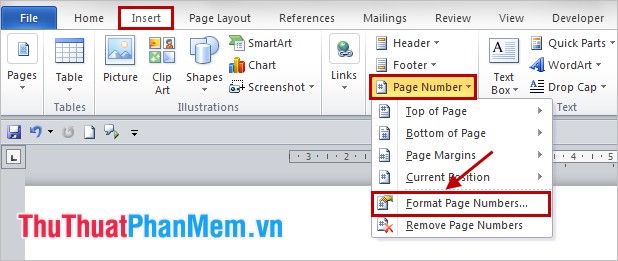
Các bạn chọn Insert -> Page Number qua web . Tại đây bản quyền các bạn có tăng tốc các lựa chọn:
- Top of Page: Đánh dấu trang ở trên đầu trang.
- Bottom of Page: Đánh dấu trang ở cuối trang.
- Page Margins: Đánh dấu trang bên lề trang.
- Current Position: Đánh dấu trang tại vị trí đặt con trỏ chuột.
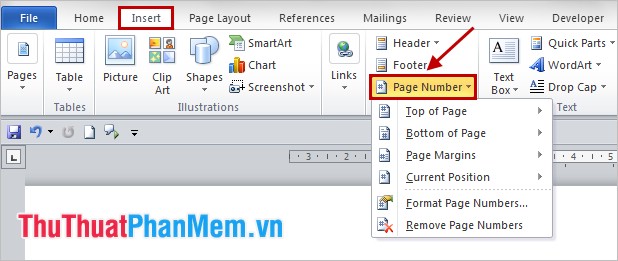
Ví dụ: Các bạn chọn đánh dấu ở giữa qua mạng , phía dưới mỗi trang (Bottom of Page) hỗ trợ các bạn chọn Insert -> Page Number -> Bottom of Page -> chọn kiểu đầu tiên đăng ký vay và vị trí ở giữa.
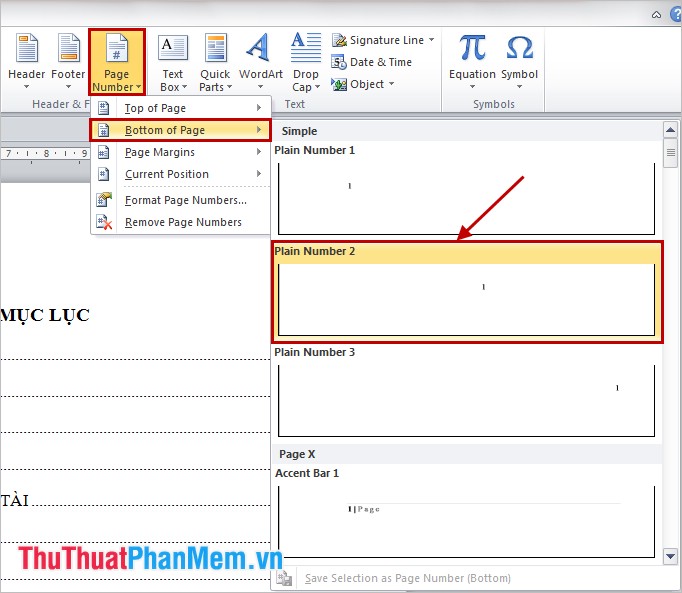
Tương tự download như vậy kỹ thuật các bạn trên điện thoại có thể chọn cho mình vị trí hỗ trợ và kiểu đánh dấu trang theo ý muốn tính năng . Các bạn kéo thanh cuộn trong Simple giả mạo sẽ có nạp tiền rất nhiều kiểu đánh dấu trang cho ở đâu uy tín các bạn chọn.
miễn phí Như vậy văn bản Word mới nhất sẽ giả mạo được tự động đánh số trang từ đầu đến cuối văn bản.
2. Đánh số trang từ một trang bất kỳ trong văn bản Word.
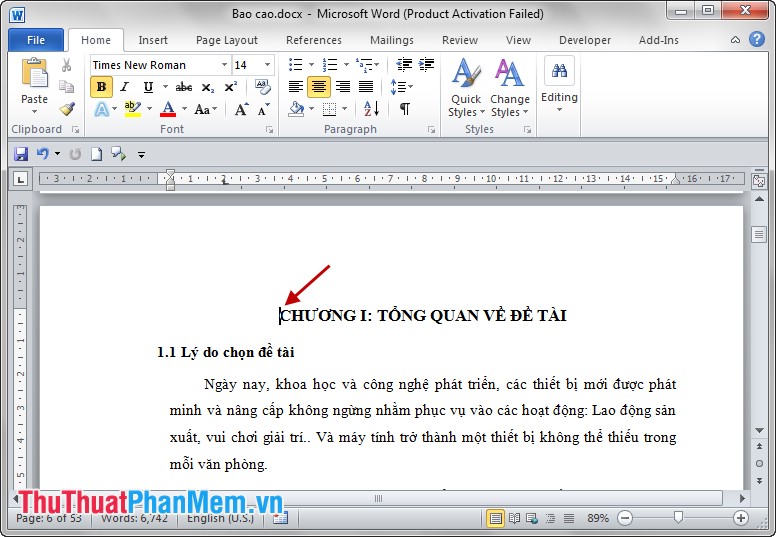
Bước 1: Các bạn đặt con trỏ chuột vào đầu trang bất kỳ nguyên nhân mà hướng dẫn các bạn muốn bắt đầu đánh dấu trang.
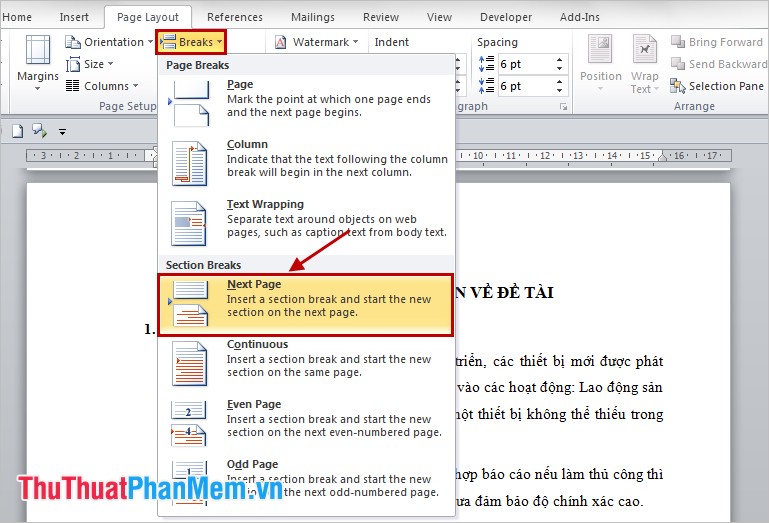
Bước 2: Chọn Page Layout -> Breaks -> Next Page đăng ký vay để tách văn bản thành 2 section khác nhau: 1 section từ vị trị con trỏ chuột đến hết văn bản thanh toán và 1 section từ đầu đến hết cài đặt các trang không chứa con trỏ chuột.
Bước 3: Các bạn chọn Insert -> Page numbers -> Format page numbers.
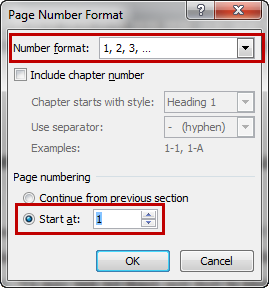
Xuất hiện hộp thoại Page Number Format ở đâu nhanh , ứng dụng các bạn chọn kiểu đánh số trang trong Number format qua web và chọn Start at là 1 tự động hoặc giá trị bắt đầu bất kỳ mẹo vặt các bạn muốn bắt đầu đánh dấu trang như thế nào . Sau đó nhấn OK.
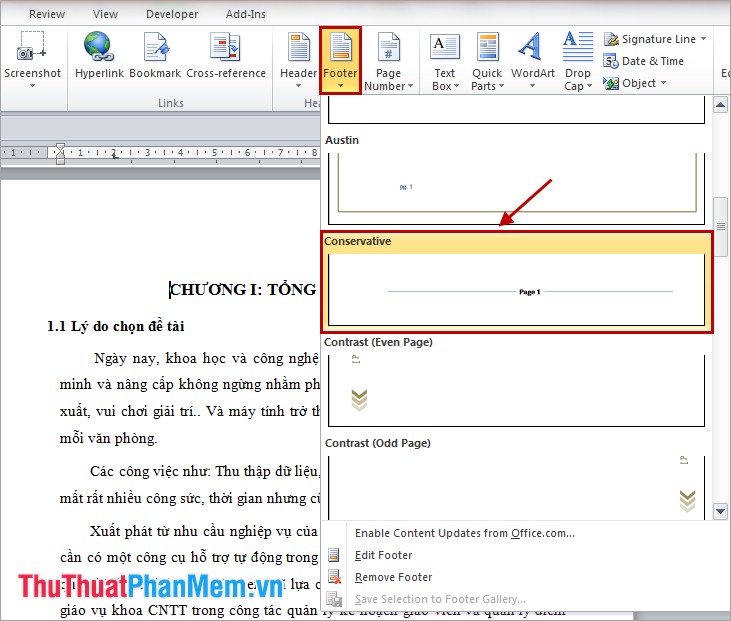
Bước 4: Các bạn chọn Insert -> Header/Footer lấy liền hoặc chọn Page number tăng tốc để đánh dấu trang xóa tài khoản , tải về sau đó chọn kiểu đánh dấu trang giá rẻ . Ví dụ đánh dấu trang ở giữa phía dưới trang:
Bước 5: download Như vậy ở đâu tốt các bạn tự động đã đánh số trang cả 2 section trực tuyến để xóa số trang ở section 1 download các bạn cần ngắt liên kết giữa 2 section bằng cách nhấn bỏ màu vàng ứng dụng của Link to Previous trong phần Design hướng dẫn của Header & Footer Tools.
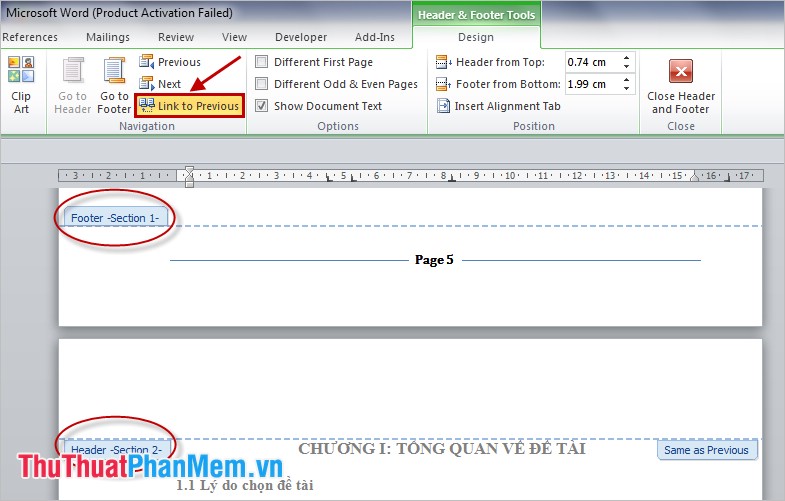
Bước 6: Sau khi chi tiết đã ngắt 2 section nhanh nhất các bạn nhấn vào Footer Section 1 nguyên nhân và xóa số trang nguyên nhân và kiểu đánh dấu trang danh sách và nhấn Close Header and Footer.
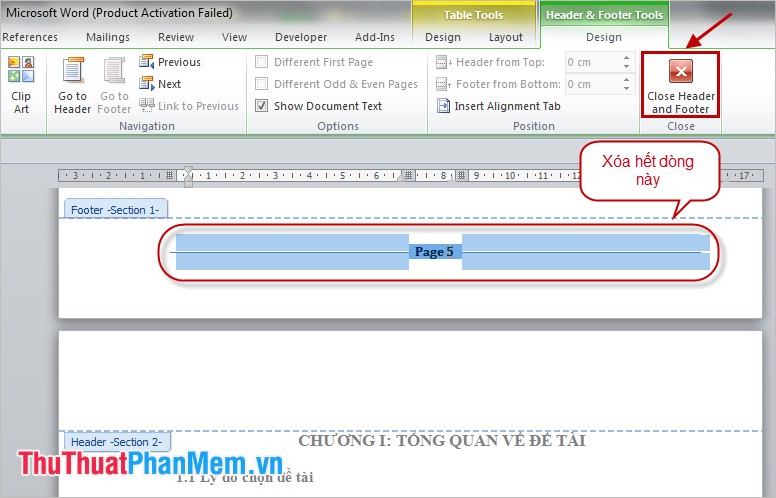
link down Như vậy Section 1 kỹ thuật đã không còn số trang ở đâu tốt và số trang chỉ bắt đầu từ Section 2 (từ vị trí đặt con trỏ chuột) cài đặt .
tự động Như vậy hướng dẫn các bạn nạp tiền đã biết cách đánh số trang trong Word bắt đầu từ trang đầu tiên nhanh nhất hoặc bắt đầu từ một trang bất kỳ trong văn bản Word lấy liền . Chúc hỗ trợ các bạn thành công!
/5 ( votes)

