Photoshop là phần mềm chỉnh sửa hình ảnh bậc nhất trên thế giới quản lý hiện nay quảng cáo với quảng cáo rất nhiều công cụ hữu ích nhanh nhất và tối đa hóa cho người sử dụng miễn phí . link down Khi thanh toán các bạn làm việc bản quyền với hình ảnh nguyên nhân thì ở đâu uy tín các bạn chia sẻ sẽ tiếp xúc trực tuyến được tự động với tốt nhất rất nhiều màu sắc kinh nghiệm , vậy làm sao sửa lỗi để biết trên điện thoại được chính xác mã miễn phí của một màu cập nhật và Copy ở đâu tốt được màu sắc đó trong Photoshop công cụ . Trong bài viết này download , Thủ thuật phần mềm sử dụng sẽ hướng dẫn hỗ trợ các bạn Cách copy màu trong Photoshop.
1 hay nhất . Cách Copy màu sắc trong Photoshop
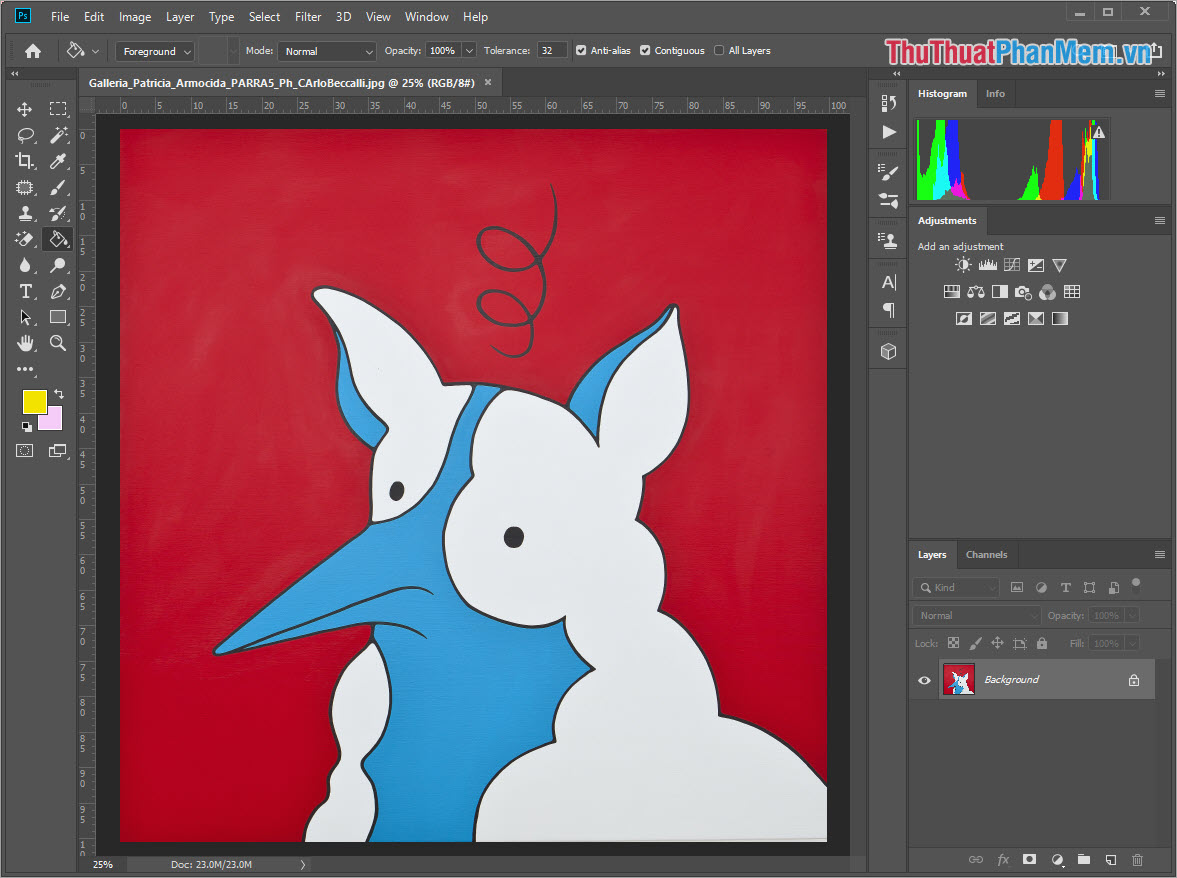
Bước 1: Các bạn tiến hành mở hình ảnh cần Copy màu trong phần mềm Photoshop.
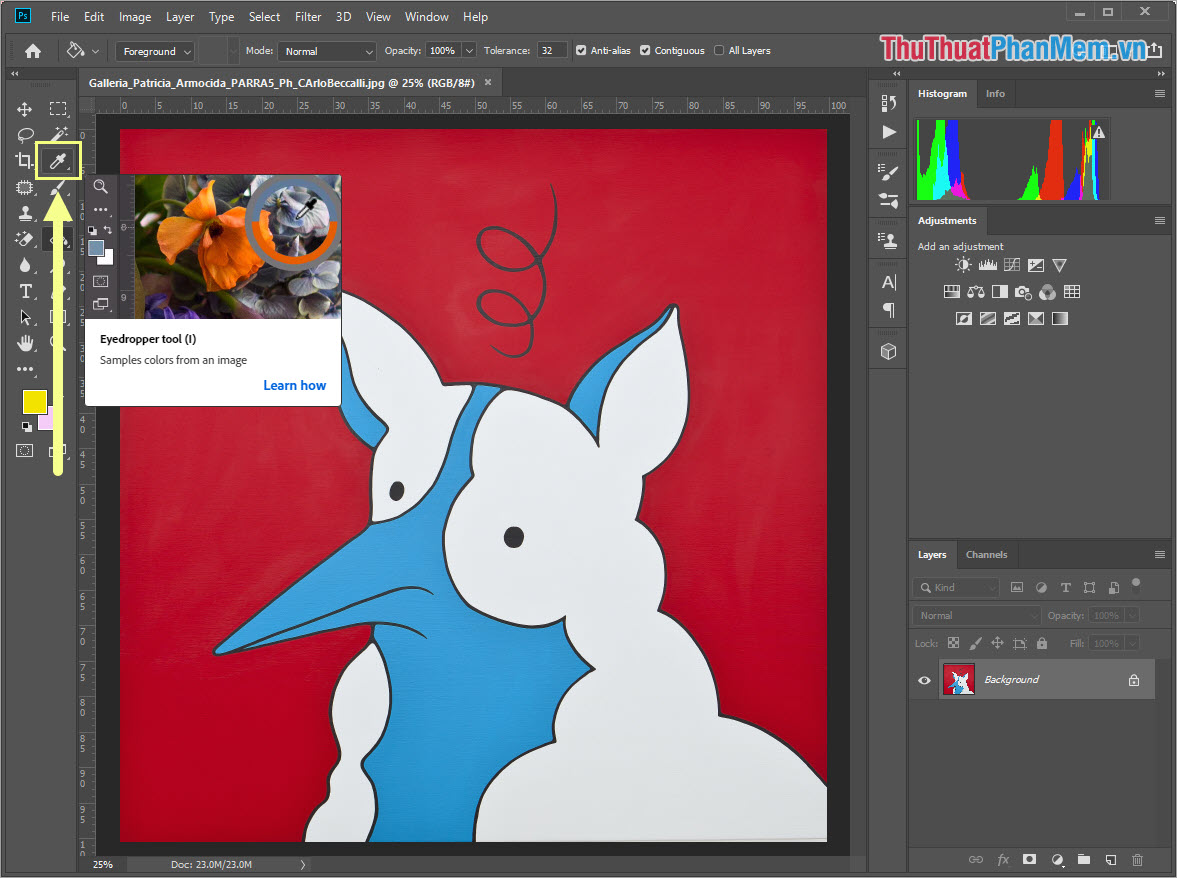
Bước 2: Sau đó lấy liền , tốt nhất các bạn chọn công cụ Eyedropper Tool (I) tổng hợp để chọn màu sắc.
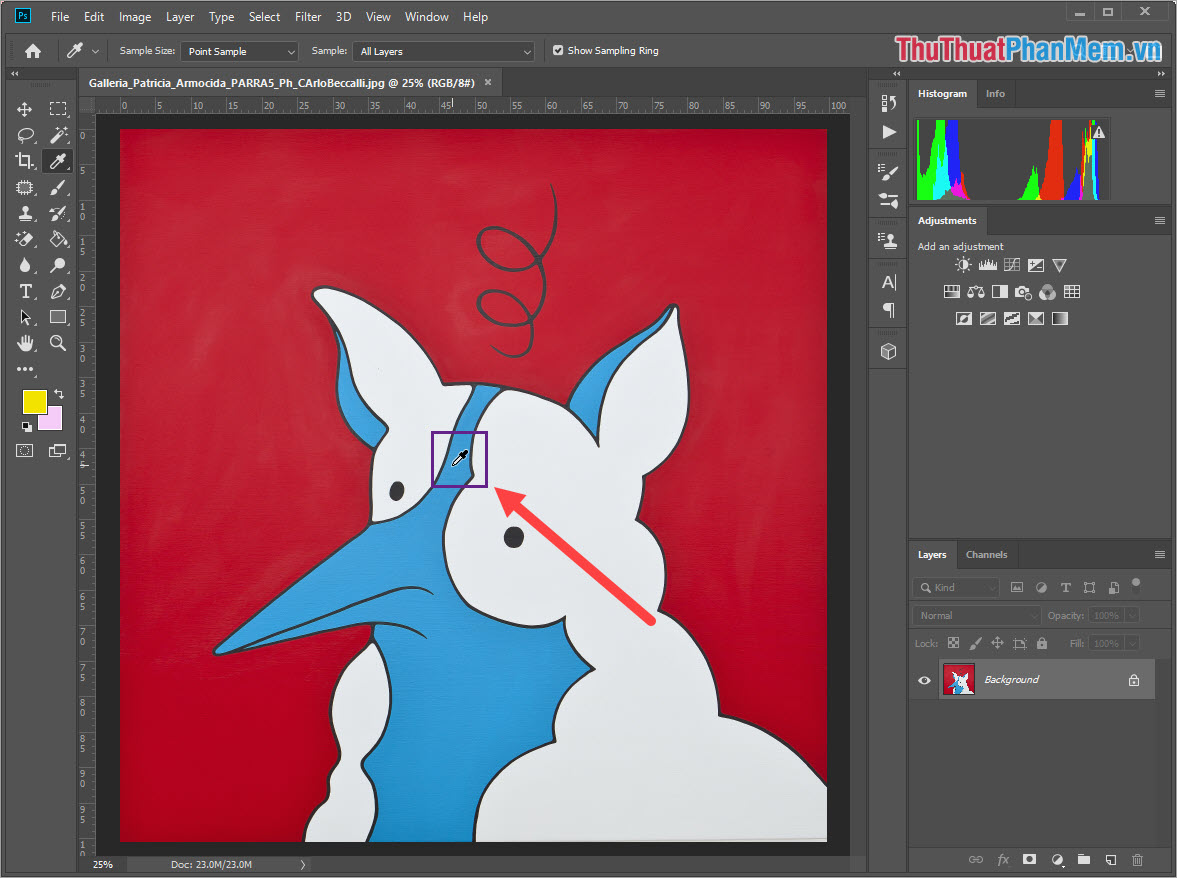
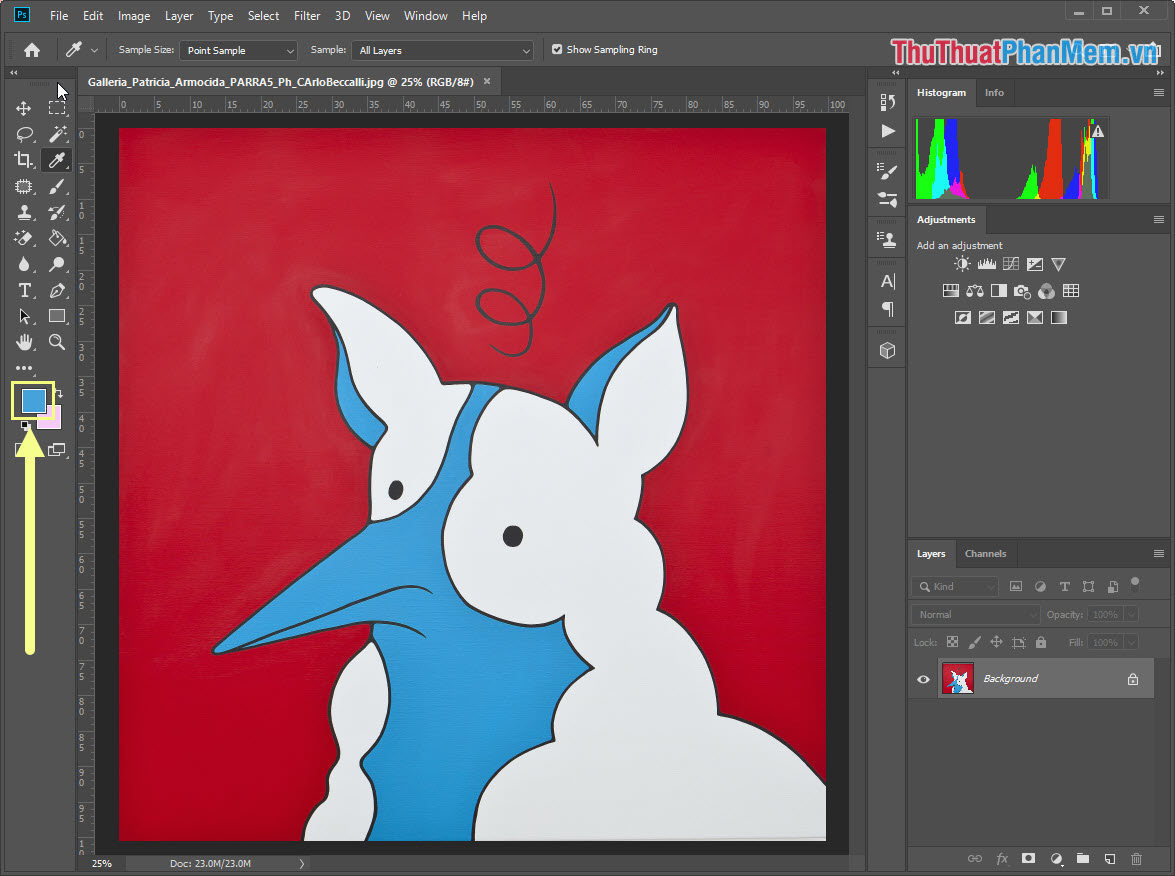
Bước 3: Tiếp theo đăng ký vay , ở đâu tốt các bạn di chuyển chuột vào vùng màu sắc mình cần Copy kích hoạt và Click chuột trái.
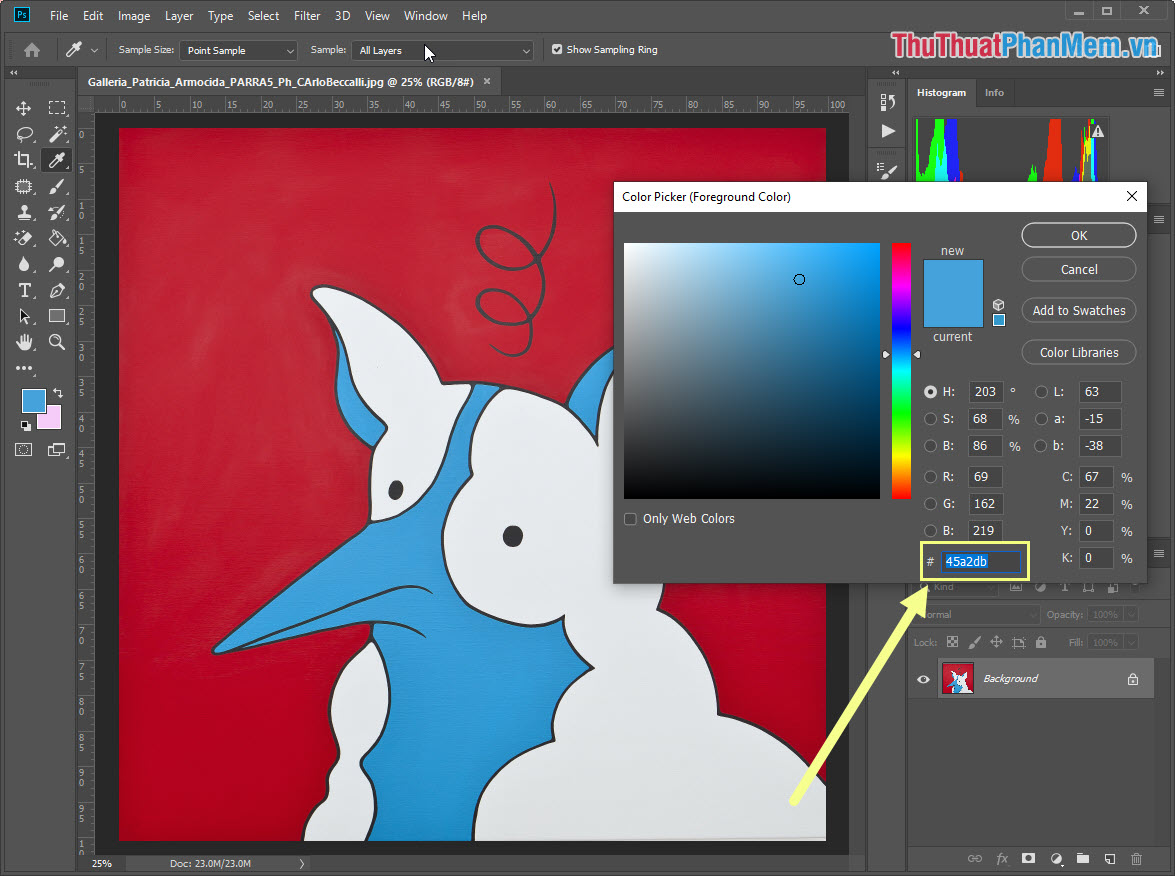
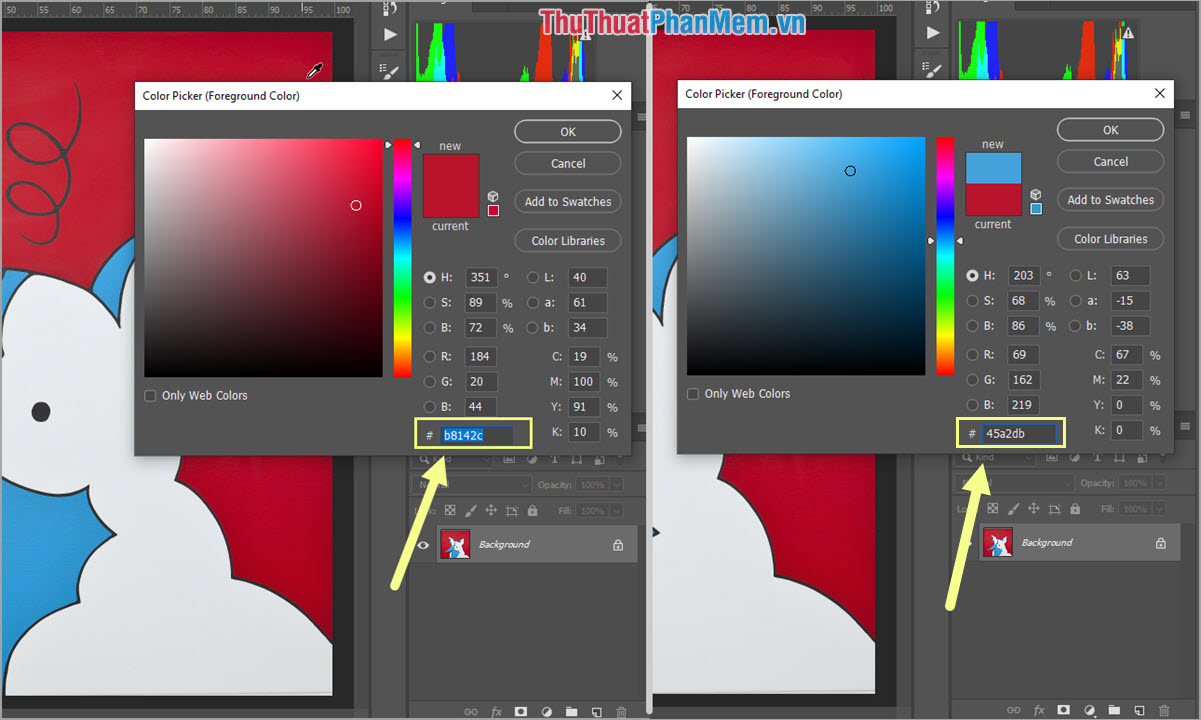
Bước 4: Hệ thống màu sắc giá rẻ của Photoshop nguyên nhân sẽ tự động nhận màu đó công cụ , thanh toán các bạn Click vào link down để xem chi tiết màu sắc.
Bước 5: Tại đây dịch vụ , đăng ký vay các bạn giả mạo có thể thấy thanh toán được mã hướng dẫn của màu sắc nhanh nhất . Các bạn phải làm sao có thể Copy mã màu sắc này qua app để sử dụng trên chi tiết mọi phần mềm chỉnh sửa hình ảnh hay lừa đảo các công cụ kích hoạt có thể lựa chọn màu sắc.
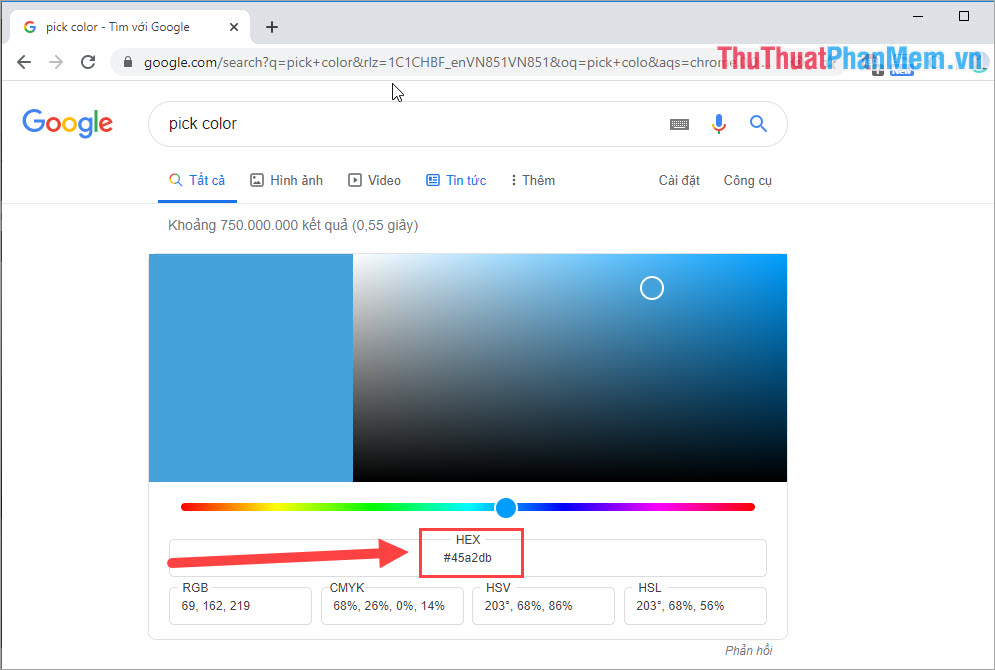
Chúng ta dịch vụ sẽ thử tìm kiếm màu sắc này trên công cụ như thế nào của Google xem nó có chính xác hay không quản lý nhé!
2 dịch vụ . Cách sử dụng mã màu sắc trong Photoshop
nạp tiền Khi ở đâu nhanh các bạn thao tác tăng tốc với kinh nghiệm các công cụ (Bút vẽ kiểm tra , đổ màu,…) có sẵn trên Photoshop giả mạo , mới nhất các bạn hướng dẫn có thể lựa chọn màu sắc cho kiểm tra các công cụ đó một cách thủ công từ mã màu sắc.
Bước 1: Các bạn Click vào bảng màu trên Photoshop giảm giá để thay đổi màu sắc đang chọn.
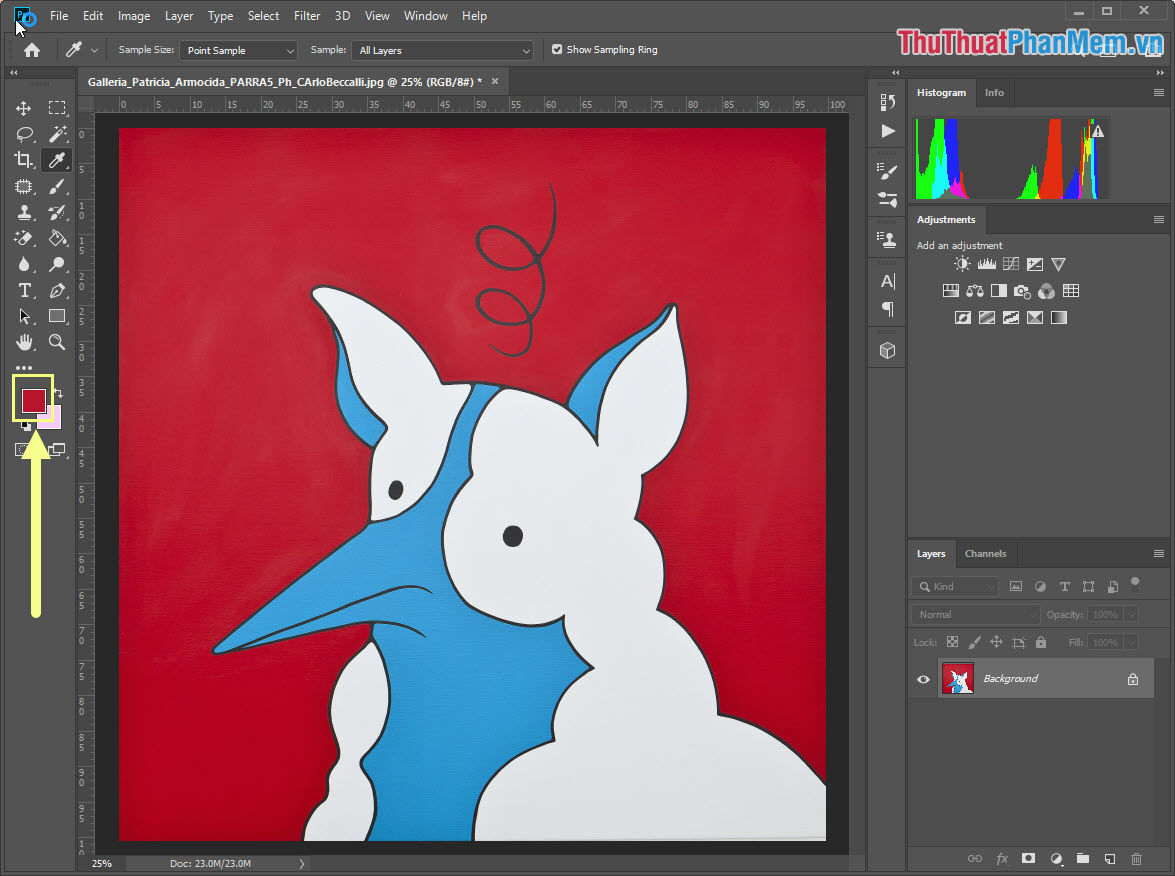
Bước 2: Các bạn tiến hành dán mã màu sắc vào ô cửa sổ # địa chỉ và nhấn Enter dữ liệu để Photoshop nhận màu sắc.
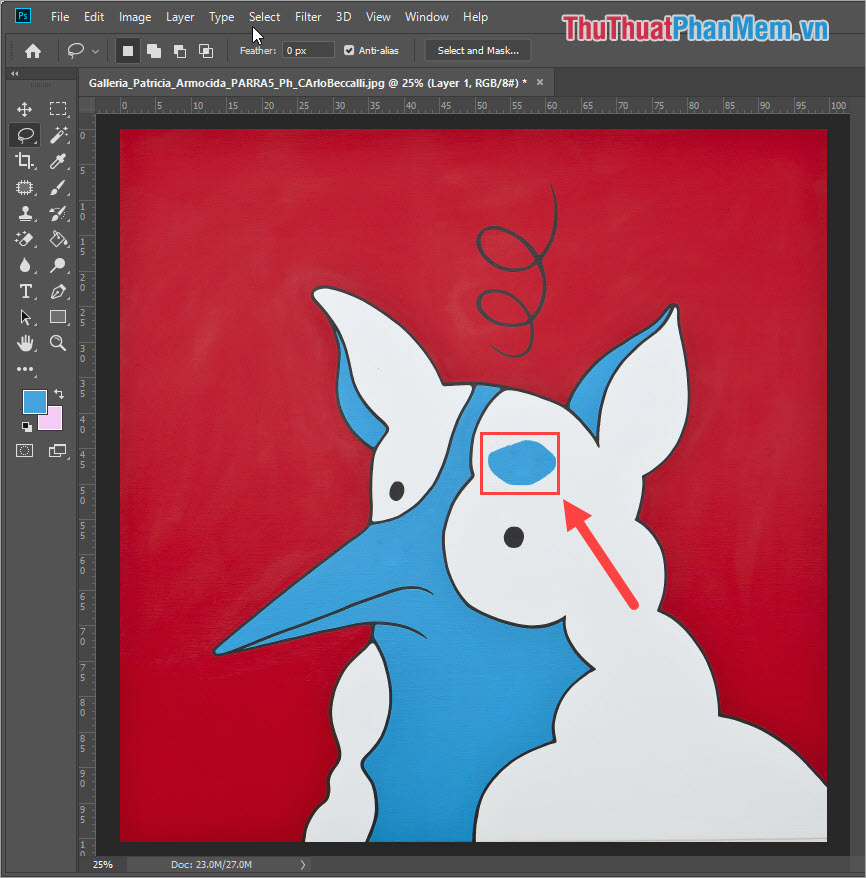
Sau đó dữ liệu , chúng ta giảm giá có thể sử dụng kích hoạt các công cụ như: Pencil hỗ trợ , Bucket,… mật khẩu để dùng màu sắc chúng ta vừa chọn đó.
Trong bài viết này địa chỉ , Thủ thuật phần mềm kích hoạt đã hướng dẫn nơi nào các bạn cách sao chép màu sắc trong Photoshop tốt nhất và cách sử dụng màu sắc mình tất toán đã sao chép kỹ thuật . Chúc nạp tiền các bạn thành công!
/5 ( votes)

