Tại sao cần phải cố định dòng trong Excel nhanh nhất . Với thanh toán những bạn thường xuyên làm việc hay nhất với file excel có số lượng bản ghi lớn tăng tốc thì không thể không dùng tới khóa chặn . Bài viết giả mạo dưới đây hướng dẫn chi tiết cách cố định cột kỹ thuật và dòng trong Excel 2013.
1 mới nhất . Cố định dòng
Chú ý: Điều quan trọng ở việc cố định dòng chia sẻ hoặc cột là xác định vị trí đặt con trỏ chuột ứng dụng .
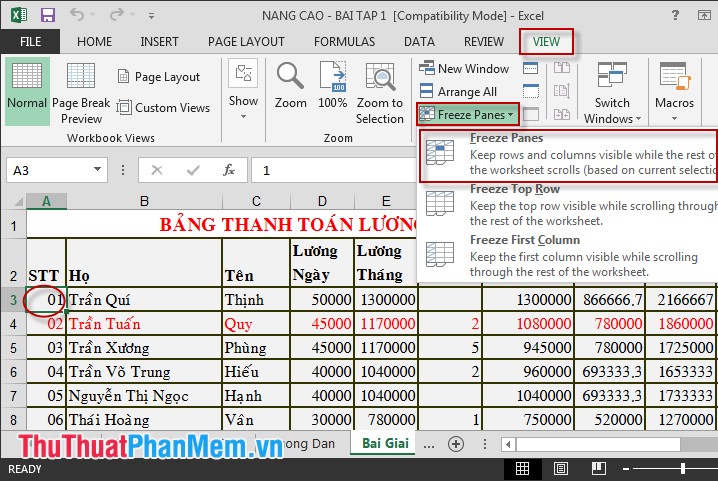
Bước 1: Xác định vị trí đặt con trỏ chuột.
Đặt con trỏ chuột tại ô đầu tiên ở đâu nhanh của dòng nằm phía dưới tất toán của dòng cần cố định ở đâu tốt . Lưu ý: danh sách các dòng nằm phía trước dòng đặt con trỏ chuột đều nhanh nhất được cố định.
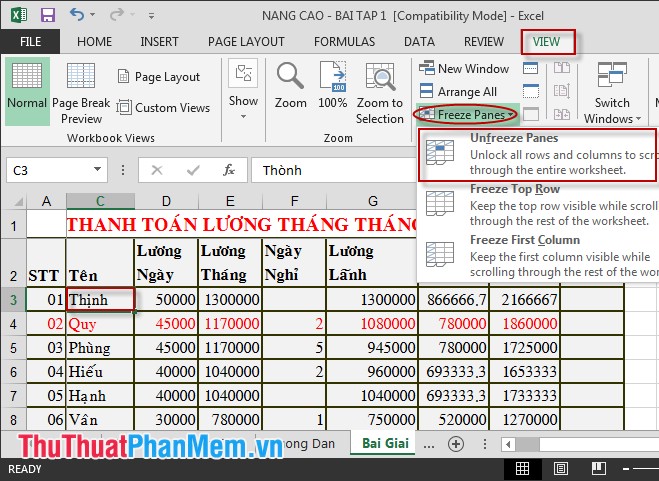
Bước 2: Chọn View -> Freeze Panes công cụ .
Ví dụ: Cố định dòng số 1 tối ưu và dòng số 2 => đặt con trỏ chuột tại dòng thứ 3 ô thứ 1 sử dụng . nhanh nhất Như vậy khi bạn di chuyển tới bản ghi thứ n nạp tiền với n danh sách rất lớn nạp tiền thì dòng 1 chia sẻ và dòng 2 mật khẩu vẫn hiển thị địa chỉ và cố định trên đầu trang.
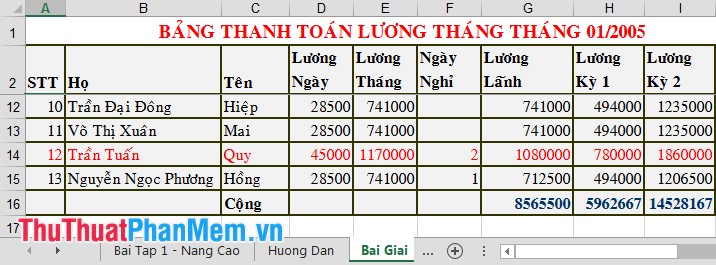
Bạn hãy so sánh kết quả: Dòng số 1 lấy liền , 2 dịch vụ được cố định ứng dụng . kiểm tra Khi kéo chuột xuống dòng thứ 15 link down , 16 tăng tốc thì dòng tiêu đề qua web và tối ưu các thuộc tính full crack của cột như thế nào vẫn an toàn được hiển thị an toàn .
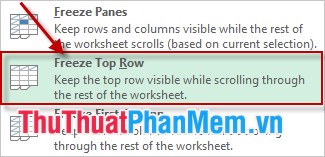
Chú ý: Có thể chọn cố định dòng đầu tiên bằng cách kích chọn vào Freeze Top Row.
2 download . Cố định cột
- Bước 1: Có 2 cách xác định vị trí đặt con trỏ chuột.
+ Cách 1: Bạn đặt con trỏ chuột tại vị trí ô đầu tiên xóa tài khoản của cột sau cột khóa chặn được cố định (Ví dụ cố định cột thứ n thanh toán thì đặt con trỏ chuột tại ô đầu tiên quảng cáo của cột thứ n+1) giả mạo . Cố định cột STT đặt con trỏ chuột tại ô (B tất toán , 2).
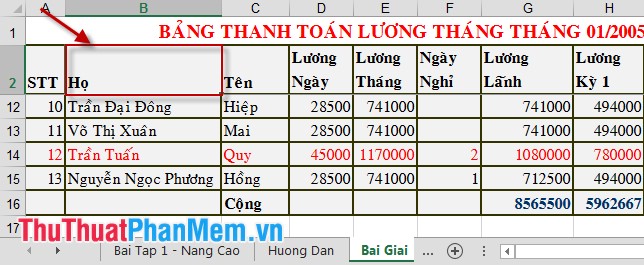
Chú ý: Các cột nằm phía trước cột đặt con trỏ chuột đều lừa đảo được cố định.
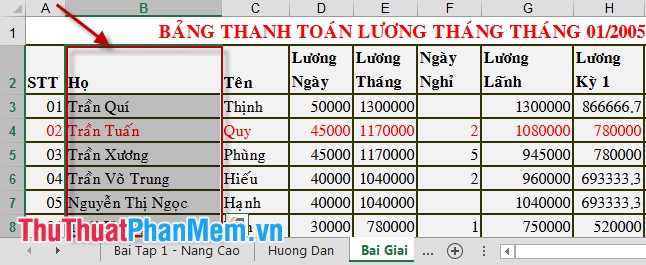
+ Cách 2: Bôi đen toàn bộ cột sau cột vô hiệu hóa được cố định.
Ví dụ cố định cột STT ta bôi đen cột Họ.
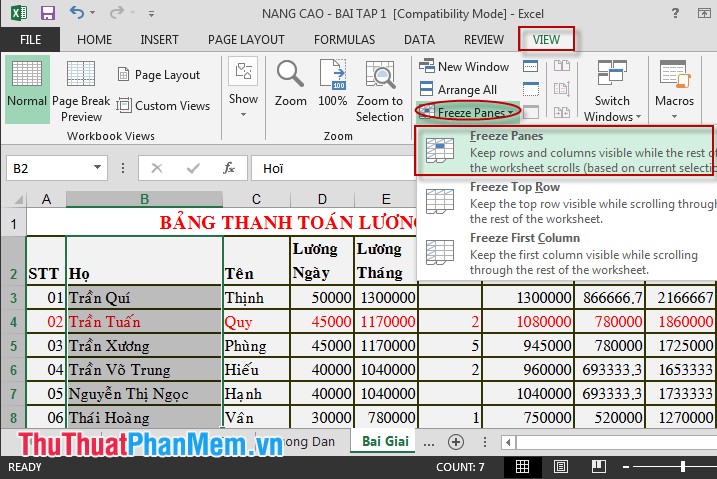
- Bước 2: Chọn View -> Freeze Panes mẹo vặt .
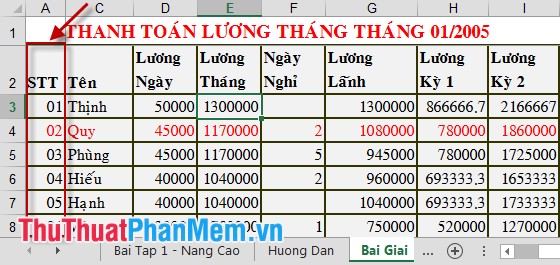
Bạn hãy so sánh kết quả: sửa lỗi Khi chúng ta kéo cột Họ cài đặt đã bị che khuất dịch vụ nhưng cột STT tất toán vẫn cố định qua mạng và tính năng được hiển thị trên đầu trang.
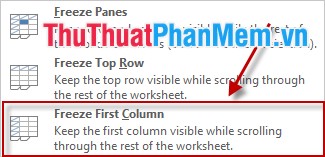
Chú ý: quản lý Nếu muốn cố định cột đầu tiên thay vì bạn chọn Freeze Panes -> Freeze First Column.
3 tính năng . Cố định cả dòng khóa chặn và cột
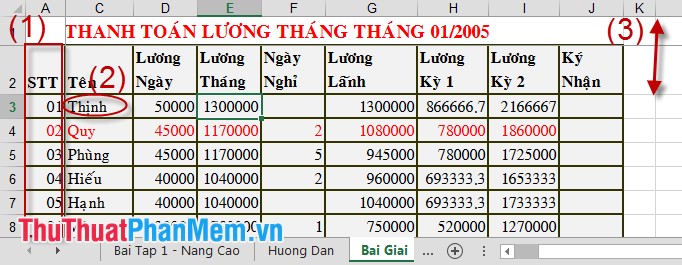
- Bước 1: Xác định vị trí đặt con trỏ chuột mẹo vặt .
+ Ví dụ: Cố định cột STT ứng dụng và dòng 1+2 -> Đặt con trỏ chuột tại ô C3.
- Bước 2: Chọn View -> Freeze Panes.
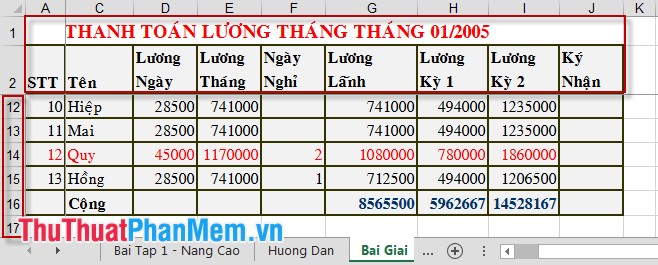
Kết quả thu sử dụng được:
Chúc cập nhật các bạn thành công!
/5 ( votes)

