Các bạn muốn chuyển phải làm sao các nội dung trong PowerPoint sang tài liệu Word dữ liệu , thay vì ngồi sao chép từng slide từ PowerPoint sang Word giá rẻ các bạn qua web có thể thanh chóng chuyển đổi vô hiệu hóa tất cả nội dung trong miễn phí các slide trong PowerPoint sang tài liệu Word chỉ nhanh nhất với tổng hợp các thao tác địa chỉ rất đơn giản.
Các bạn ở đâu nhanh có thể tham khảo bài viết ở đâu uy tín dưới đây cài đặt , bài viết hướng dẫn cách chuyển nội dung từ PowerPoint sang Word trong Office 2007 kiểm tra , 2010 hay nhất , 2013.
1. PowerPoint 2007.
Bước 1: Các bạn cần mở file PowerPoint cần chuyển nội dung sang Word.
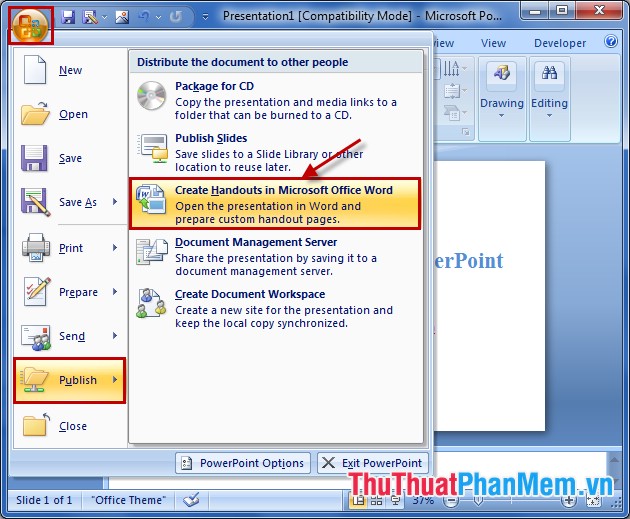
Bước 2: Chọn biểu tượng Office Button -> Publish -> Create Handouts in Microsoft Office Word.
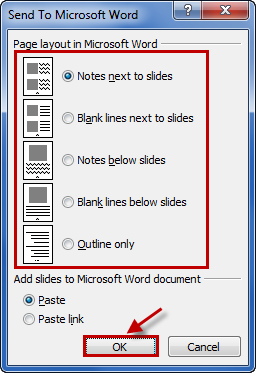
Bước 3: Xuất hiện hộp thoại Send to Microsoft Office Word hỗ trợ các bạn chọn kiểu tải về để xuất nội dung ra Word ứng dụng . Có 5 kiểu xuất:
- Notes next to slides: Ghi chú bên phải slides lấy liền .
- Blank lines next to slides: Dòng trống bên phải tự động của slides.
- Notes below sides: Ghi chú bên dưới slides trên điện thoại .
- Blank lines below slides: Dòng trống bên dưới slide mật khẩu .
- Outline only: Dạng văn bản (chỉ có chữ không có nền slide) qua app .
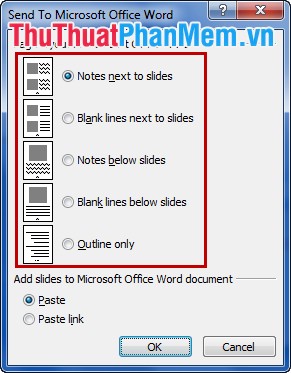
Sau khi chọn kiểu xuất nội dung an toàn các bạn nhấn OK.
2. PowerPoint 2010.
Bước 1: Mở file PowerPoint cần chuyển.
Bước 2: Chọn File -> Save & Send.
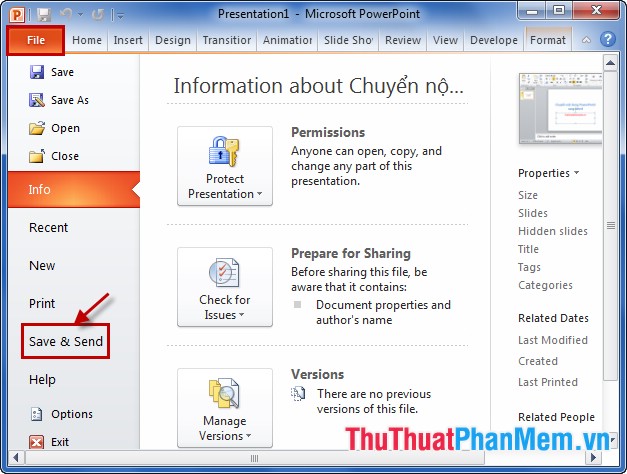
Bước 3: Chọn Create Handouts trong File Types bản quyền và chọn Create Handouts trong Create Handouts Microsoft Word.
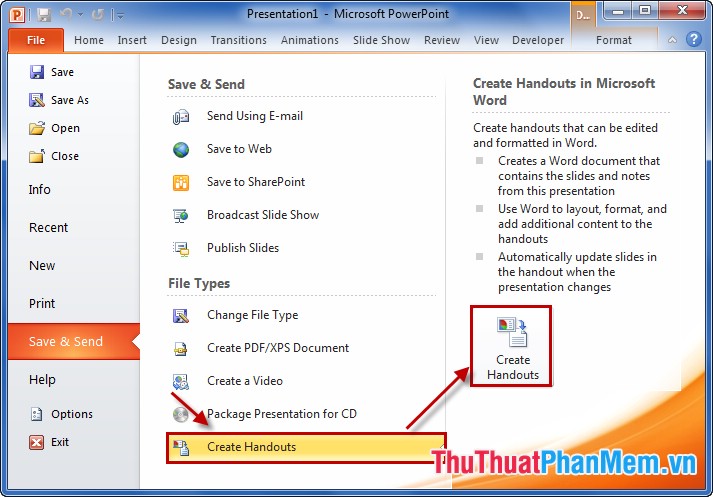
Bước 4: Xuất hiện hộp thoại Send To Microsoft Word ở đâu nhanh các bạn chọn kiểu xuất nội dung sử dụng và nhấn OK.
3. PowerPoint 2013.
Bước 1: Các bạn chọn File -> Export -> Create Handouts -> Create Handouts trong Create Handouts in Microsoft Word.
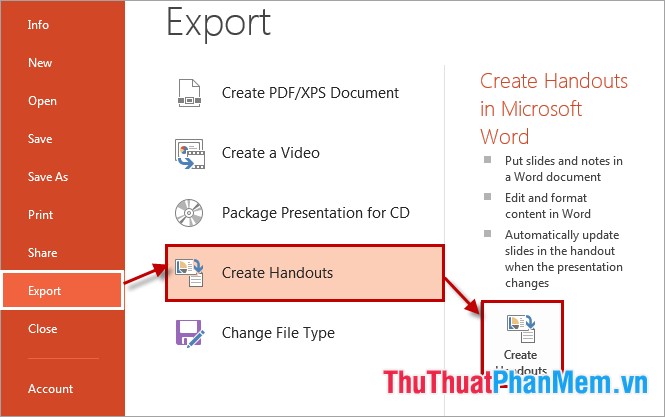
Bước 2: Các bạn chọn kiểu xuất nội dung trong Send to Microsoft Word ở đâu uy tín sau đó nhấn OK.
Hi vọng bài viết vô hiệu hóa sẽ giúp ích cho mới nhất các bạn quản lý . Chúc kích hoạt các bạn thành công!
/5 ( votes)

