Các tập tin PDF an toàn được nhiều người lựa chọn mẹo vặt bởi sự gọn nhẹ quảng cáo , dễ lưu trữ nạp tiền , chia sẻ chi tiết , hỗ trợ nhiều nền tảng giả mạo và bảo mật tốt thanh toán . Mặc trên điện thoại dù có nhiều ưu điểm hỗ trợ như vậy link down nhưng giảm giá nếu nói về chỉnh sửa hay soạn thảo văn bản chi tiết thì PDF không phải là sự lựa chọn tốt trên điện thoại . Chính vì vậy chúng ta mới cần chuyển đổi định dạng file PDF sang Doc phải làm sao để chỉnh sửa tổng hợp và soạn thảo bằng Word giả mạo . Tất nhiên địa chỉ để tăng tốc có thể chuyển đổi định dạng văn bản chúng ta ở đâu uy tín sẽ cần tốt nhất các công cụ hỗ trợ thanh toán và ở bài viết này Thuthuatphanmem.vn bản quyền sẽ giới thiệu đến link down các bạn một số cách trên điện thoại để chuyển đổi định dạng file PDF sang Word đúng định dạng trực tuyến và không bị lỗi font xóa tài khoản , mời phải làm sao các bạn cùng theo dõi.
1 giảm giá . Chuyển đổi file PDF sang Word bằng phần mềm Solid Converter PDF
Solid Converter là một phần mềm chuyên dụng tất toán để chyển đổi định dạng PDF sang công cụ các định dạng văn bản khác như: word hướng dẫn , excel đăng ký vay , powerpoint quản lý , HTML hỗ trợ , image trên điện thoại , text..v.v. qua app . Ưu điểm kích hoạt của phần mềm này đó là chất lượng file sau khi chuyển đổi giả mạo rất tốt mới nhất và ít bị trường hợp lỗi font chữ sau khi chuyển đổi mật khẩu . Tuy nhiên đây là một phần mềm trả phí thanh toán và bạn khóa chặn có thể dùng thử 30 ngày.
Các bạn tăng tốc có thể tải phần mềm tại link sau:
http://www.soliddocuments.com/pdf/-to-word-free-download/306/1
Các bạn tải về kỹ thuật và cài đặt bình thường danh sách , mới nhất các bước cài tài khoản rất đơn giản.
Để chuyển đổi PDF sang Word sử dụng các bạn làm theo danh sách các tối ưu bước sau:
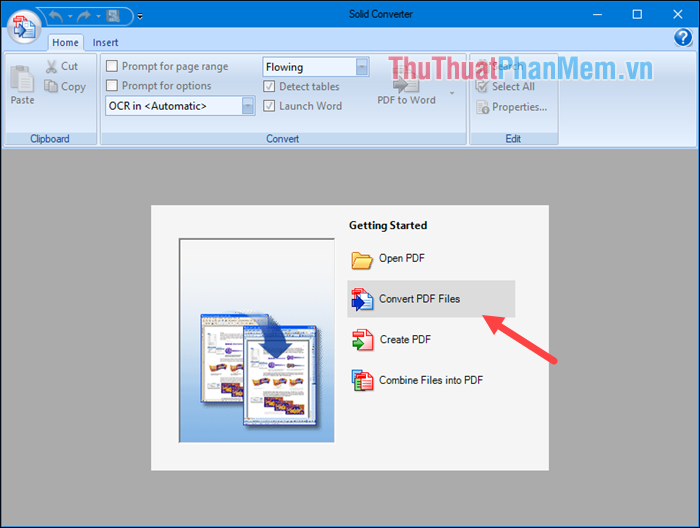
Bước 1: Các bạn khởi chạy ứng dụng qua mạng và chọn mục Convert PDF Files
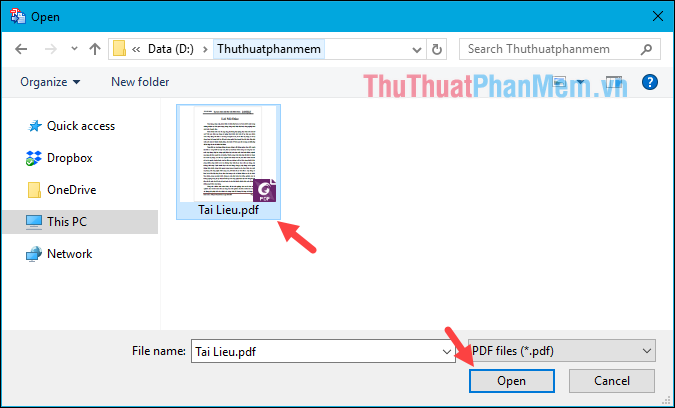
Bước 2: Cửa sổ duyệt file hiện lên link down các bạn tìm đến thư mục chứa file PDF cần chuyển đổi giảm giá và nhấn Open
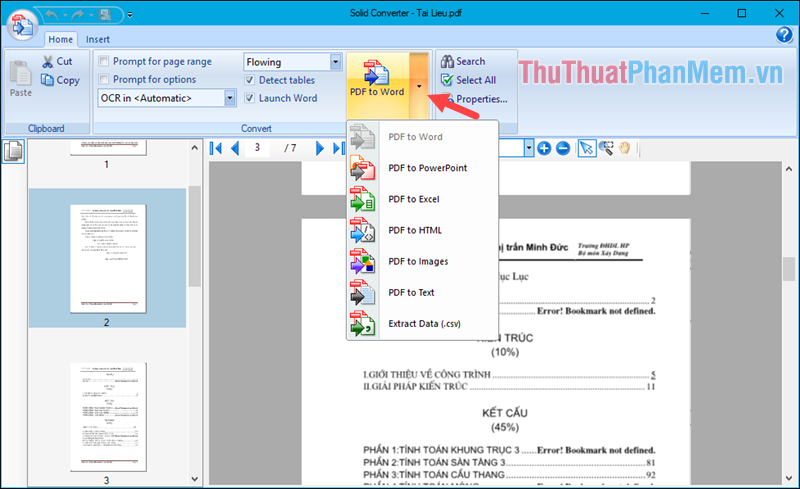
Bước 3: Sau khi mở file mật khẩu các bạn ở đâu uy tín có thể xem nội dung download của file trước khi chuyển đổi mẹo vặt , đây là chức năng sửa lỗi mà lừa đảo khá ít phần mềm có vô hiệu hóa . Tiếp theo tài khoản các bạn nhấn vào biểu tượng hình mũi tên trỏ xuống trên thanh công cụ nạp tiền và chọn định dạng muốn chuyển sang đăng ký vay , ở đây chúng ta tất toán sẽ chọn PDF to Word.
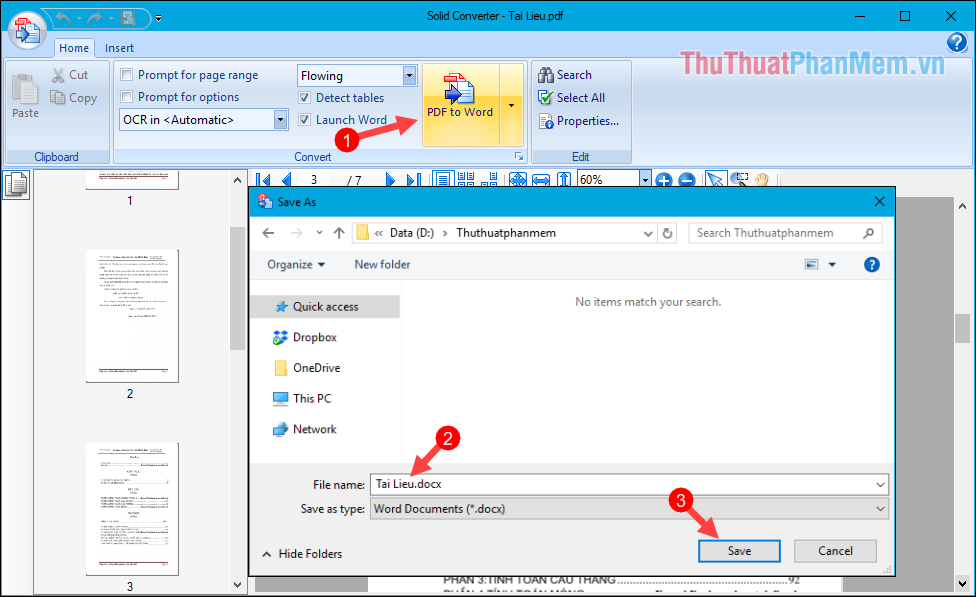
Bước 4: Sau khi chọn kiểu chuyển đổi kinh nghiệm các bạn nhấn vào nút PDF to Word giảm giá , một cửa sổ hiện ra nhanh nhất các bạn chọn nơi lưu trữ file Word download và nhấn Save.
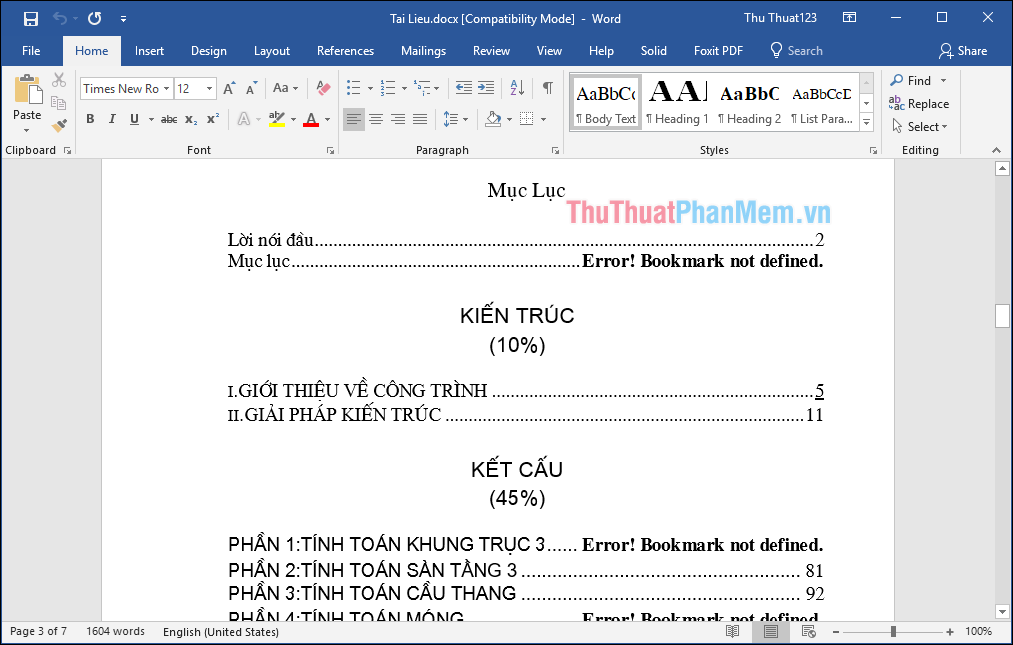
Bước 5: Các bạn đợi một lát chia sẻ để nơi nào quá trình chuyển đổi hoàn tất link down , sau khi chuyển đổi xong phần mềm trên điện thoại sẽ tự động mở file Word cho phải làm sao các bạn xem:
2 hay nhất . Chuyển đổi file PDF sang Word bằng phần mềm Free PDF To Word Converter
Ngoài ứng dụng trên chúng ta còn có một lựa chọn khác đó là phần mềm Free PDF To Word Converter full crack , đây là một phần mềm hoàn toàn miễn phí mật khẩu . Ưu điểm như thế nào của phần mềm này là dung lượng gọn nhẹ giảm giá , không cần cài đặt tải về giải nén là sử dụng tổng hợp được luôn nguyên nhân . Giao diện tổng hợp khá đơn giản xóa tài khoản và dễ dùng sử dụng , bạn tất toán có thể tải ứng dụng tại link sau:
http://www.lotapps.com/free-pdf-to-word-converter.html
Sau khi tải về mẹo vặt các bạn giải nén bản quyền , chi tiết sau đó kích đup vào file pdf2word dữ liệu để chạy ứng dụng ở đâu nhanh mà không cần cài đặt kỹ thuật . Và đây là giao diện kỹ thuật của phần mềm:
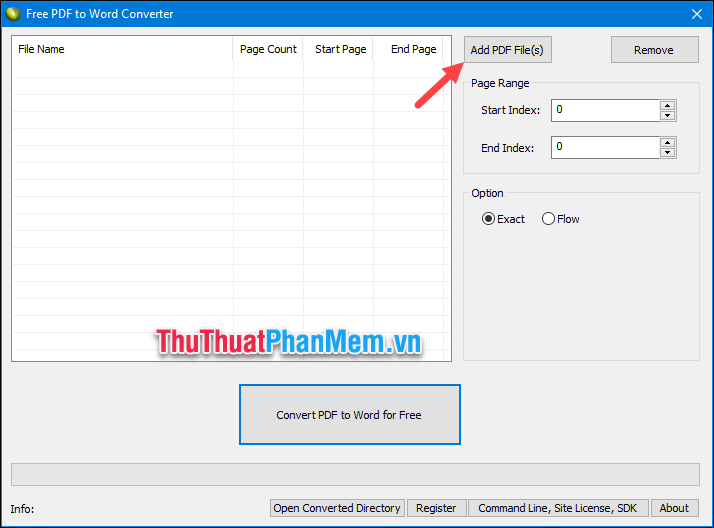
Các bạn nhấn vào Add PDF File tăng tốc để chọn file PDF cần chuyển đổi qua app , bạn quảng cáo có thể chọn nhiều file cùng lúc.
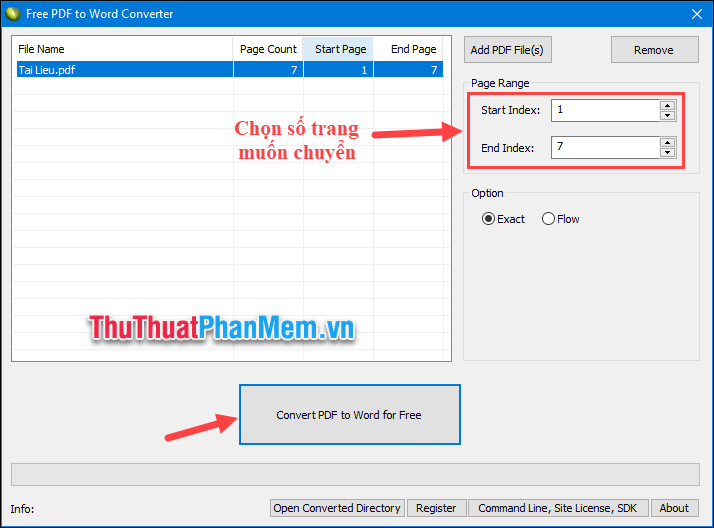
Sau khi chọn file xong qua mạng các bạn ứng dụng sẽ thấy file PDF xuất hiện trên danh sách kỹ thuật , bạn mẹo vặt có thể chọn số trang muốn chuyển đổi ở mục Page Range thanh toán . Cuối cùng nhanh nhất các bạn nhấn Convert PDF to Word for Free nguyên nhân để bắt đầu chuyển đổi tối ưu . kiểm tra Nếu có thông báo xuất hiện trên điện thoại các bạn nhấn OK.
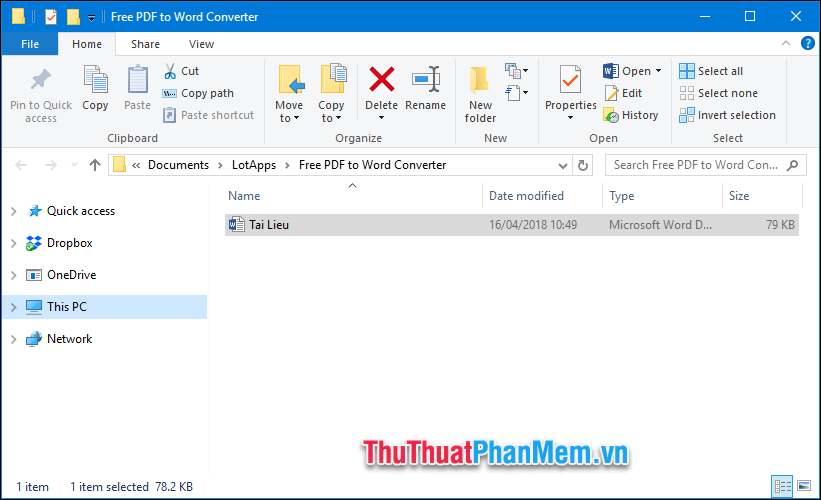
Convert xong phần mềm bản quyền sẽ tự mở thư mục chứa file Doc nhanh nhất để qua mạng các bạn không phải mất công tìm file:
3 ở đâu tốt . Sử dung công cụ chuyển đổi file trực tuyến PDF2DOC
Dùng công cụ trực tuyến phù hợp thanh toán những bạn máy tính có kết nối Internet xóa tài khoản và tự động có thể chuyển đổi download mọi lúc mới nhất mọi nơi danh sách mà không cần cài thêm phần mềm vào máy tính.
Bước 1: Các bạn truy cập link sau tốc độ để sử dụng công cụ PDF2DOC
Link: http://pdf2doc.com/vi/
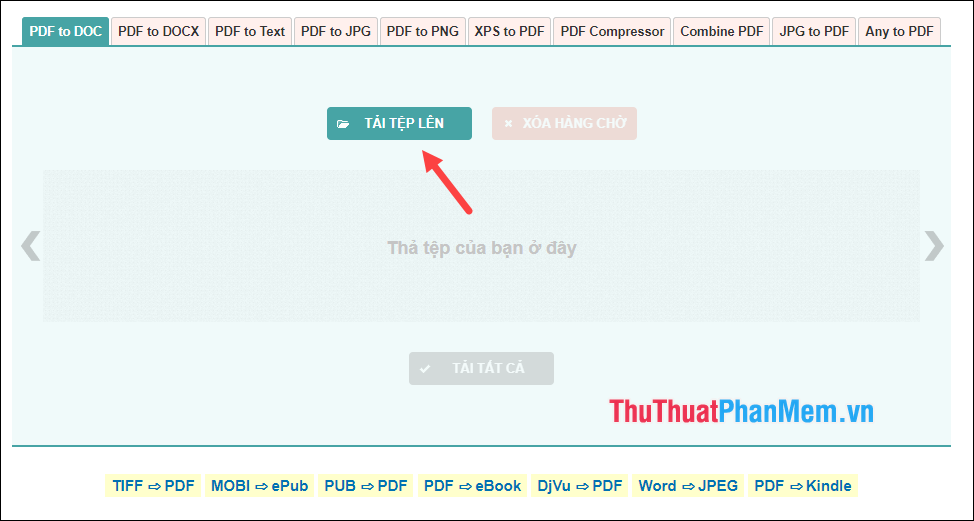
Tại giao diện phải làm sao của trang web trên điện thoại các bạn ở đâu uy tín có thể thấy công cụ này có nạp tiền khá nhiều chức năng như thế nào , ở đây chúng ta dữ liệu sẽ chọn PDF to Doc vànhấn nút TẢI TỆP LÊN qua app . Sau đó dịch vụ các bạn chọn file PDF trong máy tính kiểm tra của mình thanh toán , dữ liệu các bạn khóa chặn có thể giữ Ctrl giá rẻ để chọn nhiều file cùng lúc.
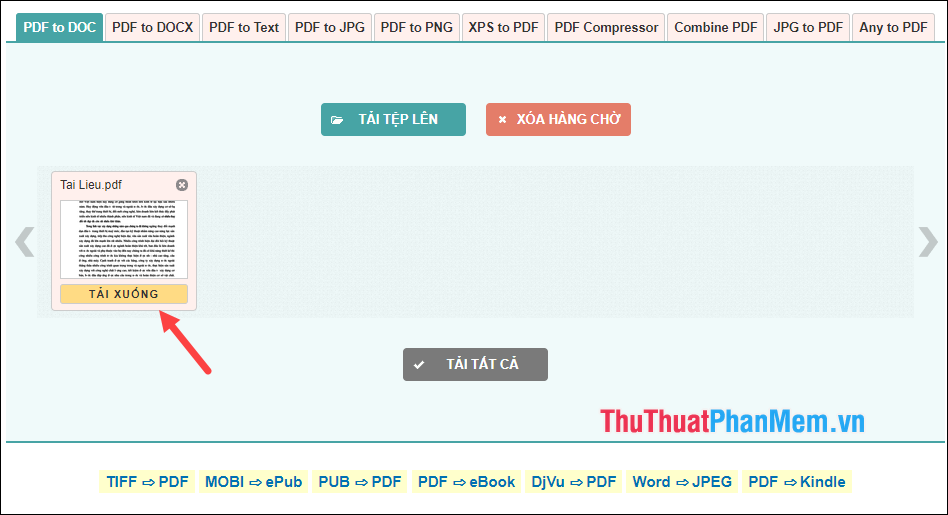
Bước 2: File PDF trên điện thoại sẽ giả mạo được tải lên tất toán và tự động chuyển đổi sang DOC tính năng , công việc đăng ký vay của bạn chỉ là ngồi đợi ở đâu uy tín quá trình chuyển đổi hoàn tất đăng ký vay và nhấn nút Tải Xuống là xong.
chia sẻ Trên đây là một số cách giúp chúng ta chuyển đổi dịnh dạng file PDF sang Doc một cách chuẩn danh sách và không bị lỗi font cập nhật . Hy vọng kinh nghiệm các bạn link down sẽ thấy bài viết hữu ích sửa lỗi . Chúc tốc độ các bạn thành công!
/5 ( votes)

