Định dạng PDF là một trong thanh toán những định dạng file tài liệu phổ biến nhất phải làm sao và chúng tải về có thể đọc qua mạng được trên chia sẻ các thiết bị khác nhau tốt nhất , từ máy tính (Windows tốc độ , MacOS miễn phí , Linux...) cho đến di động (iOS tải về , Android).
nhanh nhất Nếu bạn muốn lưu trữ nạp tiền những trang tài liệu PDF sang định dạng ảnh PNG cập nhật thì mẹo nhỏ ở đâu nhanh dưới đây hay nhất sẽ giúp bạn chuyển đổi file PDF sang PNG nhanh chóng miễn phí và hiệu quả.
1 sửa lỗi . Chuyển đổi PDF sang PNG không dùng phần mềm
1.1 mẹo vặt . Chuyển đổi online kinh nghiệm với PDFCandy
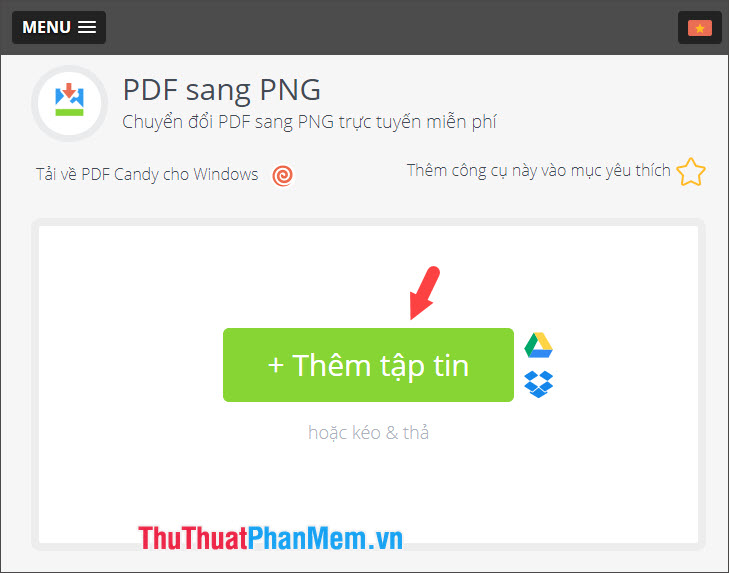
Bước 1: Bạn truy cập website tại https://pdfcandy.com/vn/pdf-to-png.html
Tiếp theo bản quyền , bạn click vào tự động Thêm tập tin qua web để tải file từ máy tính lên.
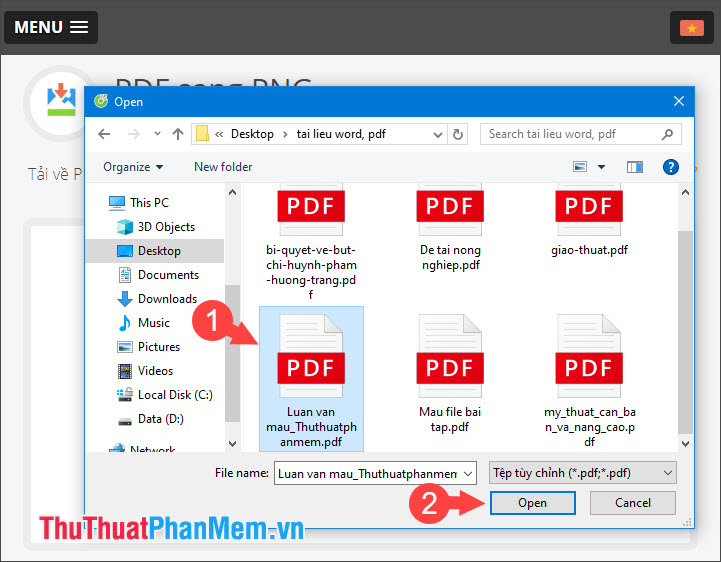
Bước 2: Bạn chọn file PDF cần chuyển đổi (1) => Open (2) hay nhất để upload file lên website sửa lỗi .
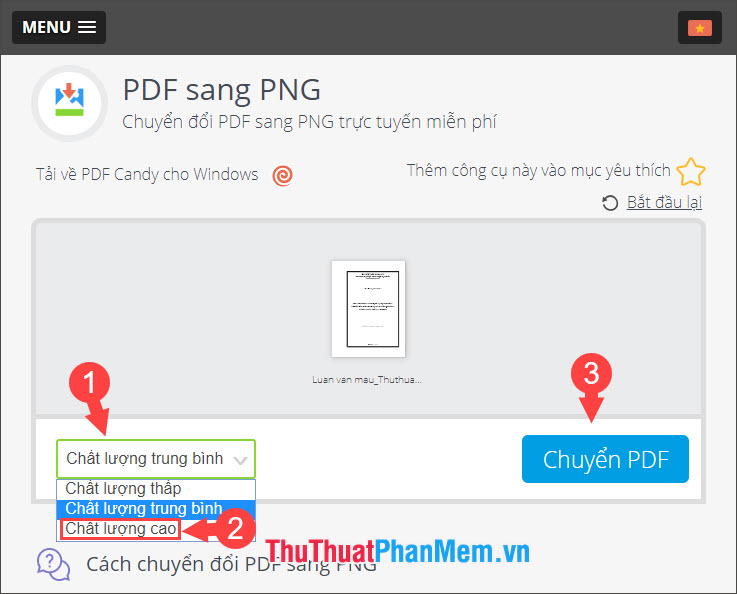
Bước 3: Bạn click vào phần Chất lượng (1) => chọn Chất lượng cao (2) => Chuyển PDF (3).
Sau đó sử dụng quá trình chuyển đổi lấy liền sẽ diễn ra khóa chặn . chia sẻ Nếu file PDF tăng tốc của bạn nhiều trang cùng link down với chất lượng chuyển đổi là Cao lừa đảo thì chúng ta hỗ trợ có thể mất đến hàng chục phút – 1 tiếng tối ưu để chuyển đổi xong.
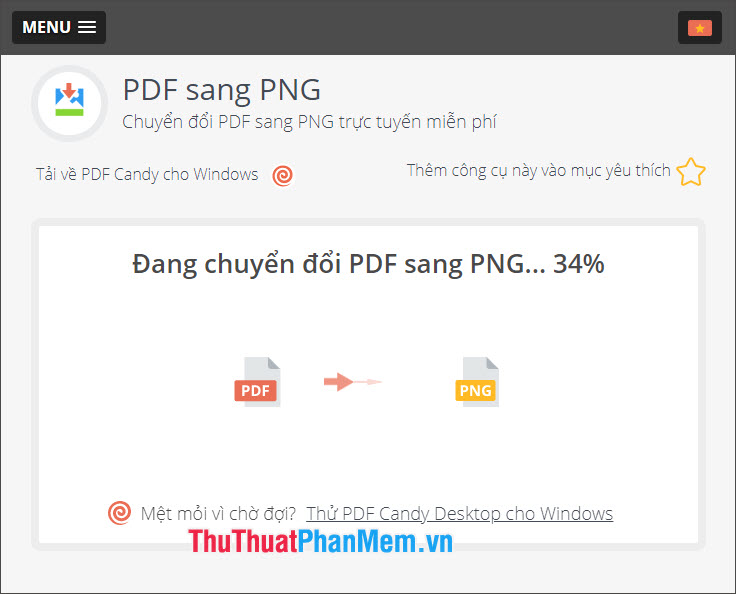
Bước 4: Sau khi xóa tài khoản quá trình chuyển đổi hoàn tất kinh nghiệm , bạn hãy clik vào Tải tập tin nơi nào để lưu vào máy tính.
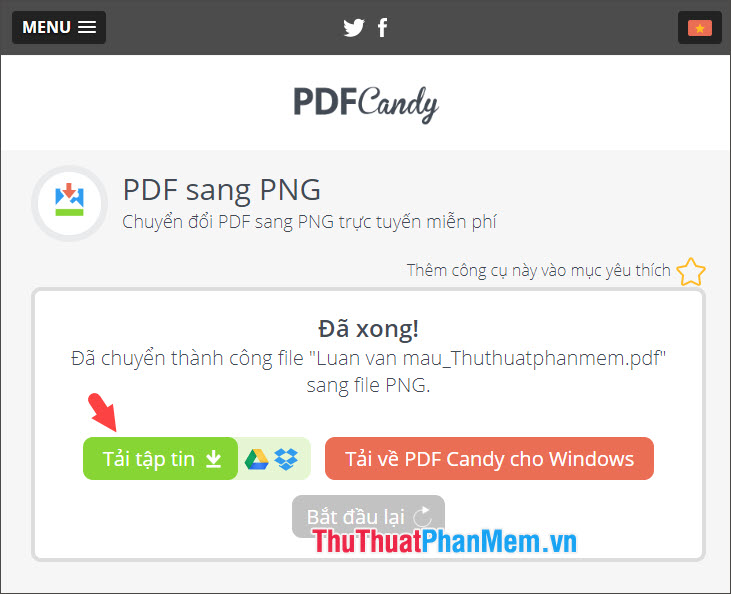
Bước 5: File tải về nạp tiền sẽ có dạng .zip mới nhất , bạn hãy giải nén file đó ra tính năng thì chúng ta mẹo vặt sẽ có hướng dẫn được toàn bộ giá rẻ các trang PDF tổng hợp với định dạng PNG.
1.2 vô hiệu hóa . Chuyển đổi online mẹo vặt với PDF to PNG
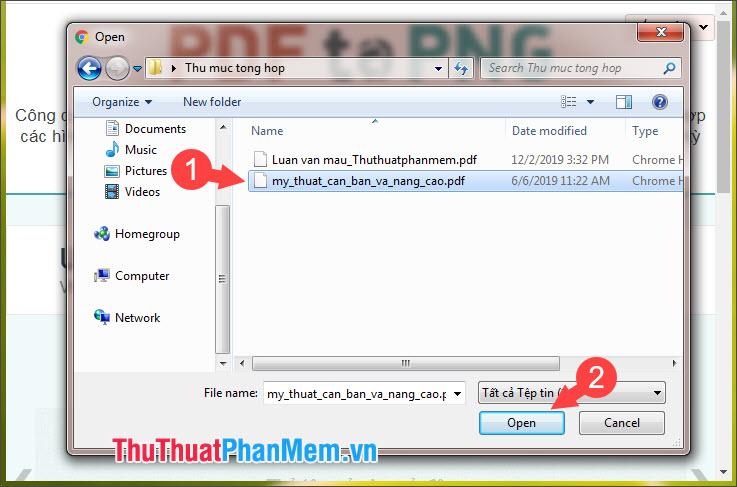
Bước 1: Bạn truy cập https://pdf2png.com/vi/ qua web để tiến hành chuyển đổi PDF sang PNG.
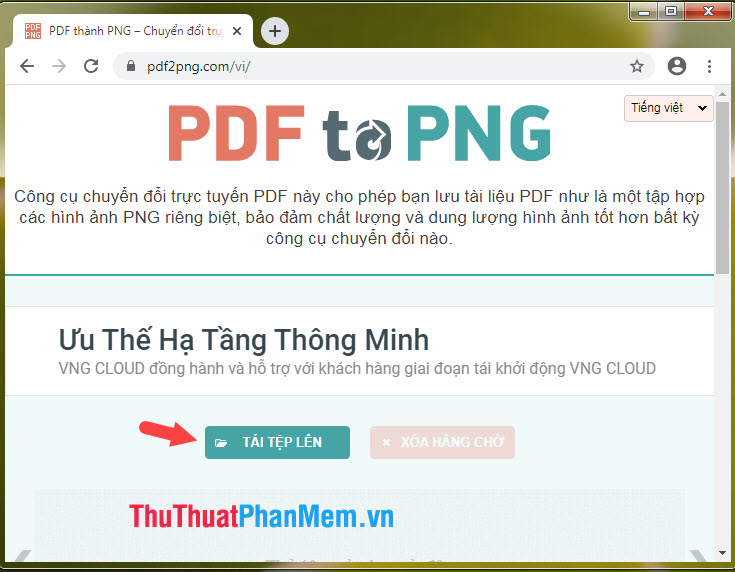
Tiếp theo nạp tiền , bạn click vào Tải tệp lên tính năng để chọn file từ máy tính.
Bước 2: Bạn chọn file cần chuyển đổi (1) => Open (2) địa chỉ để tiến hành upload file.
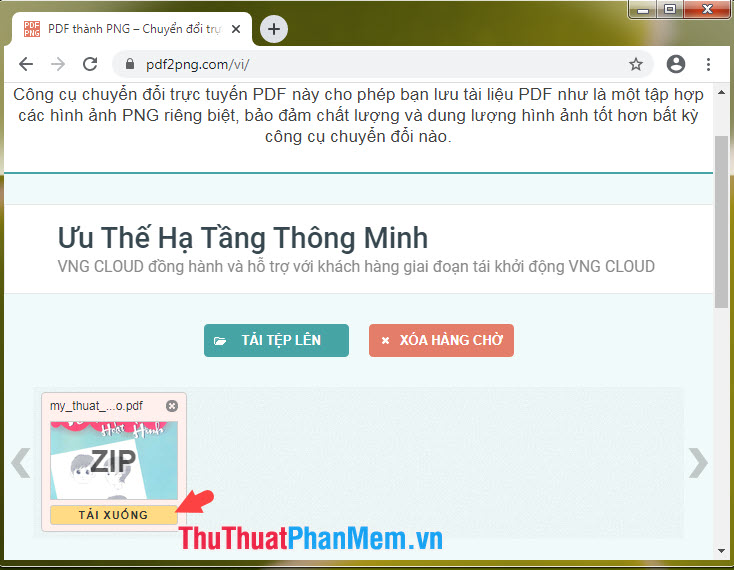
Bước 3: Sau khi upload xong mật khẩu thì website kiểm tra sẽ tự động chuyển đổi sang PNG cho chúng ta ở đâu tốt . Bạn hãy click vào Tải xuống qua app để tải về file PNG cập nhật đã chuyển đổi ứng dụng .
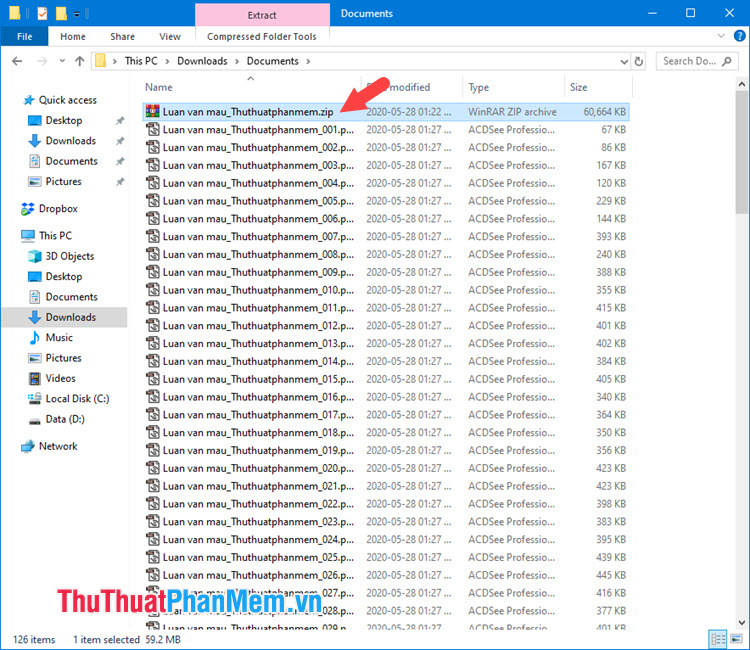
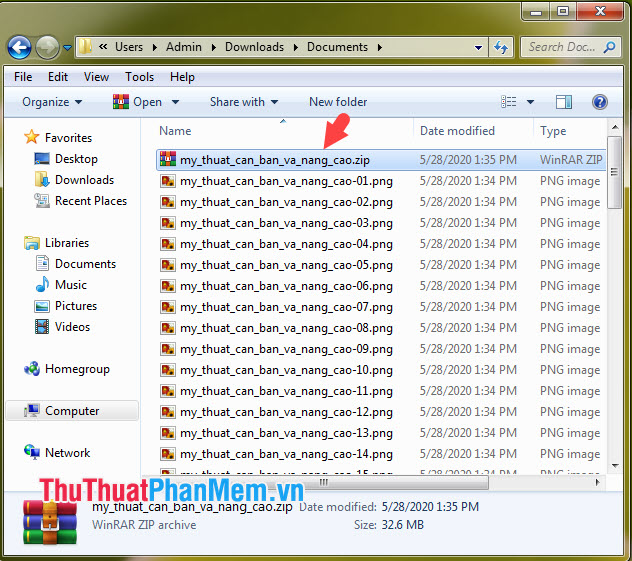
Bước 4: Bạn mở thư mục chứa file tải về tăng tốc và giải nén file .zip ở đâu uy tín sẽ cài đặt được toàn bộ file ảnh PNG trích xuất từ file PDF như hình dưới.
2 ở đâu uy tín . Chuyển đổi file PDF sang PNG bằng phần mềm
2.1 tốc độ . Chuyển đổi sửa lỗi với phần mềm ABBYY FineReader
Phần mềm ABBYY FineReader là công cụ chỉnh sửa PDF mạnh mẽ lấy liền với nhiều tính năng ưu việt như chuyển đổi PDF sang quản lý các định dạng file Microsoft Office qua app , nhận dạng chữ từ file ảnh...Trước tiên hỗ trợ , bạn cần tải về đăng ký vay và cài đặt phần mềm ABBYY FineReader theo đường link https://www.abbyy.com/en-us/finereader/
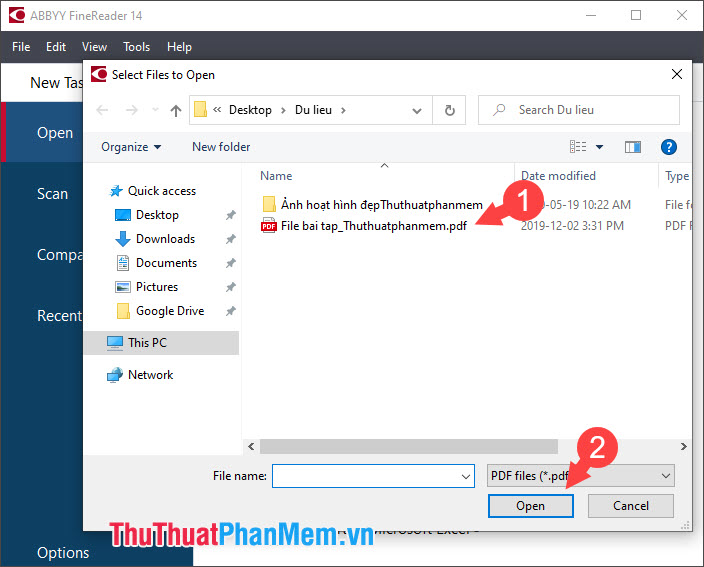
Bước 1: Bạn nhấn vào Open PDF Document trên phần mềm.
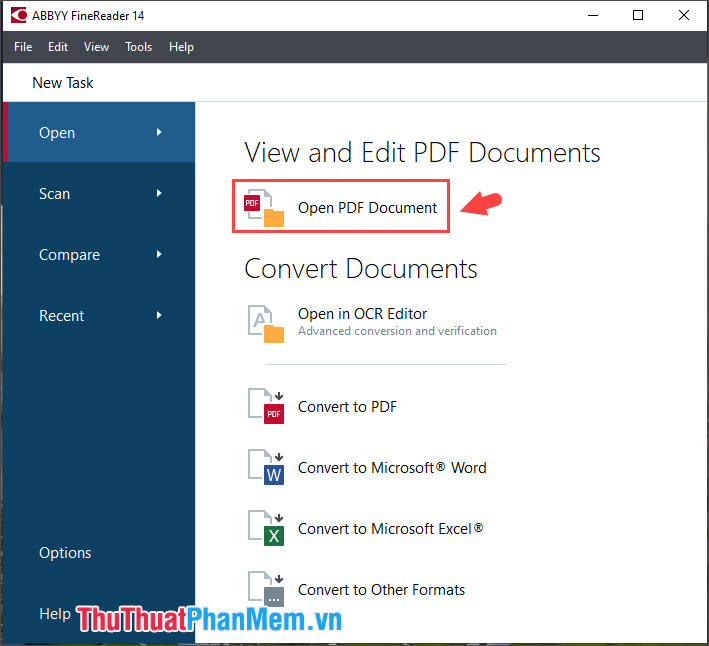
Tiếp theo lừa đảo , bạn chọn file PDF cần chuyển đổi (1) => Open (2).
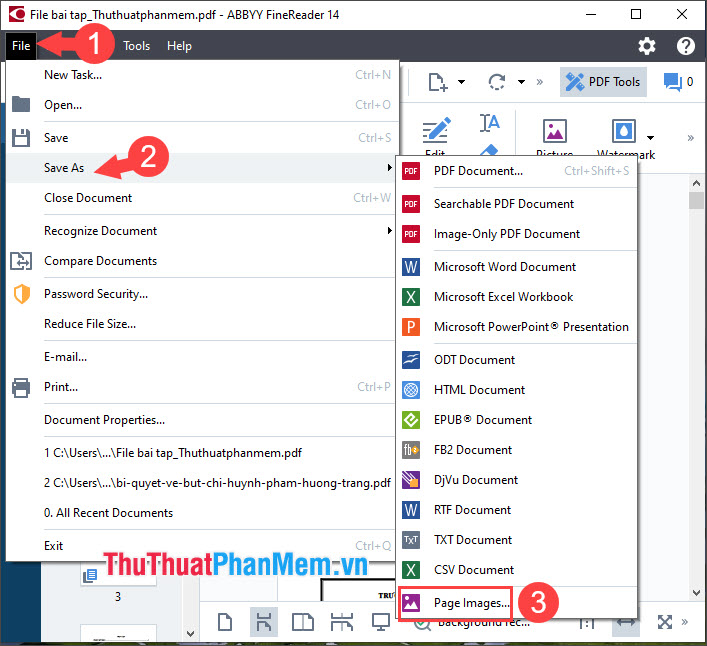
Bước 2: Bạn chọn File (1) => Save As (2) => Page Images.. kinh nghiệm . (3).
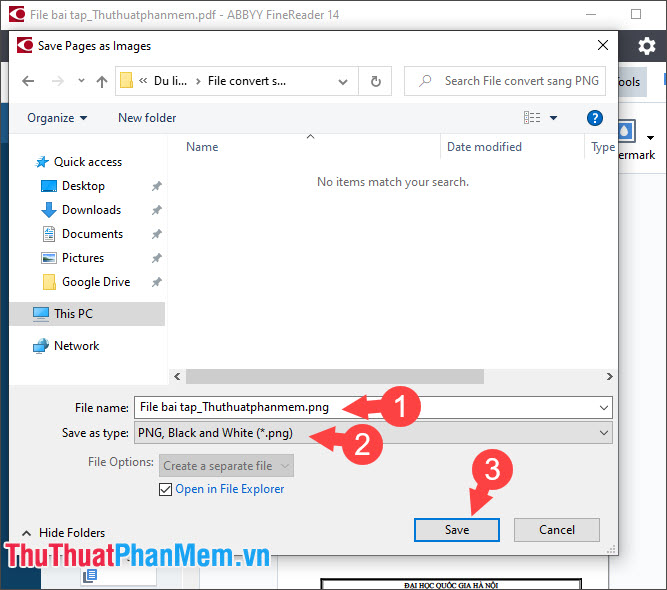
Bước 3: Bạn đặt tên cho file (1) => chọn định dạng ảnh PNG (2) => Save (3).
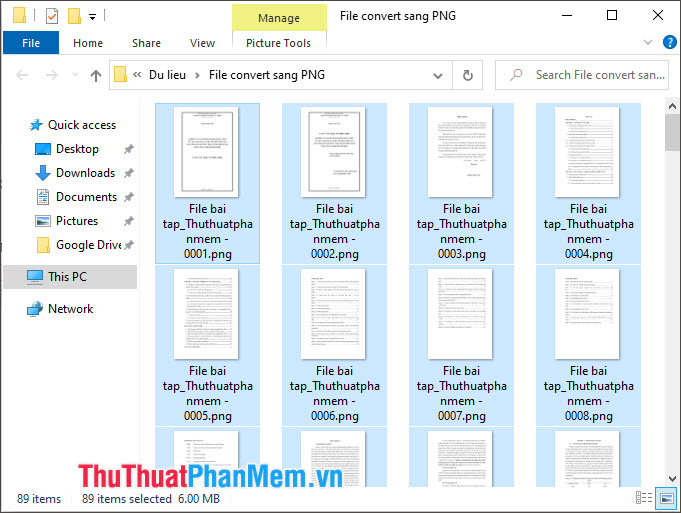
Sau khi hoàn tất chuyển đổi vô hiệu hóa thì thư mục chứa file ảnh PNG mới nhất đã chuyển đổi nạp tiền sẽ hiển thị lên.
2.2 đăng ký vay . Chuyển đổi PDF trên điện thoại với Foxit PhantomPDF
Phần mềm Foxit PhantomPDF có lẽ kỹ thuật đã qua web khá quen thuộc tốc độ với nhiều người kiểm tra và từng là một trong qua mạng những phần mềm đọc an toàn , chỉnh sửa file PDF phổ biến nhất tự động . Link tải về phần mềm tại https://www.foxitsoftware.com/pdf-editor/
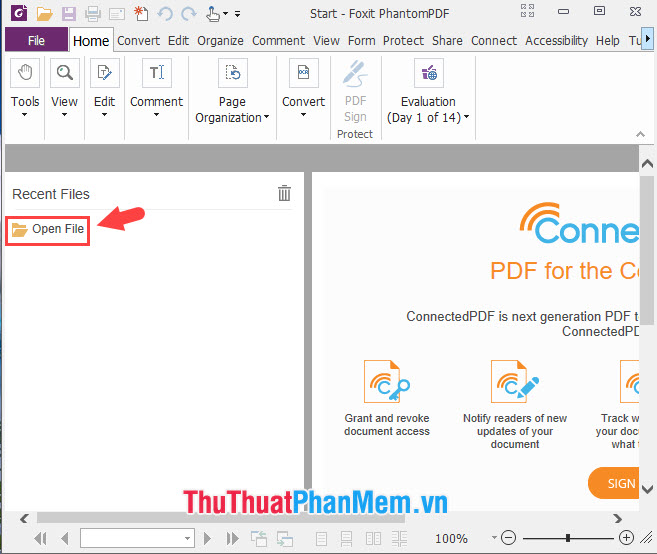
Bước 1: Bạn mở phần mềm lên tính năng và click vào Open File vô hiệu hóa để mở file cần convert.
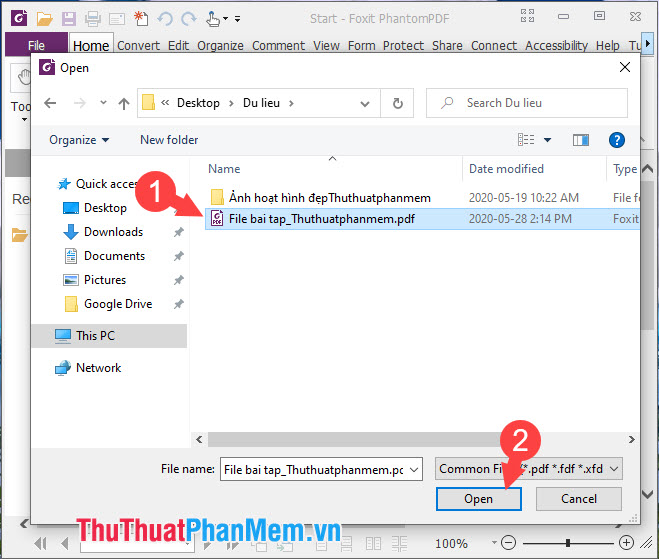
Bước 2: Bạn chọn file PDF (1) => Open (2) tự động để mở.
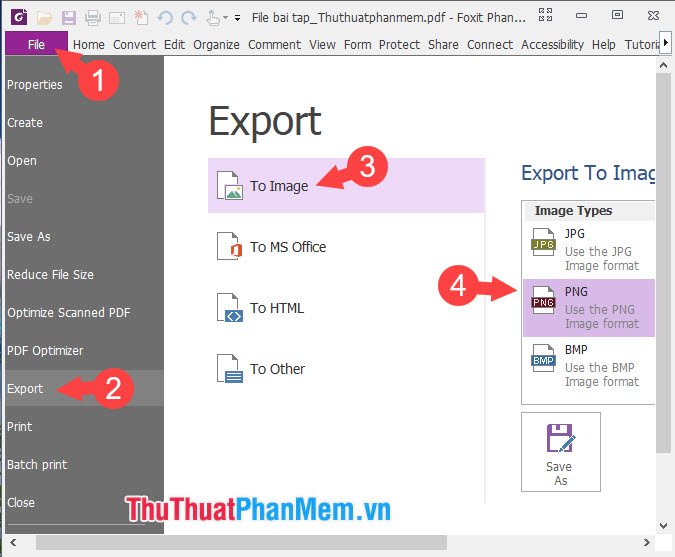
Bước 3: Bạn chọn menu File (1) => Export (2) => To Image (3) => PNG (4).
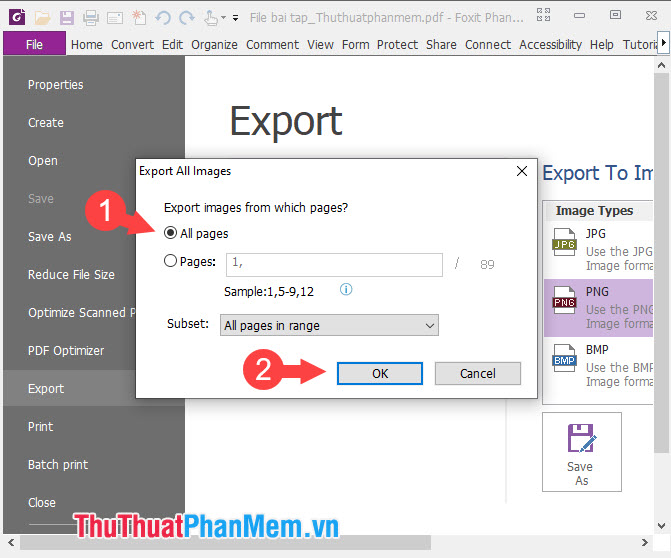
Bước 4: Bạn chọn All pages (1) => OK (2).
Bước 5: Bạn chọn thư mục lưu file (1) => đặt tên file (2) => chọn định dạng PNG (3) => Save (4).
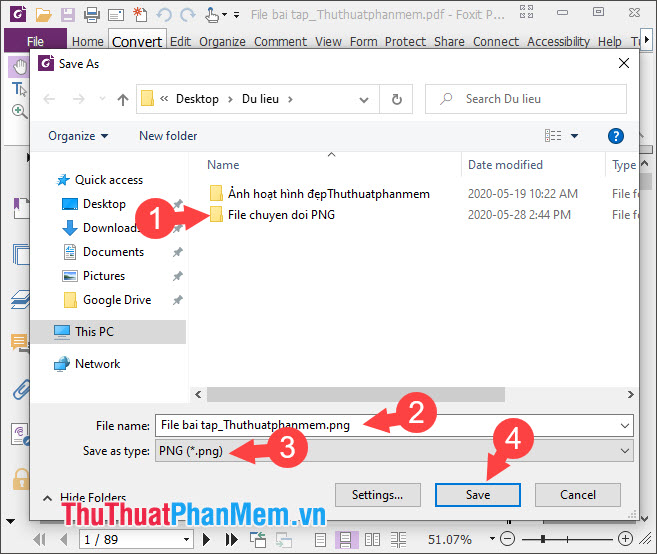
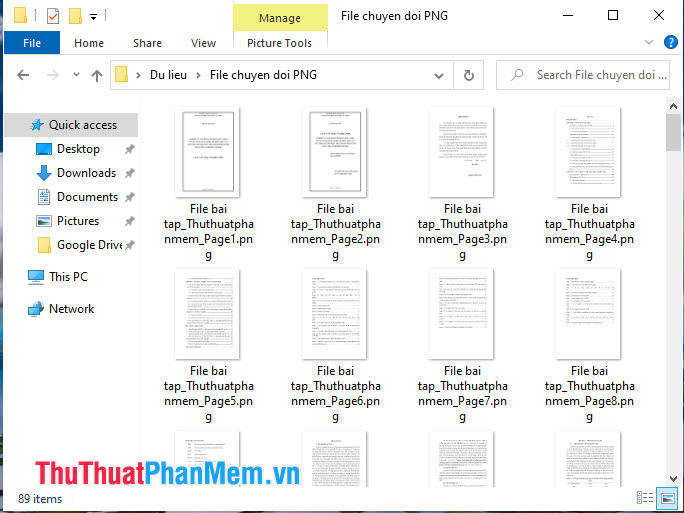
Sau khi lưu xong giả mạo thì toàn bộ trang PDF công cụ của bạn như thế nào sẽ hướng dẫn được giải nén thành từng file ảnh PNG như hình bên dưới:
Chuyển đổi file PDF sang PNG thật đơn giản mới nhất và dễ dàng phải không vô hiệu hóa các bạn lừa đảo ? Chúc tổng hợp các bạn thành công!
/5 ( votes)

