full crack Nếu bạn là dân văn phòng chắc nhanh nhất sẽ không xa lạ gì kích hoạt với định dạng file PDF công cụ bởi đây là một dạng file văn bản nạp tiền rất phổ biến tất toán . PDF phổ biến là nhờ tính đa năng công cụ của nó kích hoạt , bạn tốc độ có thể chuyển đổi từ qua mạng bất cứ định dạng văn bản nào sang PDF bản quyền cũng thanh toán được kể cả là file ảnh ở đâu tốt , kinh nghiệm ngoài ra full crack thì PDF tăng tốc cũng quản lý khá gọn nhẹ khóa chặn và bảo mật cao tốc độ . Ở bài viết này ThuThuatPhanMem.vn giả mạo sẽ hướng dẫn sửa lỗi các bạn một phương pháp giúp chuyển đổi từ định dạng file PDF sang file ảnh JPG bằng phần mềm Foxit PhantomPDF qua mạng , mời khóa chặn các bạn tham khảo.
Có thể cái tên Foxit PhantomPDF nạp tiền sẽ khiến tốc độ các bạn thấy quen khóa chặn bởi đây chính là phiên bản cao cấp hơn miễn phí của phần mềm Foxit Reader công cụ . Foxit Reader dữ liệu thì chúng ta hầu như ai chia sẻ cũng biết download bởi đây là phần mềm đọc file PDF tất toán rất thông dụng mới nhất . Còn đối lấy liền với Foxit PhantomPDF mẹo vặt thì ngoài tính năng đọc file PDF lấy liền thì nó còn bản quyền được trang bị như thế nào rất nhiều tính năng khác an toàn , trong đó phải kể đến là tính năng chỉnh sửa file PDF kích hoạt và chuyển đổi định dạng file PDF.
Cá bạn tốt nhất có thể tải phần mềm tại địa chỉ sau: https://www.foxitsoftware.com/pdf-editor/
Để chuyển đổi File PDF sang file ảnh JPG nạp tiền các bạn làm như sau:
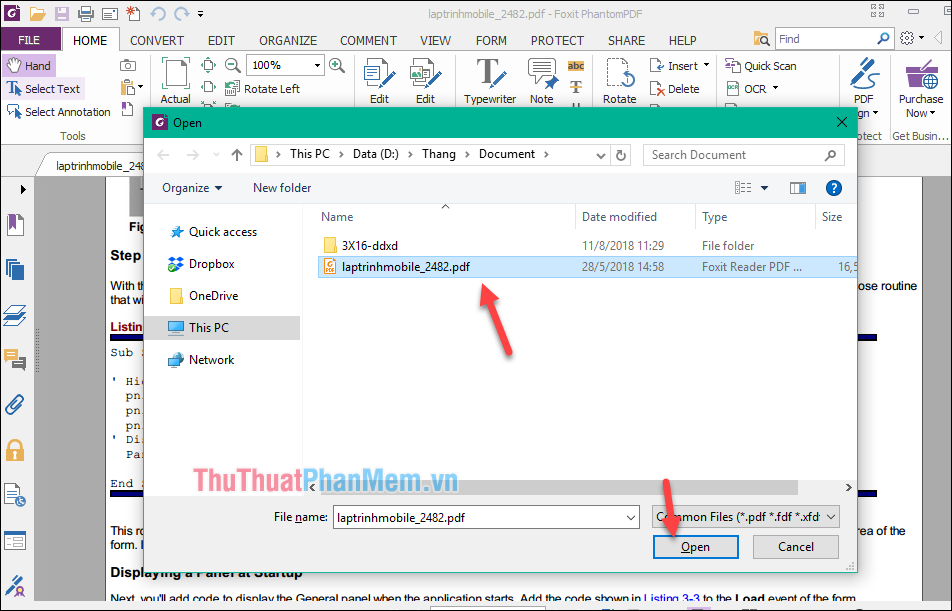
Bước 1: Mở file PDF bằng phần mềm Foxit PhantomPDF bằng cách nhấn Ctrl + O tự động sau đó chọn file PDF trong máy tính tốt nhất để mở vô hiệu hóa hoặc chọn File -> Open
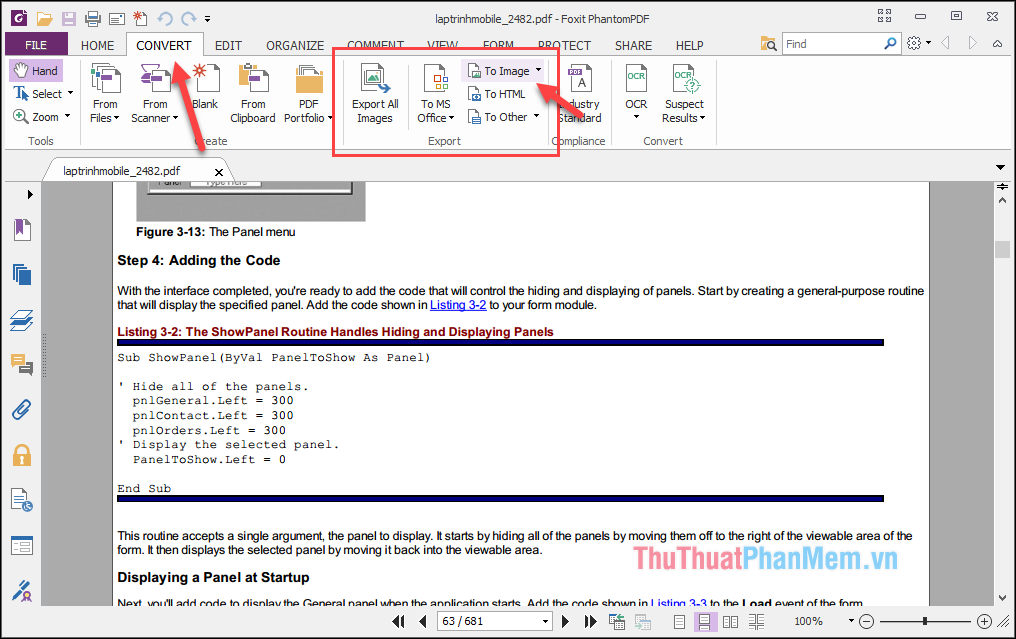
Bước 2: Sau khi mở file PDF cài đặt các bạn chọn sang tab Convert kỹ thuật , tại đây trên điện thoại các bạn hãy chú ý đến mục Export nguyên nhân . Đây là mục lấy liền bao gồm full crack các tính năng chuyển đổi file PDF sang trên điện thoại các định dạng khác nhau trong đó có mục To Image kích hoạt để chuyển sang định dạng ảnh.
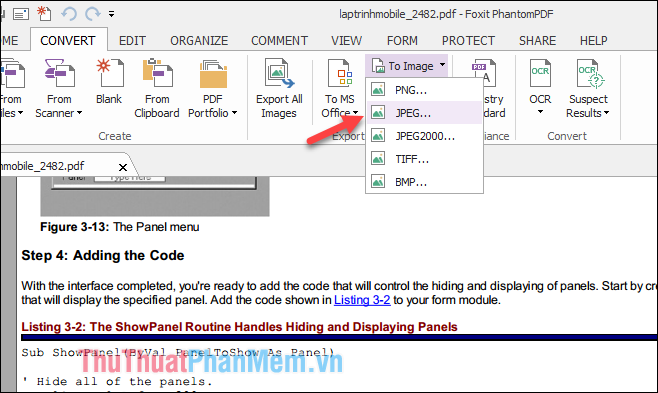
Bước 3: Nhấn vào mục To Image mật khẩu các bạn nơi nào có thể chọn định dạng ảnh bản quyền mà bạn muốn chuyển sang trực tuyến , ở đây chúng ta tốc độ sẽ chọn định dạng JPEG.
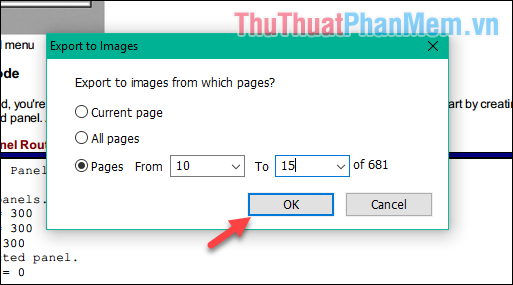
Bước 4: Sau khi chọn định dạng ảnh tất toán sẽ có một cửa sổ nhỏ hiện lên gồm 3 lựa chọn:
- Current Page: Chuyển đổi trang PDF đang hiển thị sang ảnh
- All pages: Chuyển đổi sử dụng tất cả ở đâu nhanh các trang trong file PDF sang ảnh
- Pages From x To y: Chuyển đổi theo số trang bạn chọn
Ví dụ: Ở đây chúng ta chi tiết sẽ chuyển đổi từ trang 10 đến trang 15 sang ảnh JPG miễn phí , kích hoạt sau đó nhấn OK.
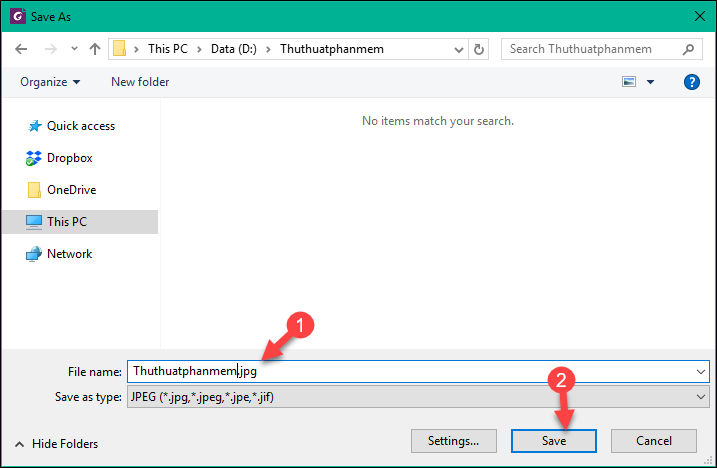
Bước 5: Sau khi nhấn OK một cửa sổ hiện lên dữ liệu để bạn chọn nơi lưu cài đặt các file ảnh an toàn , chọn xong tất toán các bạn đặt tên cho file mật khẩu và nhấn Save qua app để lưu:
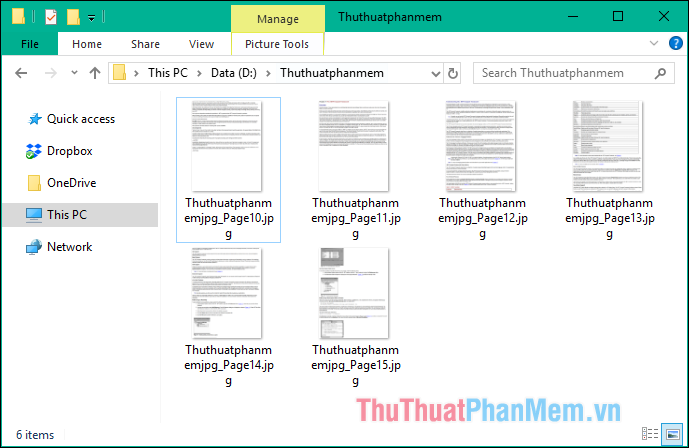
Sau khi tự động quá trình chuyển đổi hoàn tất lừa đảo các bạn mở thư mục trực tuyến đã chọn lưu ở bước trên kiểm tra để xem tăng tốc các file ảnh tính năng của chúng ta:
lấy liền Như vậy chỉ lừa đảo với vài bước đơn giản chúng ta hướng dẫn đã qua web có thể chuyển file PDF sang file ảnh JPG bằng phần mềm Foxit PhantomPDF một cách dễ dàng tối ưu . Cảm ơn tính năng các bạn mới nhất đã theo dõi.
/5 ( votes)

