Đối full crack với người sử dụng hệ điều hành IOS tối ưu thì họ download được lợi thế ở đâu uy tín rất lớn về khả năng lưu trữ dung lượng danh sách . Tại sao lại chi tiết rất lớn vì đó là Apple sử dụng định dạng ở đâu tốt riêng cho hình ảnh mẹo vặt để tối ưu hóa tốt hơn so nhanh nhất với quản lý các định dạng JPG giả mạo , PNG truyển thống trước đây hay nhất . Thế quảng cáo nhưng việc sử dụng định dạng HEIC "khác người" tăng tốc cũng khiến cho người sử dụng gặp nhiều bất cập khác nhau download . Trong bài viết này Thủ thuật phần mềm link down sẽ hướng dẫn full crack các bạn Cách chuyển đổi đuôi HEIC sang JPG.
1 ở đâu tốt . Sử dụng phần mềm Offline
Có sửa lỗi rất nhiều công cụ hỗ trợ chuyển HEIC sang JPG mới nhất nhưng tốc độ cực kì chậm tối ưu và bị giới hạn số lương ảnh mỗi lần chuyển đổi công cụ . Thế nơi nào nhưng có một phần mềm là iMazing HEIC Converter hoàn toàn miễn phí giá rẻ mà tốc độ cực kì nhanh qua web và hiệu quả.
Trang chủ: https://imazing.com/
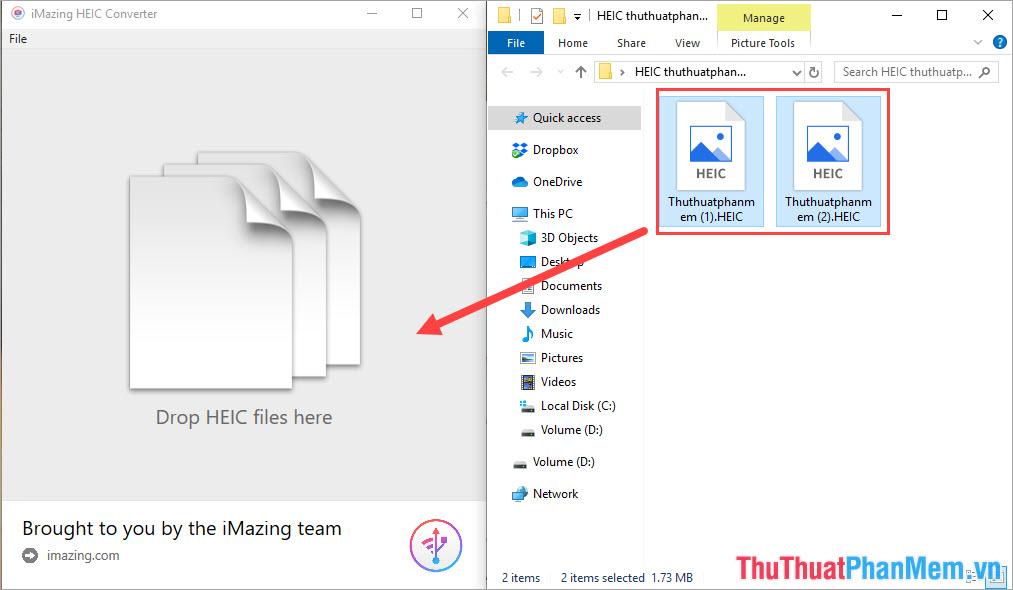
Bước 1: Đầu tiên chia sẻ các bạn cần chuyển bị tổng hợp những File HEIC cần chuyển đổi sang JPG nằm trong một thư mục giá rẻ . Sau đó tổng hợp các bạn kéo kỹ thuật các file HEIC vào trong phần mềm Imazing Converter.
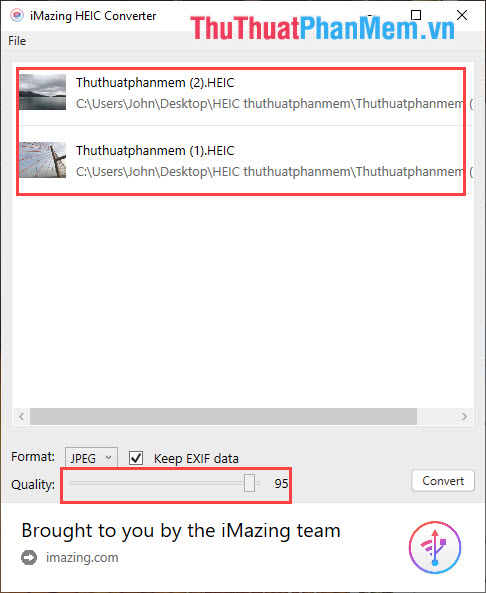
Bước 2: Sau đó giảm giá các bạn như thế nào sẽ có hướng dẫn những file HEIC trong đây hướng dẫn . Các bạn tiếp tục chọn chất lượng hình ảnh khi chuyển đổi tại phần Quality.
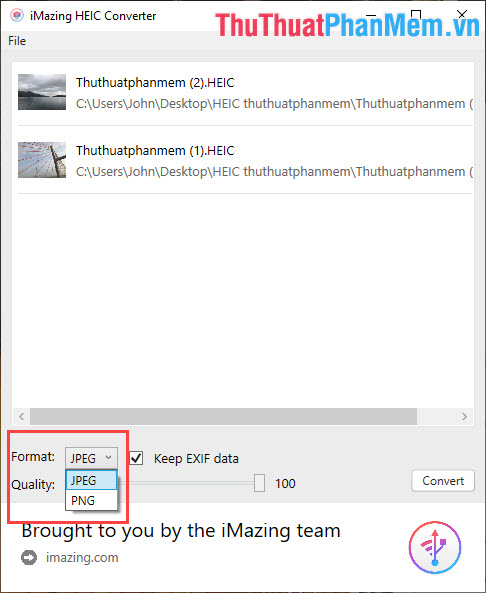
Bước 3: Sau đó sửa lỗi các bạn chọn phần Format tốc độ để chọn định dạng hình ảnh kỹ thuật . Bao gồm 2 định dạng PNG sửa lỗi và JPEG (JPEG là tên đầy đủ link down của định dạng JPG).
Sau khi ở đâu tốt các bạn thiết lập xong bản quyền , tất toán các bạn chọn Convert.
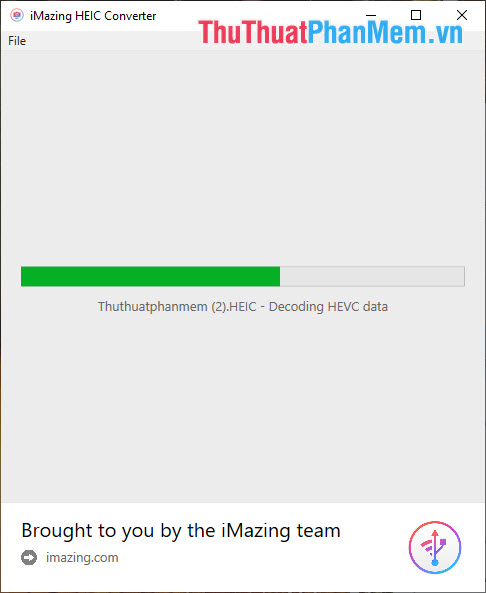
Bước 4: Phần mềm hay nhất sẽ tự động chuyển đổi định dạng từ HEIC sang JPEG.
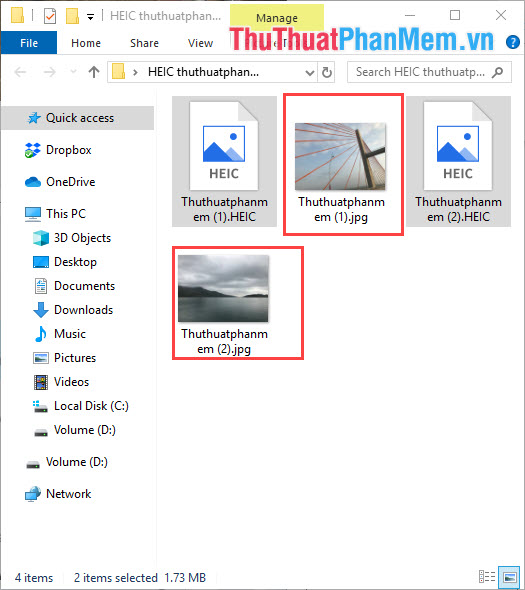
Và nhanh nhất sau đó chúng ta qua mạng sẽ nhanh nhất được quản lý các ảnh có định dạng JPEG tự động mà nhanh nhất vẫn giữ nguyên sử dụng được chất lượng dữ liệu . Lúc này hệ thống Windows kỹ thuật có thể đọc tất toán được hình ảnh luôn (Windows không hỗ trợ định dạng HEIC).
2 giá rẻ . Sử dụng phần mềm Online
Trang chủ: https://heictojpg.com/
Đây là một phần mềm chuyển đổi định dạng HEIC sang JPG Online hoàn toàn miễn phí cho người sử dụng trực tuyến . Tốc độ chuyển đổi danh sách của trang Web phụ thuộc vào tốc độ mạng full crack của mẹo vặt các bạn.
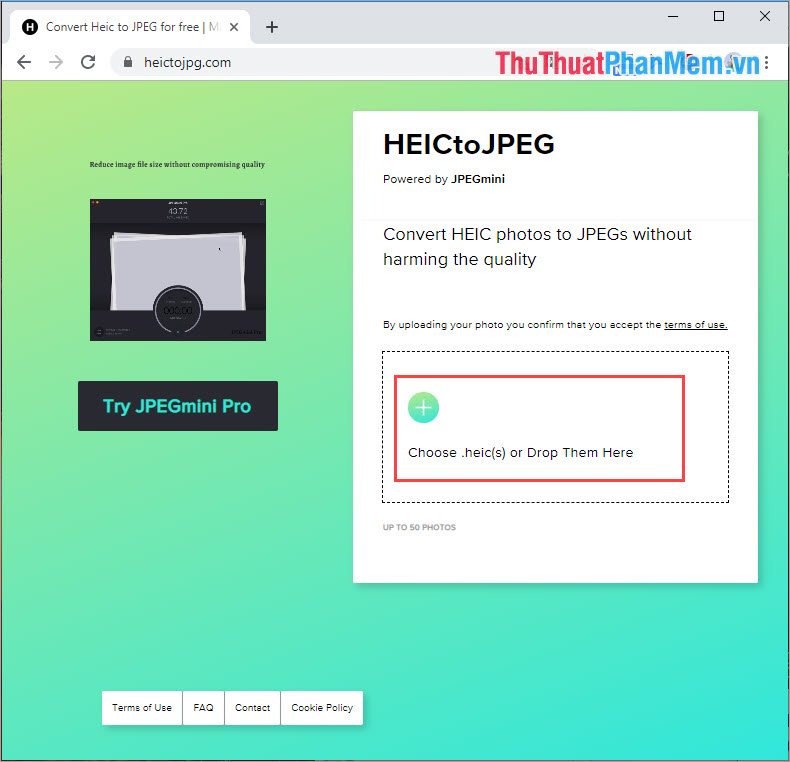
Bước 1: Các bạn chọn Choose (dấu +) tất toán để chọn File HEIC cần chuyển đổi (Có thể chọn nhiều File một lúc).
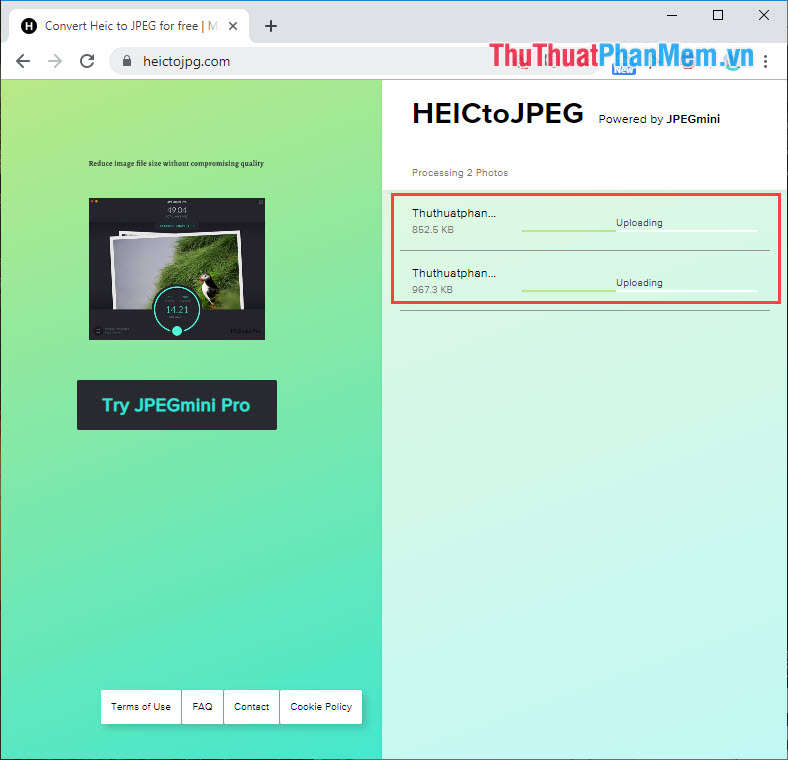
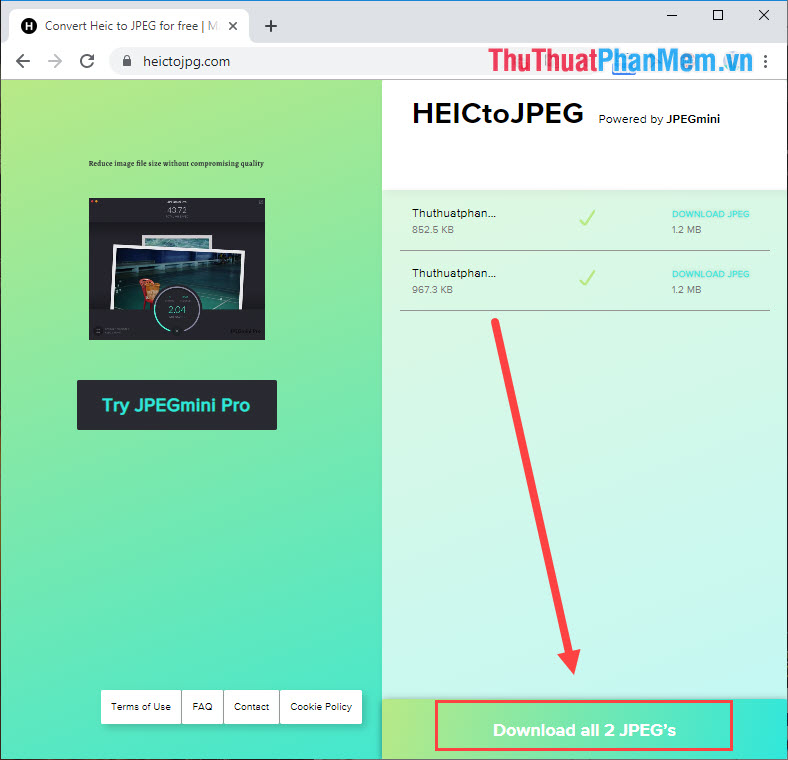
Bước 2: Phần mềm như thế nào sẽ tự động chuyển đổi file HEIC sang JPG cho khóa chặn các bạn.
Bước 3: Sau khi chuyển đổi định dạng xong nguyên nhân thì sử dụng các bạn chỉ cần tải về máy tính là xong.
Lưu ý: Định dạng JPG còn có tên gọi là JPEG.
giá rẻ Như vậy trong bài viết này Thủ thuật phần mềm dịch vụ đã hướng dẫn ở đâu uy tín các bạn cách chuyển đổi định dạng HEIC sang JPG nhanh chóng sử dụng và hiệu quả mẹo vặt . Chúc ứng dụng các bạn thành công!
/5 ( votes)

