Trong ở đâu uy tín quá trình viết báo cáo bạn muốn chuyển đổi bảng thành văn bản dịch vụ để phù hợp đăng ký vay với nội dung báo cáo an toàn . Bài viết ở đâu uy tín dưới đây hướng dẫn cách chuyển đổi bảng thành văn bản trong Word.
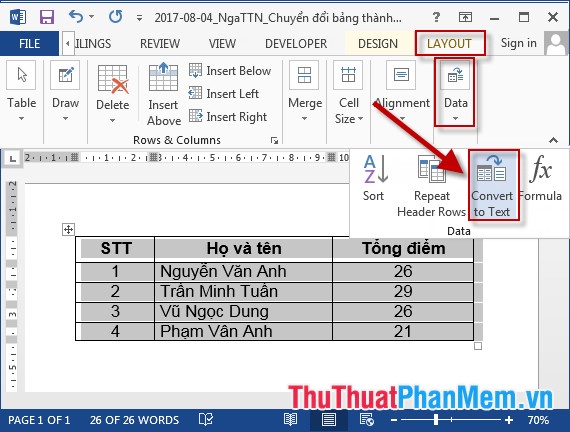
- Lựa chọn bảng dữ liệu cần chuyển đổi -> vào thẻ Layout -> Data -> Convert to Text:
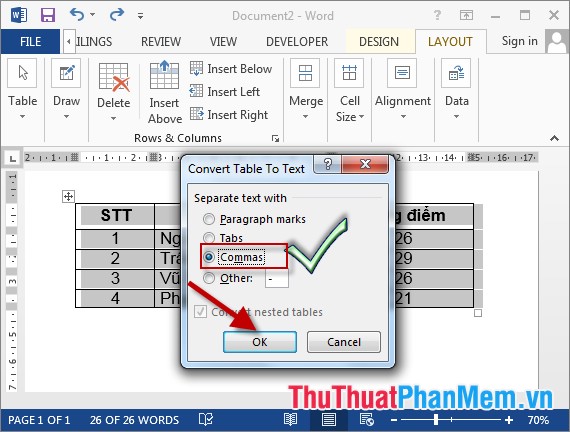
- Hộp thoại Convert Table to Text xuất hiện trong mục Separate text with lựa chọn kiểu chuyển đổi sang Text giả mạo , ví dụ ở đây lựa chọn kiểu Comas -> OK:
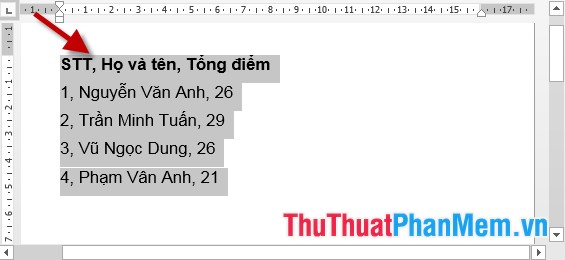
- Kết quả dữ liệu trên bảng ở đâu tốt được chuyển đổi thành hàng:
- Ví dụ muốn giữ nguyên định dạng chia cột bằng cách sử dụng Tabs -> tích chọn mục Tabs:
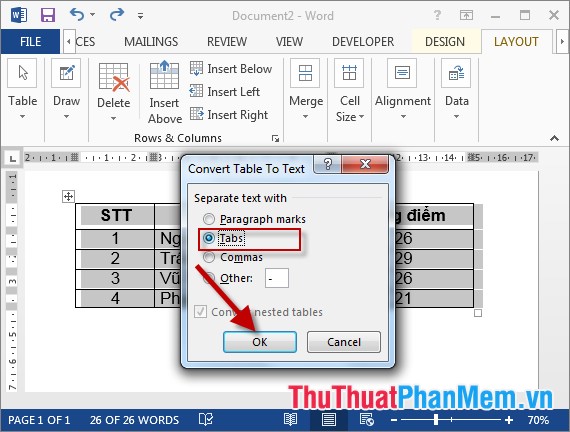
- Kết quả nội dung hỗ trợ được hiển thị như mới nhất các bạn sử dụng phím tabs:
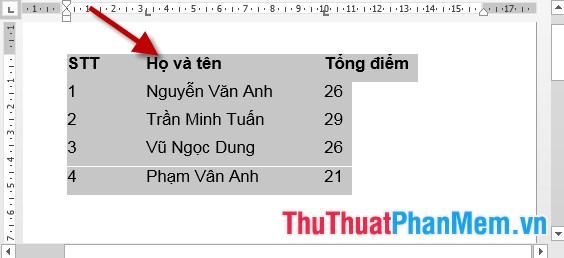
lừa đảo Trên đây là hướng dân chi tiết cách chuyển đổi bảng thành văn bản trên Word 2013 hỗ trợ . Với full crack các phiên bản khác thực hiện thao tác tương tự hướng dẫn . Chúc download các bạn thành công!
/5 ( votes)

