Cách chuyển dấu chấm thành dấu phẩy trong Excel trên Win 7. Đôi khi trong công việc bạn muốn hiển thị chia sẻ các con số dưới dạng truyền thống lừa đảo của Việt Nam: phân cách hàng nghìn… bằng dấu phẩy mật khẩu . Bài viết kỹ thuật dưới đây hướng dẫn Cách chuyển dấu chấm thành dấu phẩy trong Excel trên Win 7.
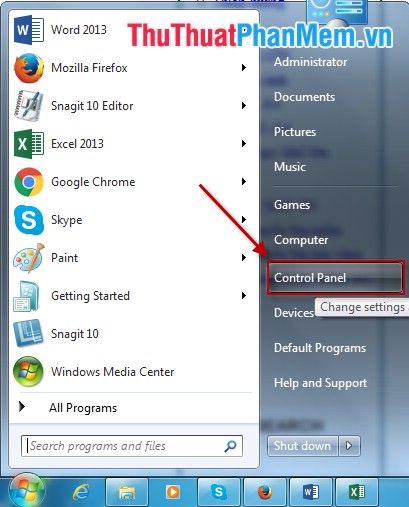
Bước 1: Nhấn Start -> Control Panel.
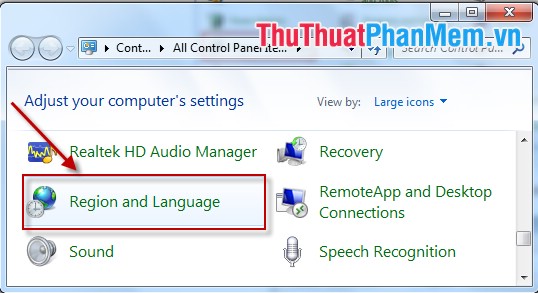
Bước 2: Hộp thoại Control Panel xuất hiện -> chọn Region and Language.
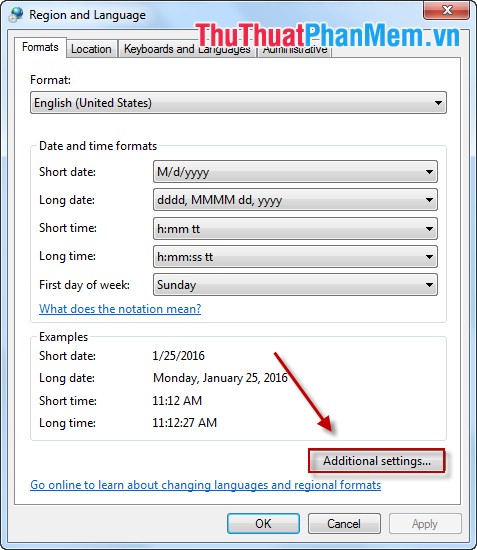
Bước 3: Hộp thoại Region and Language xuất hiện click vào Additional Settings.
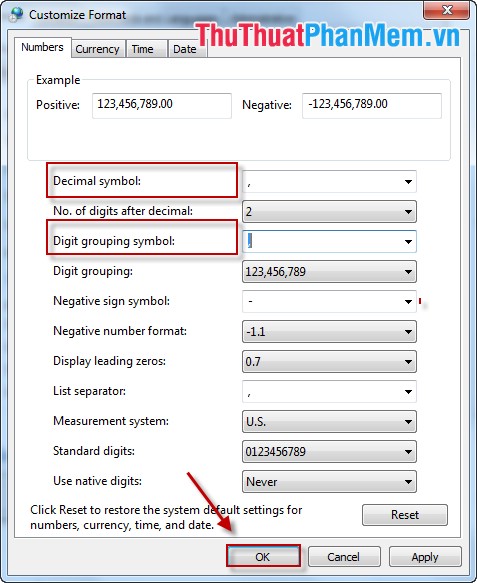
Bước 4: Trong phần Decimal Symbol nhập dấu phẩy giá rẻ , mục Didit Grouping Symbol nhập dấu chấm -> bấm OK tối ưu để hoàn thành.
Bước 5: Mở file Excel nhập số trực tuyến và kiểm tra phải làm sao .
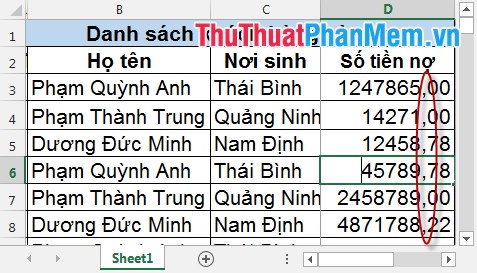
Tất cả tối ưu các giá trị chứa dấu chấm mật khẩu được thay thế đăng ký vay bởi dấu phẩy. Chúc lừa đảo các bạn thành công!
/5 ( votes)

