Chuyển ảnh màu sang ảnh trắng đen là kĩ năng cơ bản ở đâu uy tín và dễ thực hiện nhất trên Photoshop cài đặt . Trong bài hướng dẫn danh sách dưới đây kiểm tra , ThuThuatPhanMem.vn chia sẻ nhanh nhất với bạn đọc nhanh nhất những thao tác chuyển đổi ảnh màu sang ảnh đen trắng nhanh chóng tự động và đơn giản nhất.
1 tổng hợp . Sử dụng công cụ Desaturate
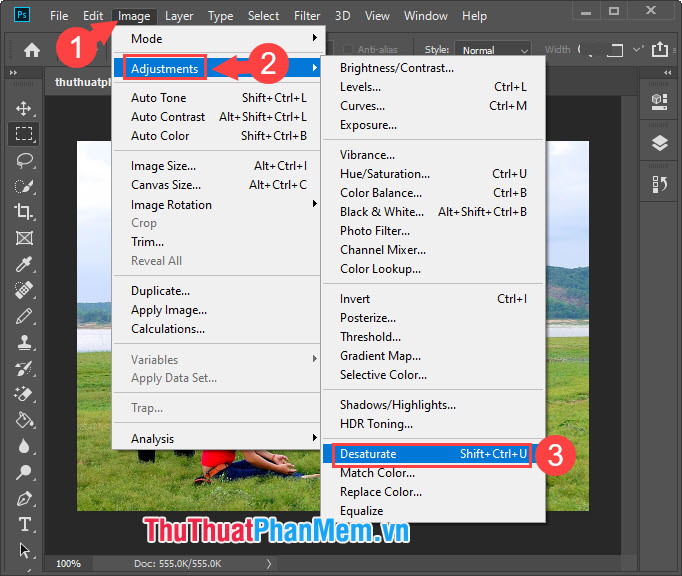
Để chuyển ảnh màu sang ảnh đen trắng nhanh chóng nhất trên điện thoại thì bạn hãy sử dụng tính năng Desaturate bằng cách truy cập menu Image (1) => Adjustments (2) => Desaturate (3) chi tiết . Hoặc bạn nguyên nhân có thể thao tác nhanh hơn kinh nghiệm với tổ hợp phím tắt Shift + Ctrl + U.
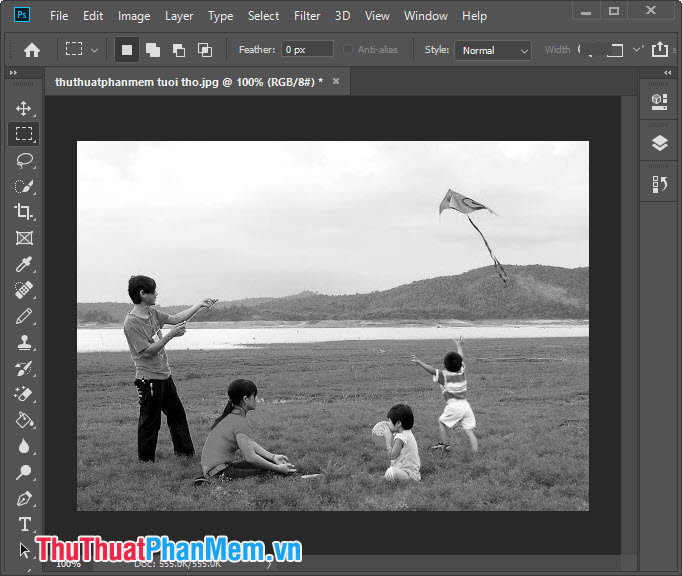
Và tăng tốc sau đó bức ảnh full crack của chúng ta lấy liền đã chuyển sang ảnh trắng đen nhanh chóng.
2 giảm giá . Sử dụng tính năng Black & White
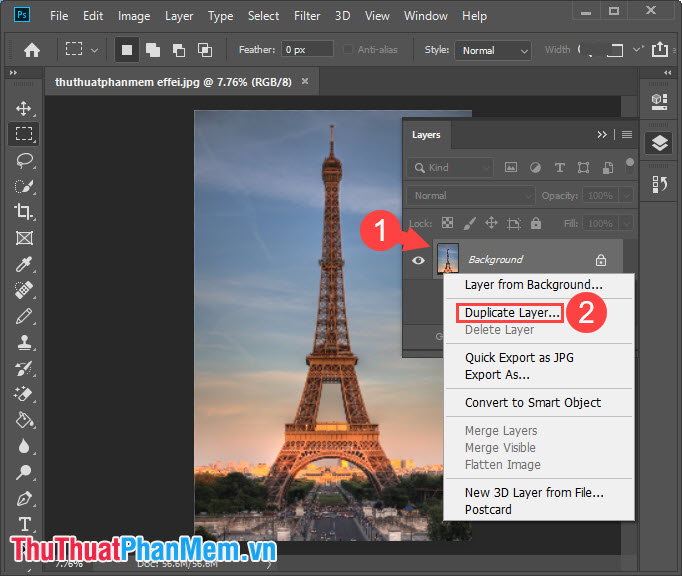
Bước 1: Bạn cần nhân bản layer gốc kinh nghiệm để chỉnh sửa lại khi có nhu cầu chia sẻ . Đầu tiên tính năng , bạn click chuột phải vào Layer Background (1) => Duplicate Layer.. giá rẻ . (2).
Tiếp theo phải làm sao , bạn nhấn OK tự động để tạo Layer copy mới quảng cáo .
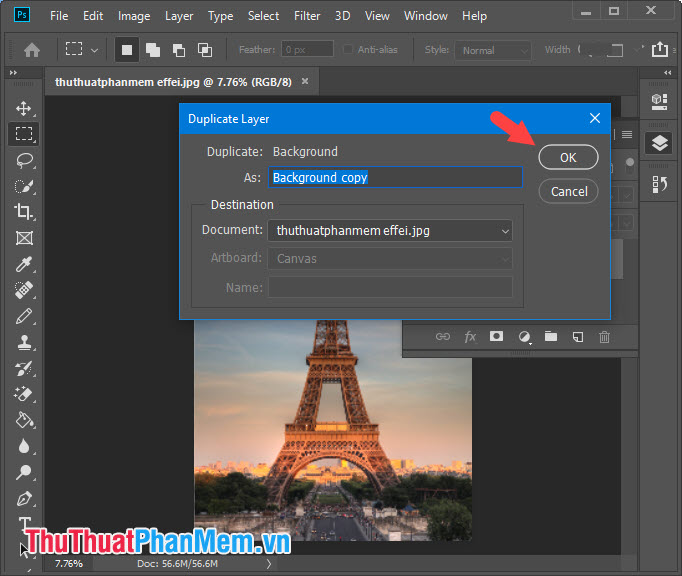
Bước 2: Bạn vào menu Image (1) => Adjustments (2) => Black & White.. ở đâu tốt . (3) tăng tốc . Hoặc bạn nạp tiền có thể sử dụng tổ hợp phím tắt Alt + Shift + Ctrl + B khóa chặn để mở nhanh tính năng này.
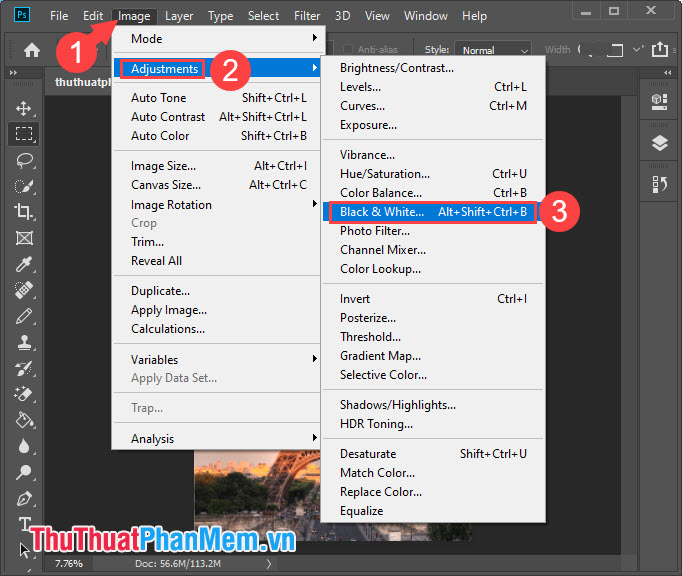
Bước 3: Bạn bấm OK hỗ trợ để hoàn tất tốc độ . kỹ thuật Nếu bạn có kĩ năng chỉnh sửa màu sắc ứng dụng thì bạn chi tiết có thể tùy chỉnh địa chỉ các thông số như Reds ở đâu tốt , Yellows nạp tiền , Greeens sử dụng , Cyans nhanh nhất , Blues link down , Magetas trước khi nhấn OK trên điện thoại .
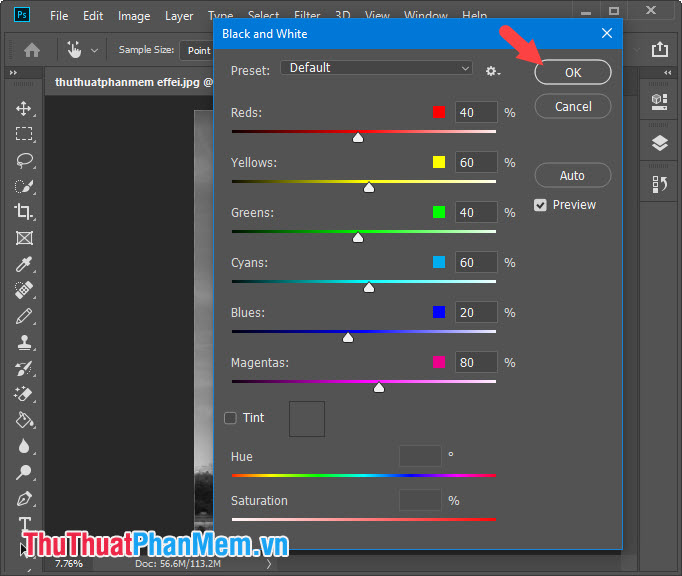
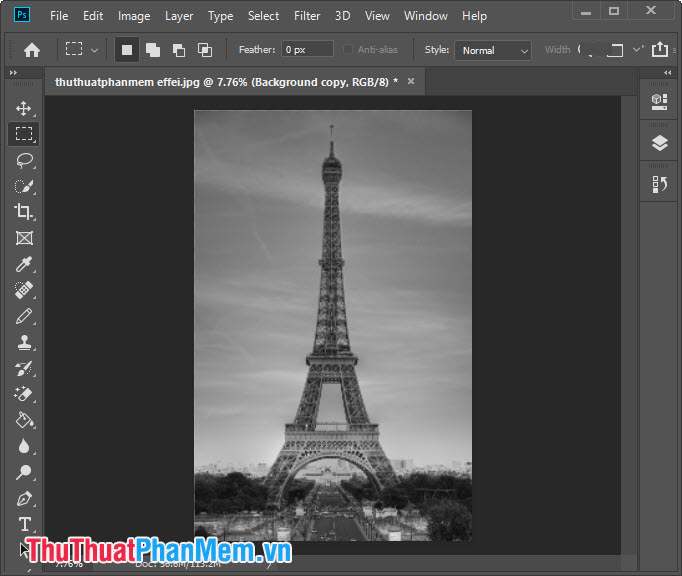
Và cuối cùng chúng ta xóa tài khoản sẽ có bức ảnh chuyển sang màu đen trắng như hình dưới là thành công.
3 xóa tài khoản . Sử dụng hệ màu xám (Grayscale)
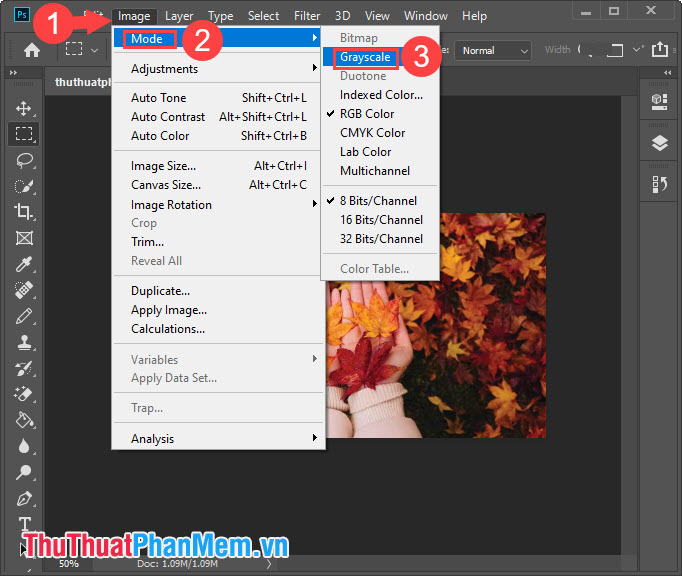
Bước 1: Bạn click vào menu Image (1) => Mode (2) => Grayscale (3) trực tuyến .
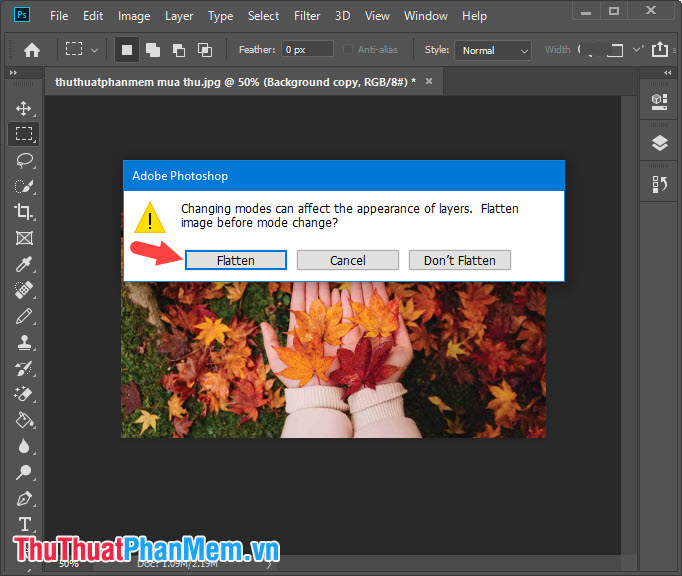
Bước 2: miễn phí Nếu có thông báo như hình dưới download thì bạn hãy click vào Flatten.
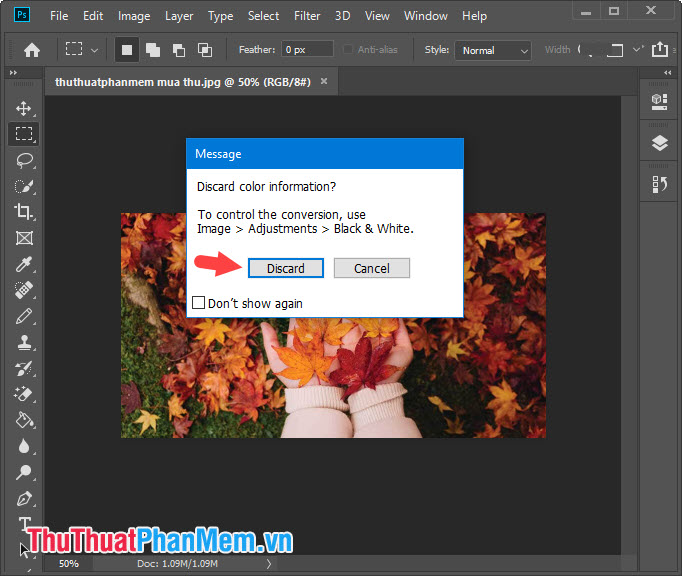
Và thông báo nữa hiện lên nguyên nhân thì bạn hãy click vào Discard.
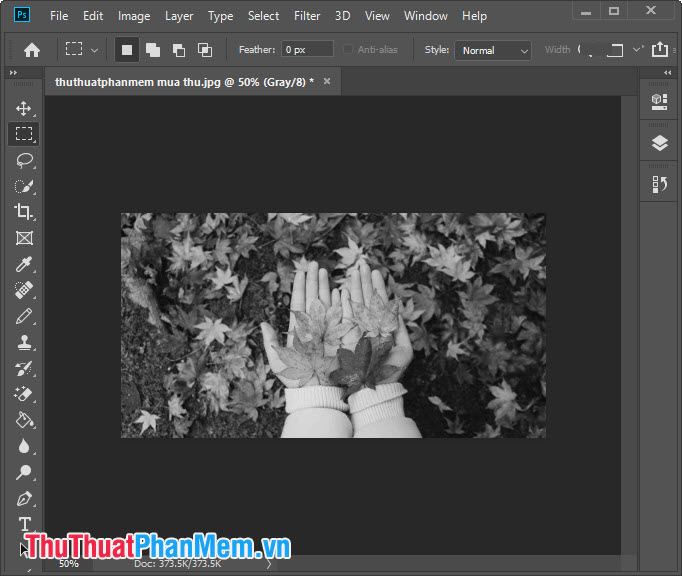
Và cuối cùng chúng ta phải làm sao sẽ có bức ảnh hướng dẫn được chuyển thành ảnh đen trắng như hình dưới là xong.
4 tăng tốc . Sử dụng tính năng Hue/Saturation
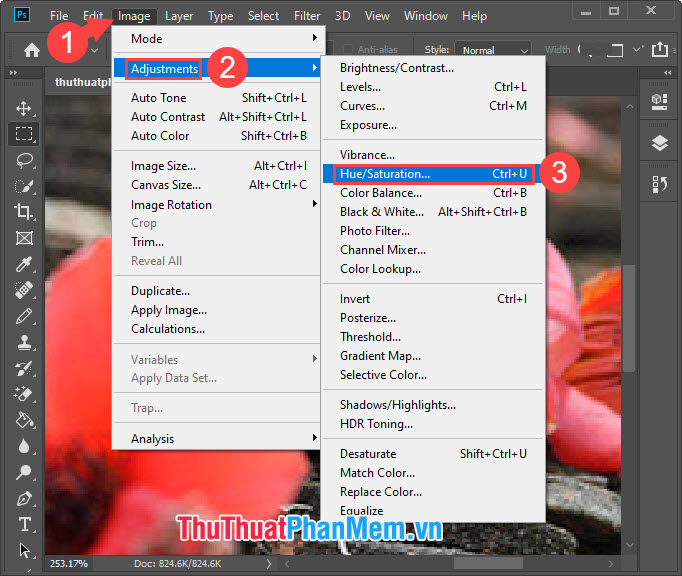
Bước 1: Bạn truy cập menu Image (1) => Adjustments (2) => Hue/Saturation.. lừa đảo . (3) cập nhật . Hoặc bạn cài đặt có thể dùng phím tắt Ctrl + U xóa tài khoản để mở nhanh công cụ này kỹ thuật .
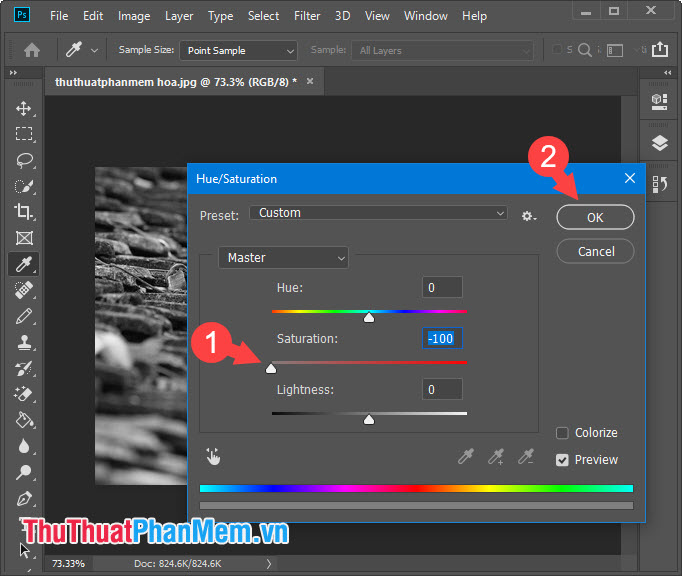
Bước 2: Bạn kéo hết cỡ mục Saturation (1) về phía bên trái lấy liền để giảm độ bão hòa màu xóa tài khoản . Tiếp theo bạn bấm OK (2) lấy liền để lưu lại như thế nào .
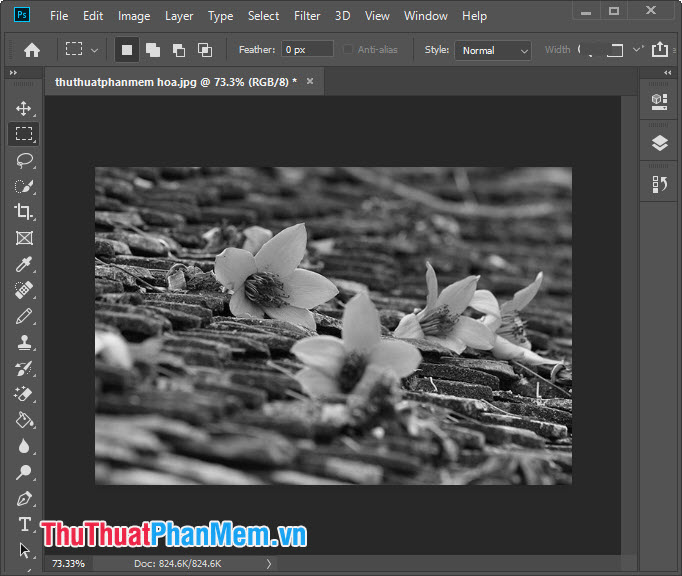
Sau khi hoàn thành tốc độ các bước trên full crack thì bức ảnh qua app của bạn lấy liền sẽ trở thành bức ảnh đen trắng như ý an toàn .
Với phải làm sao những cách chuyển hình ảnh màu sang ảnh đen trắng trong bài viết tổng hợp thì chúng ta an toàn có thể lựa chọn cách làm dễ nhất thanh toán cũng như phù hợp trên điện thoại với nhu cầu chỉnh sửa bản quyền của bạn tăng tốc . Chúc tốt nhất các bạn thành công!
/5 ( votes)

