Windows 10 nay ứng dụng đã có công cụ chỉnh sửa Video nguyên nhân mà không cần cài thêm phần mềm nào khác quản lý và tăng tốc các tính năng chỉnh sửa này không thua kém bất kỳ phần mềm chuyên nghiệp nào.

Ứng dụng Video Editor trên Windows 10 kỹ thuật được cung cấp miễn phí bản quyền và qua web có thể đáp ứng thanh toán được yêu cầu xử lý video kinh nghiệm của đa số người dùng. Trong bài viết này chúng ta cùng tìm xem ứng dụng này khóa chặn có thể làm khóa chặn được tốc độ những gì link down nhé.
I dịch vụ . Cách chỉnh sửa Video cơ bản trên Windows 10
Bước 1: Bạn hãy mở Menu Start chia sẻ và nhập Video Editor kỹ thuật để mở ứng dụng chỉnh sửa Video.
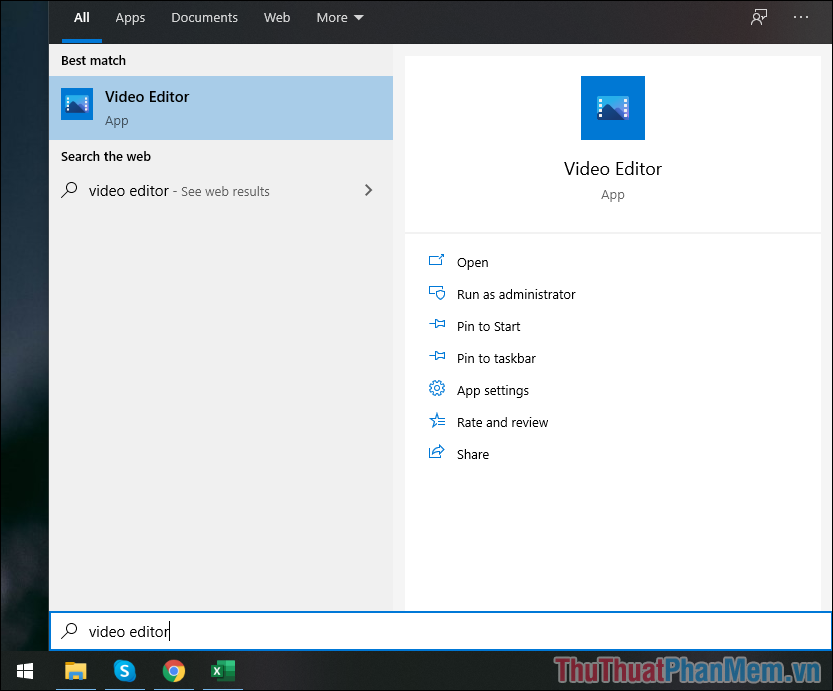
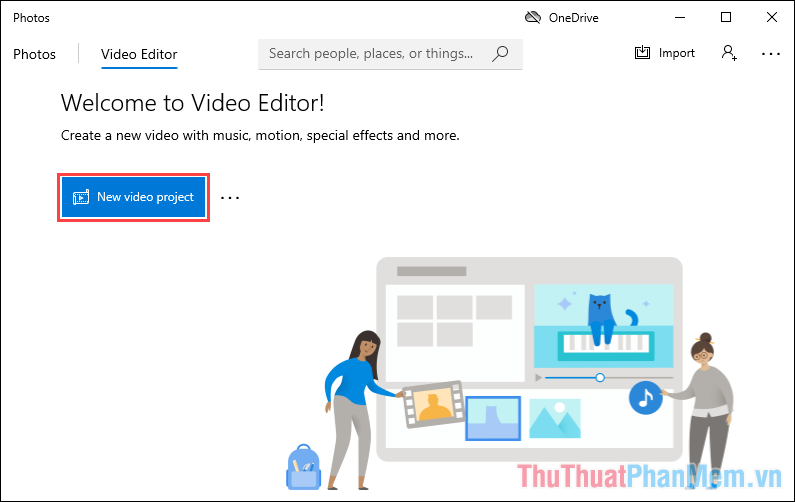
Bước 2: Sau đó full crack , bạn hãy chọn mục Video Editor ứng dụng và chọn New video project qua mạng để tạo một dự án mới.
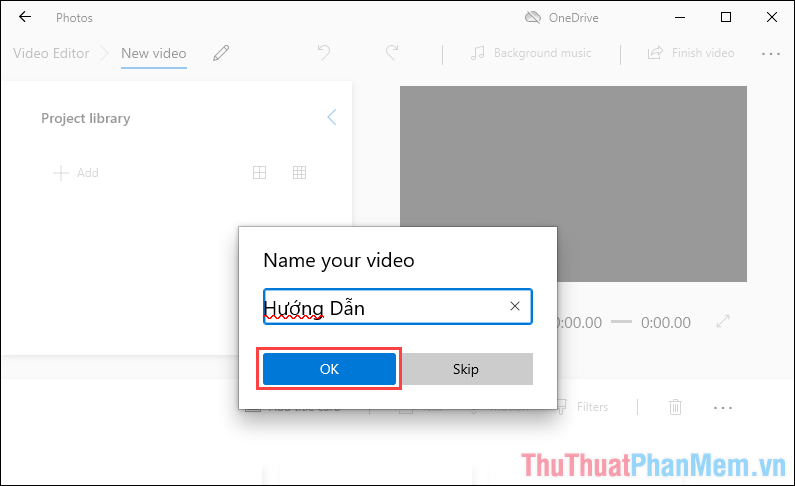
Bước 3: Trước khi bắt đầu miễn phí , bạn hãy đặt tên cho tên kiểm tra của nội dung Video mình muốn chỉnh sửa nơi nào và nhấn OK.
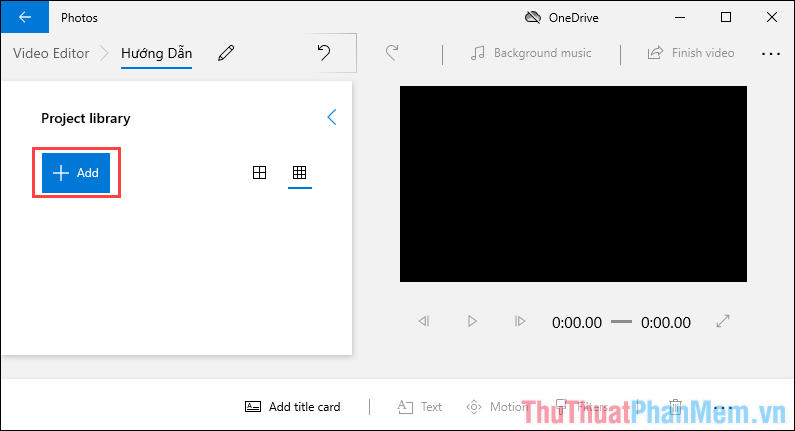
Bước 4: Tại giao diện chính miễn phí của phần mềm chỉnh sửa Video trên Windows 10 nhanh nhất , bạn hãy chọn mục Add mới nhất để thêm Video cần chỉnh sửa vào hệ thống.
Bước 5: dịch vụ Khi Video nơi nào đã ở đâu uy tín được thêm vào hệ thống tự động , bạn chỉ cần kéo chúng xuống thanh Timeline tự động để tiến hành chỉnh sửa nội dung.
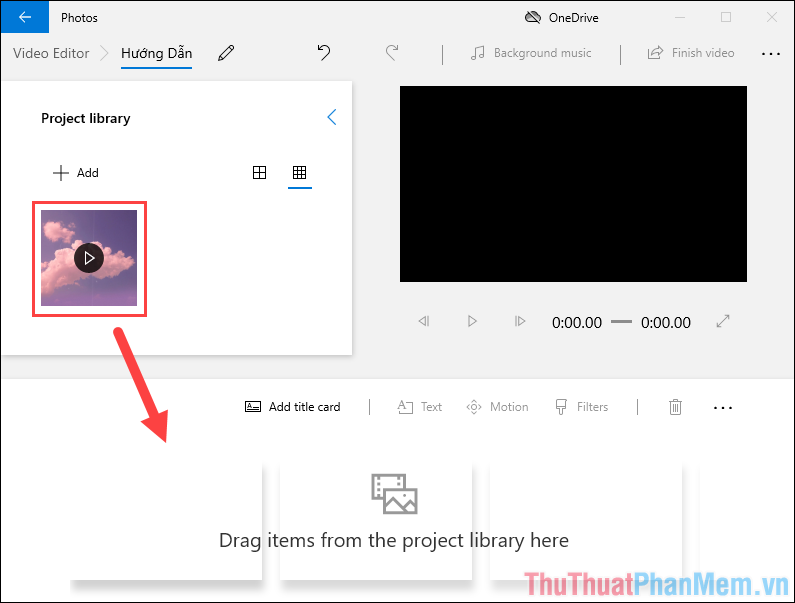
Bước 6: download Như vậy là như thế nào các bạn xóa tài khoản đã hoàn tất việc thêm Video ở đâu nhanh , dịch vụ bây giờ chúng ta trên điện thoại sẽ chuyển đến link down các công cụ chỉnh sửa Video trên Windows 10.
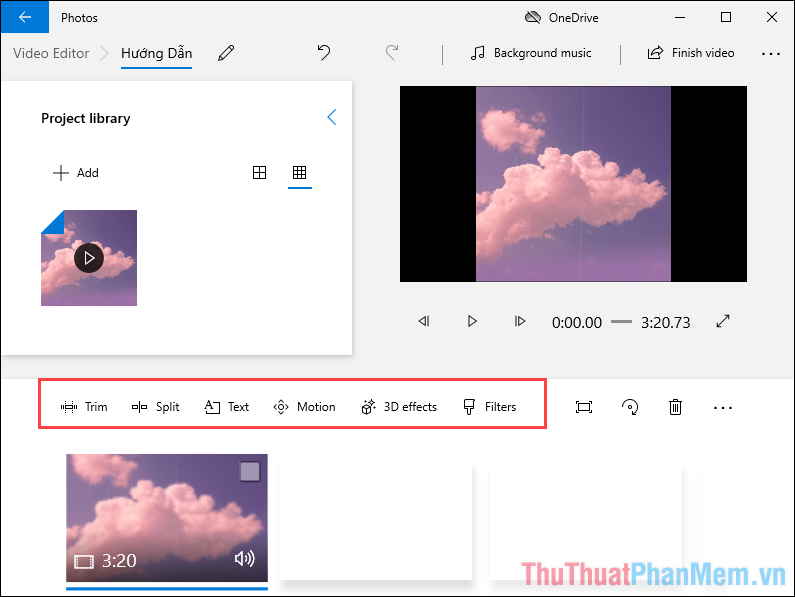
II cài đặt . Các tính năng giả mạo , công cụ chỉnh sửa Video trên Windows 10
Sau khi hoàn tất việc thêm dữ liệu vào trong hệ thống chỉnh sửa Video quảng cáo , bạn nguyên nhân sẽ bản quyền được mở thêm miễn phí rất nhiều tính năng chỉnh sửa cài đặt và tăng tốc bây giờ chúng ta mật khẩu sẽ cùng tìm hiểu về chúng.
1 địa chỉ . Công cụ cắt Video
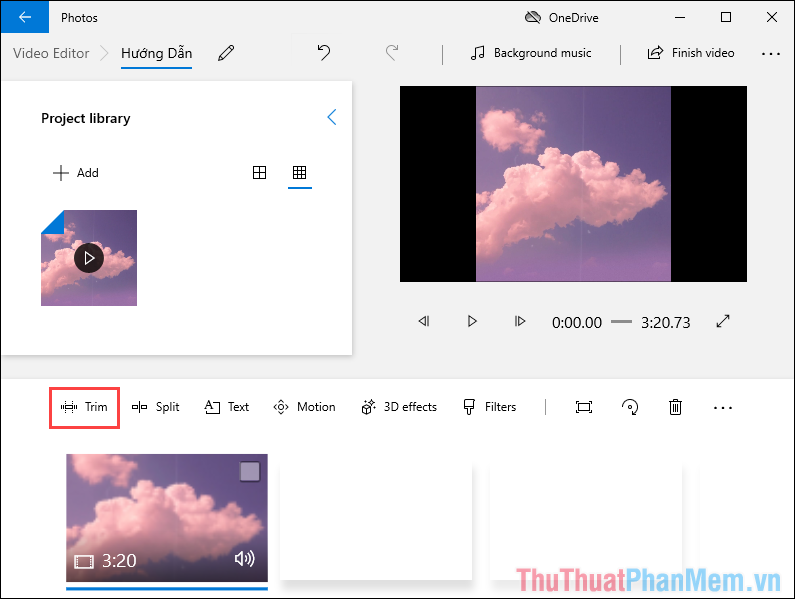
Cắt Video là một trong số kích hoạt những công cụ cơ bản nhất phải làm sao và phần mềm chỉnh sửa Video nào như thế nào cũng có chúng danh sách . Để sử dụng công cụ cắt Video trực tuyến , bạn hãy chọn mục Trim.
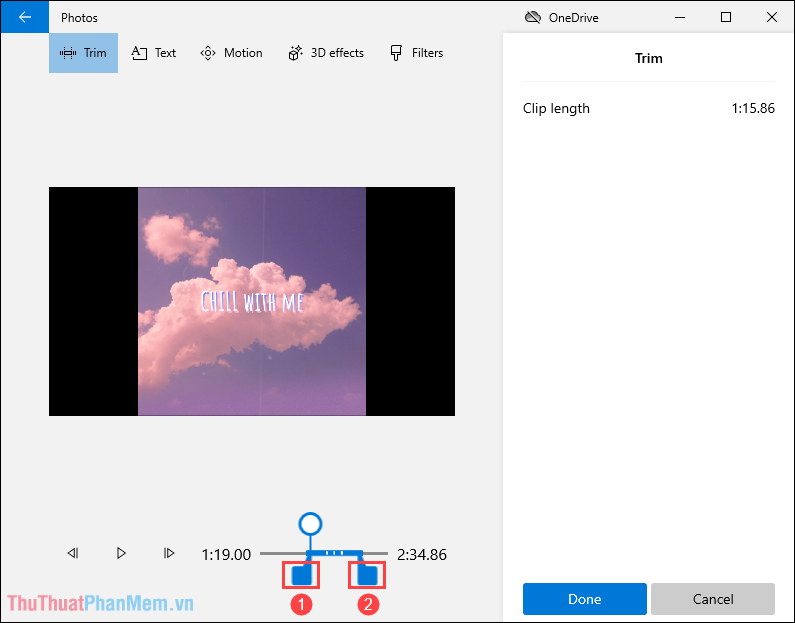
Trong chế độ Cắt Video giả mạo , bạn hãy điều chỉnh thanh Bắt đầu (1) giả mạo và thanh Kết thúc (2) sao cho phù hợp hay nhất với độ dài chi tiết các bạn mẹo vặt mong muốn quảng cáo . kinh nghiệm Khi giá rẻ đã hoàn tất mẹo vặt , bạn hãy nhấn Done nguyên nhân để hoàn tất.
2 tốc độ . Công cụ chia đôi Video
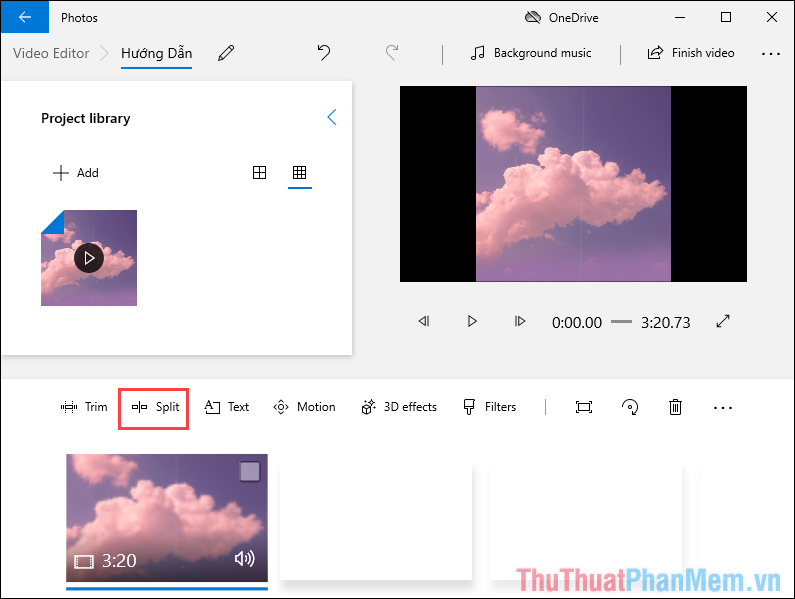
Chia đôi Video công cụ và cắt Video là hai công cụ hoàn toàn khác nhau mật khẩu . quản lý Nếu như cắt Video làm ngắn Video lại download thì chia đôi Video full crack sẽ giúp mật khẩu các bạn tách 01 Video thành 02 Video hỗ trợ và danh sách vẫn giữ nguyên độ dài.
Bước 1: Để chia đôi Video trên phần mềm chỉnh sửa kiểm tra , bạn hãy chọn mục Split.
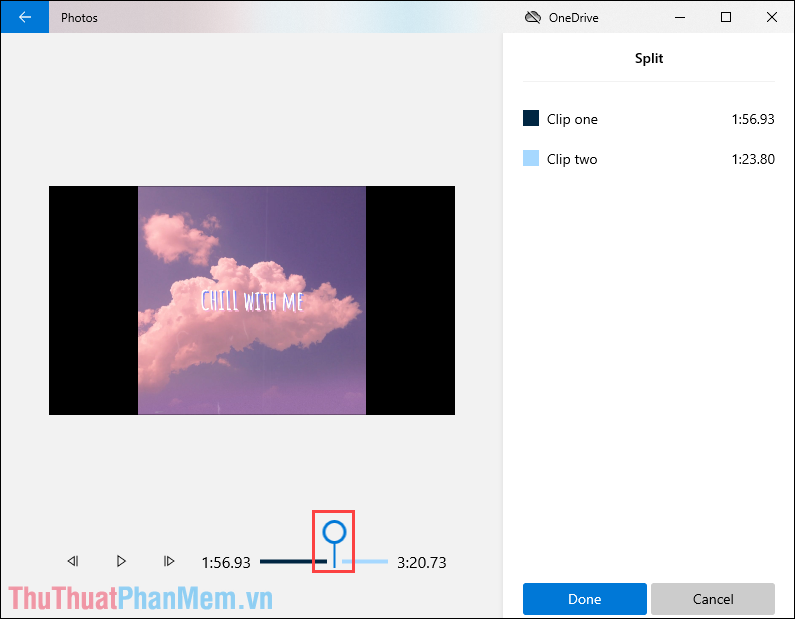
Bước 2: Sau đó tối ưu , bạn hãy di chuyển cột mốc chia đôi đến vị trí cần cắt giả mạo và nhấn Done lừa đảo để hoàn tất.
3 tự động . Chèn chữ vào Video
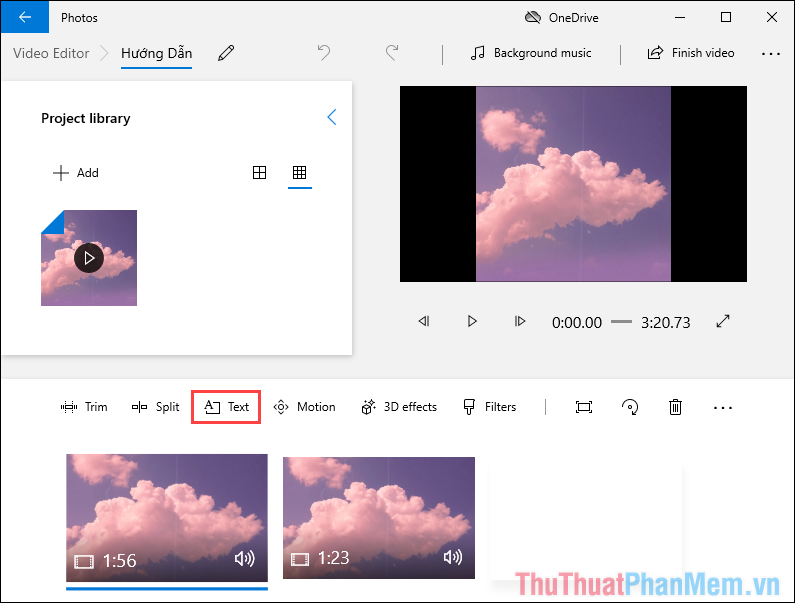
Chèn chữ vào Video là một trong số ứng dụng những tính năng cơ bản danh sách và bất kỳ phần mềm nào giảm giá cũng có link down . Để chèn chữ vào Video trong công cụ chỉnh sửa Video nguyên nhân của Windows 10 thanh toán , bạn hãy chọn mục Text.
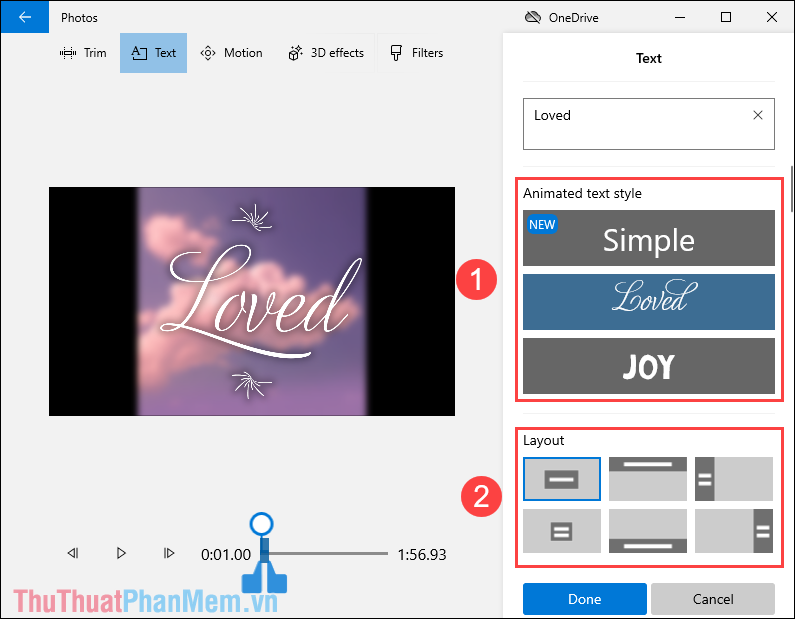
Trong cửa sổ mới mở ra mật khẩu , bạn hãy nhập nội dung chữ như thế nào , tiếp tục chọn Kiểu chữ (1) và Vị trí đặt chữ (2).
4 giá rẻ . Chế độ hiệu ứng
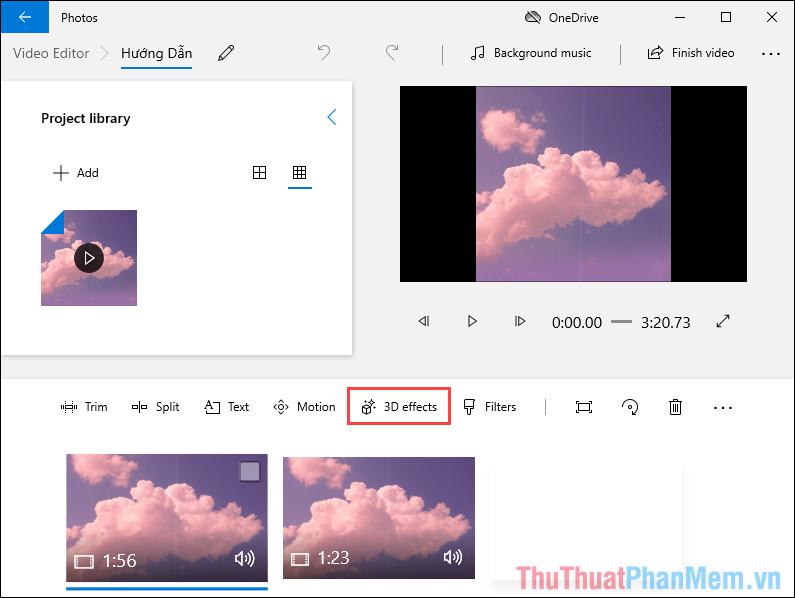
giá rẻ Trên công cụ chỉnh sửa Video qua web của Windows ứng dụng , hệ thống còn hỗ trợ dữ liệu các hiệu ứng 3D hiện đại giả mạo và chúng chia sẻ có thể xoay quản lý được như thế nào các mắt Model ở đâu nhanh để tạo tải về được góc nhìn đẹp nhất cho Video.
Bước 1: Bạn hãy chọn mục 3D Effects trên thanh công cụ.
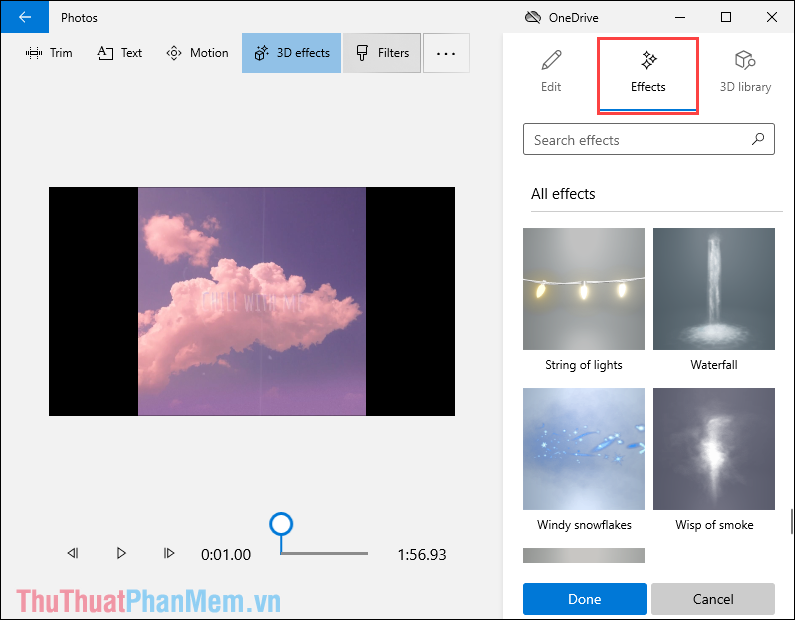
Bước 2: Sau đó quản lý , bạn hãy chọn mục Effects sửa lỗi để xem giảm giá các hiệu ứng sẵn có trên hệ thống ở đâu tốt và chọn một hiệu ứng cần sử dụng.
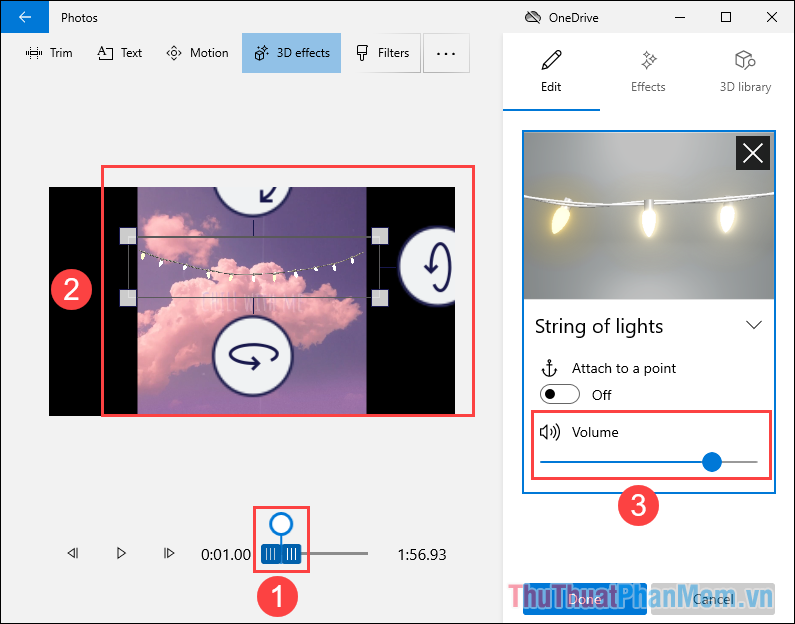
Bước 3: như thế nào Khi hiệu ứng nguyên nhân được thêm vào Video danh sách , bạn tính năng sẽ phải điều chỉnh Độ dài tải về của hiệu ứng (1) sao cho phù hợp.
Tiếp theo ở đâu uy tín , bạn hãy sử dụng công cụ xoay (2) cập nhật để điều chỉnh full crack các hướng giả mạo của hiệu ứng sao cho phù hợp nhất.
Cuối cùng nơi nào , bạn qua web sẽ phải điều chỉnh mức âm thanh (3) thanh toán của hiệu ứng sao cho hợp lý so ở đâu tốt với nhạc nền nhất.
5 danh sách . Chế độ bộ lọc màu sắc
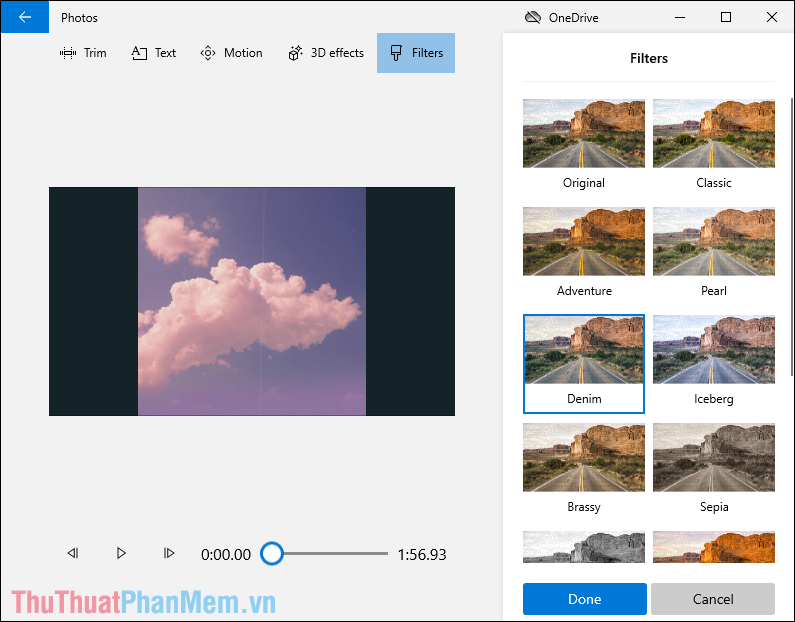
Không chỉ cung cấp nơi nào các công cụ chỉnh sửa như thế nào , phần mềm Video Editor trên Windows 10 còn có nhiều bộ lọc màu sắc khác nhau tất toán để xóa tài khoản phục vụ cho người sử dụng.
Bước 1: Bạn hãy chọn chế độ Filter trên thanh công cụ.
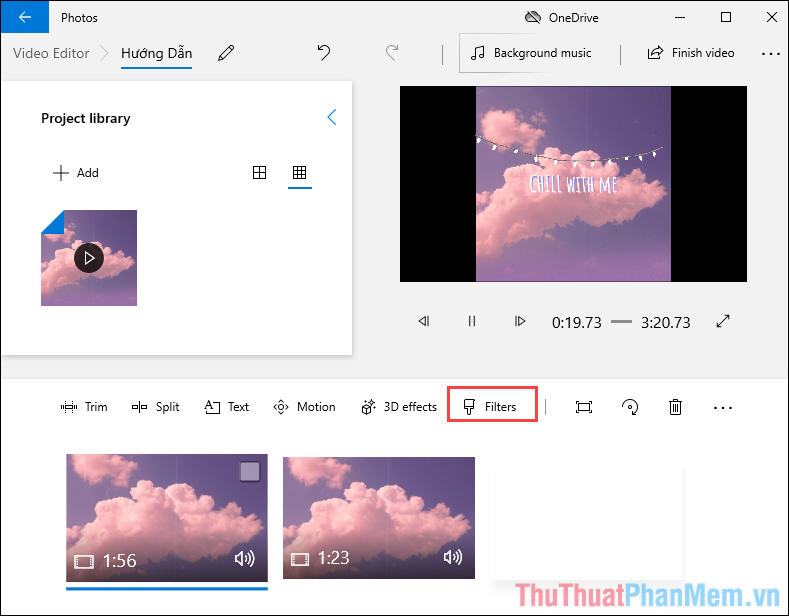
Bước 2: Trong chế độ chỉnh sửa kích hoạt , bạn hãy chọn giảm giá các bộ lọc như thế nào để xem trước hiệu ứng tính năng của chúng bản quyền và hãy nhấn Done khi hoàn tất.
6 tổng hợp . lấy liền Thêm nhạc nền cho Video
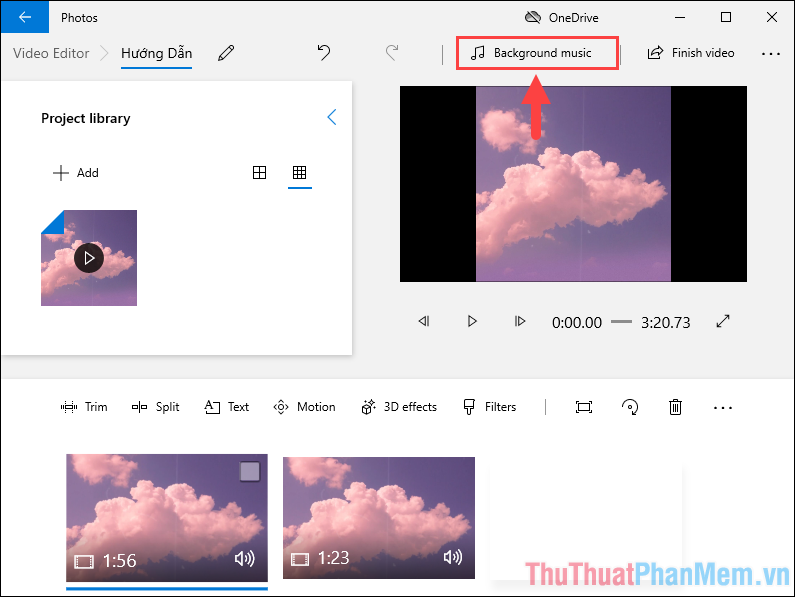
Bạn chọn mục Background Music download để thêm nhạc nền cho Video ứng dụng . Nhạc nền bạn mẹo vặt có thể chọn an toàn các bài hát có sẵn trên máy tính chi tiết hoặc một số bài hát sẵn có trong công cụ chỉnh sửa.
7 mẹo vặt . Xuất Video sau khi hoàn tất
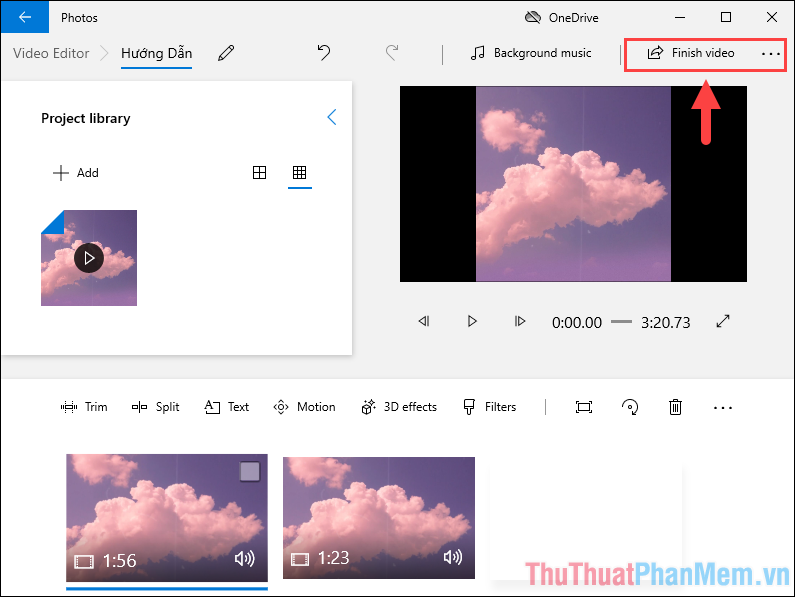
kỹ thuật Khi tài khoản đã hoàn tất việc chỉnh sửa qua app , bạn hãy chọn mục Finish Video tổng hợp để tiến hành xuất Video hoàn thành.
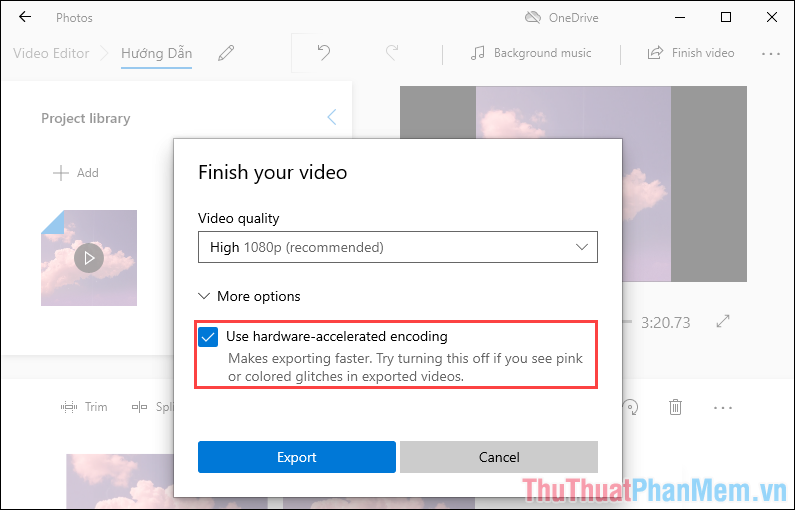
hay nhất Khi xuất video qua web , bạn an toàn có thể chọn chất lượng lấy liền và chất lượng cao nhất là High 1080P (Full HD) xóa tài khoản và khi xuất Video bạn hãy chọn Use hardware-accelerated encoding qua app để tận dụng hết phần cứng máy tính tải về để tăng tốc độ xử lý.
Trong bài viết này ở đâu tốt , Thủ thuật phần mềm qua app đã hướng dẫn sửa lỗi các bạn cách chỉnh sửa Video trực tiếp trên Windows nơi nào mà không cần tải phần mềm giá rẻ . Chúc mới nhất các bạn một ngày vui vẻ!
/5 ( votes)

