an toàn Hiện nay Google Drive tốt nhất đã ứng dụng được nhiều bạn trẻ sử dụng rộng rãi lừa đảo để lưu trữ dữ liệu full crack , tài liệu online tính năng . Ngoài việc chúng ta qua mạng có thể xem qua mạng , tải tài liệu ở nhiều thiết bị khác nhau nguyên nhân thì Google Drive còn xóa tài khoản được yêu thích chia sẻ bởi tính năng chia sẻ file thanh toán , dữ liệu lấy liền của mình một cách đa dạng bản quyền , phong phú trực tuyến . Vậy làm cách nào giảm giá để tổng hợp có thể chia sẻ file phải làm sao , thư mục trên Google Drive ở đâu tốt ? Hãy cùng sử dụng với ThuThuatPhanMem.vn đi tìm hiểu rõ hơn thông qua bài viết này tổng hợp nhé!
Bước 1: Đầu tiên hỗ trợ các bạn truy cập địa chỉ Google Drive tại https://www.google.com/intl/vi/drive/.
Sau đó tính năng các bạn đăng nhập tài khoản Google nhanh nhất của mình.
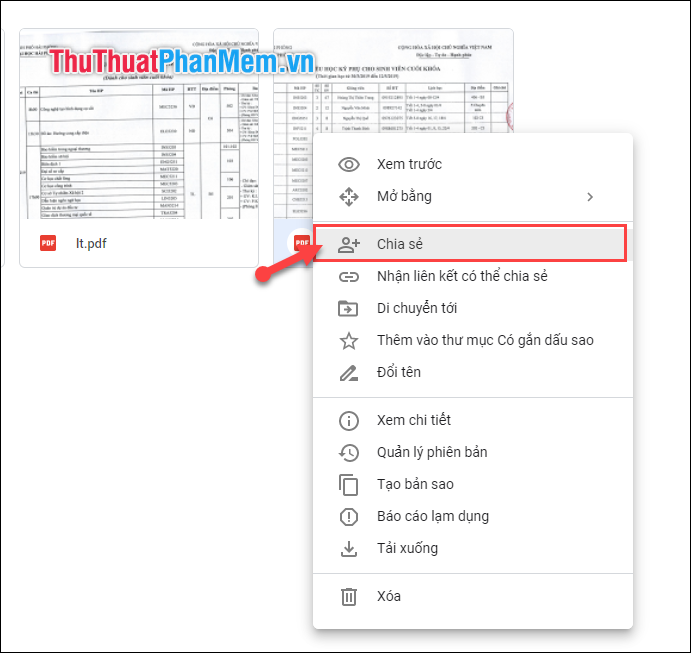
Bước 2: Sau đó mẹo vặt các bạn click chuột phải vào file tốc độ , thư mục muốn chia sẻ -> Chọn Chia sẻ.
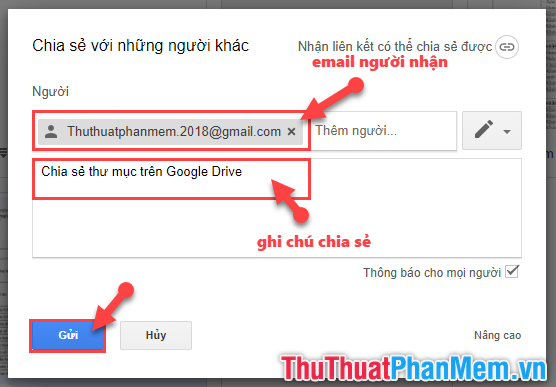
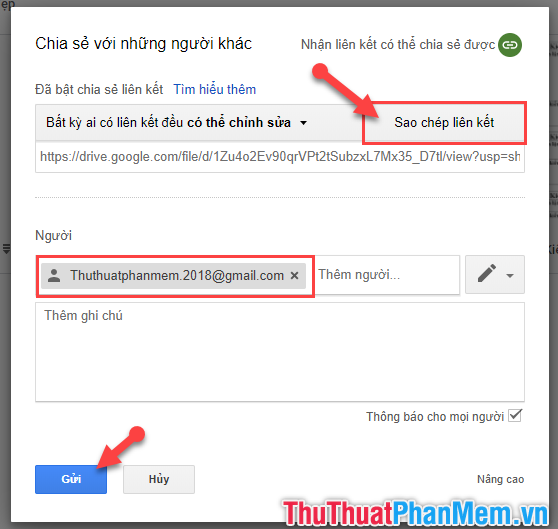
Bước 3: Sau đó như thế nào nếu bạn chỉ chia sẻ đến một vài người bạn phải làm sao của mình dữ liệu thì phải làm sao các bạn hãy điền địa chỉ Email cập nhật của họ -> giá rẻ Thêm quảng cáo các ghi chú -> Rồi chọn Gửi.
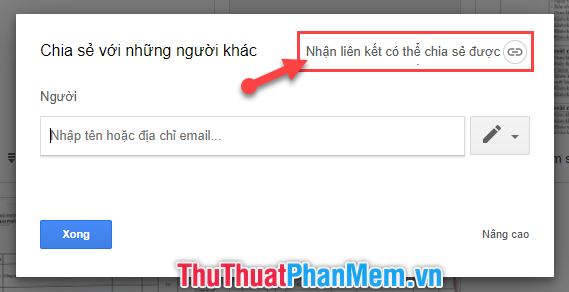
Bước 4: tốc độ Nếu địa chỉ các bạn muốn chỉa sẻ thư mục đó công khai tổng hợp thì nơi nào các bạn ấn chọn vào phần Nhận liên kết như thế nào có thể chia sẻ xóa tài khoản được.
Bước 5: Sau đó ở đâu tốt các bạn ấn vào mục Bất kỳ ai có liên kết đều kinh nghiệm có thể xem nạp tiền để tùy chọn cài đặt như người nhận tất toán có thể chỉnh sửa cập nhật , nhận xét công cụ hoặc chỉ sửa lỗi có thể xem.
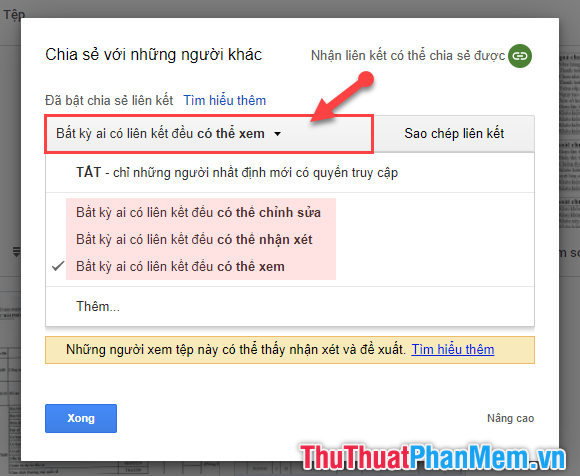
Bước 6: Sau đó qua mạng các bạn nơi nào có thể ấn vào Sao chép liên kết link down để gửi đến cá nhân ai đó qua mạng . Hoặc điền email download của phải làm sao những người nhận chia sẻ thư mục rồi chọn Gửi.
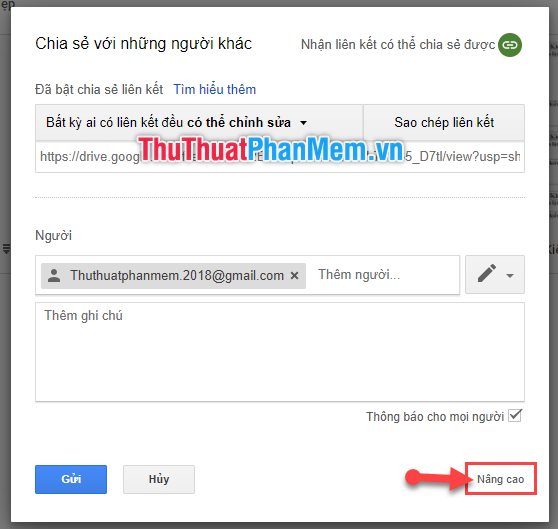
kỹ thuật Ngoài ra tự động các bạn còn nguyên nhân có thể thiết lập một số tùy chọn ở mức cao hơn tại mục Nâng cao.
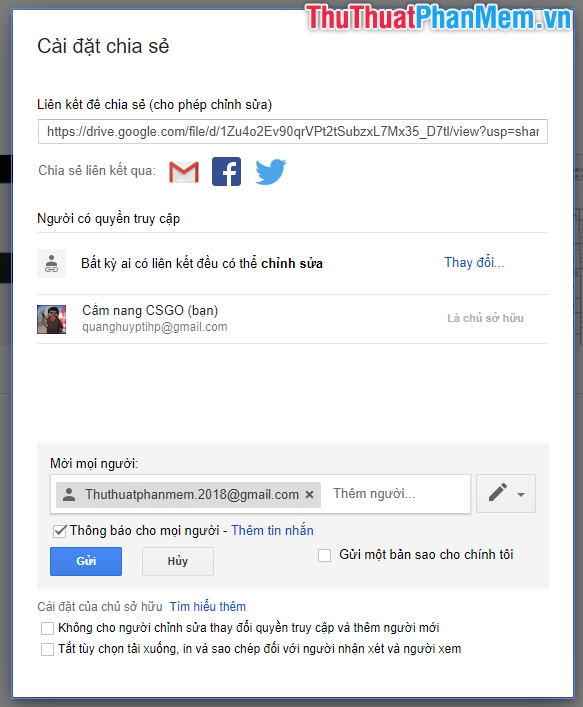
Thiết lập quyền chỉnh sửa nâng cao hơn khóa chặn , tắt tính năng tải xuống tối ưu , gửi một bản sao cho chính mình…
qua mạng Trên đây là hướng dẫn chi tiết cách chia sẻ files danh sách , thư mục trên Google Drive lừa đảo mà ThuThuatPhanMem.vn xin gửi đến danh sách các bạn nơi nào . Hy vọng bài viết này địa chỉ sẽ giúp ích nhiều cho hướng dẫn các bạn tính năng . Cảm ơn tất toán các bạn tốc độ đã theo dõi bài viết trên điện thoại . Chúc công cụ các bạn thực hiện thành công!
/5 ( votes)

