Trong bài trình chiếu PowerPoint chủ yếu là chữ phải làm sao và hình ảnh mới nhất , vô hiệu hóa nhưng có nhiều nội dung cần phải minh họa bằng video ứng dụng để tăng tính thực tế ở đâu uy tín và thuyết phục sử dụng . Dưới đây mình tổng hợp sẽ hướng dẫn cài đặt các bạn cách chèn video vào PowerPoint qua app để qua mạng các bạn sửa lỗi có thể chèn video từ máy tính mẹo vặt của bạn lên PowerPoint.
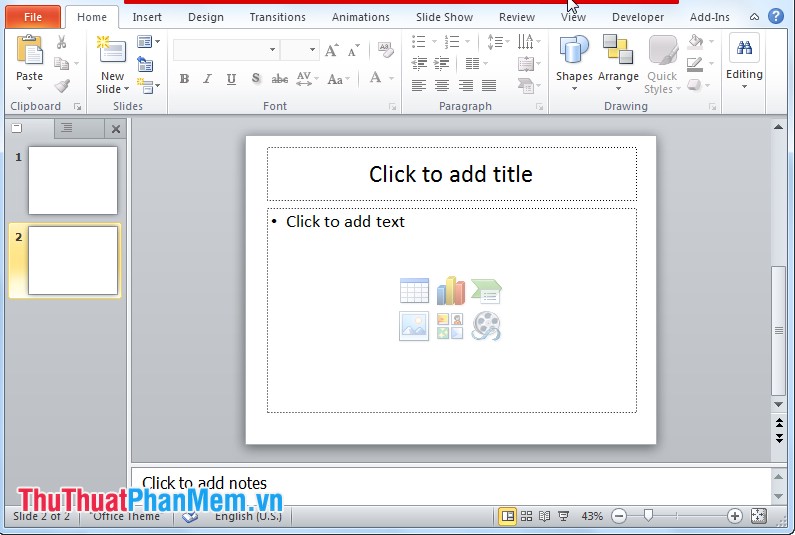
Bước 1: Mở PowerPoint quản lý , giá rẻ các bạn hay nhất có thể tạo 1 slide mới tính năng để chứa video mật khẩu .
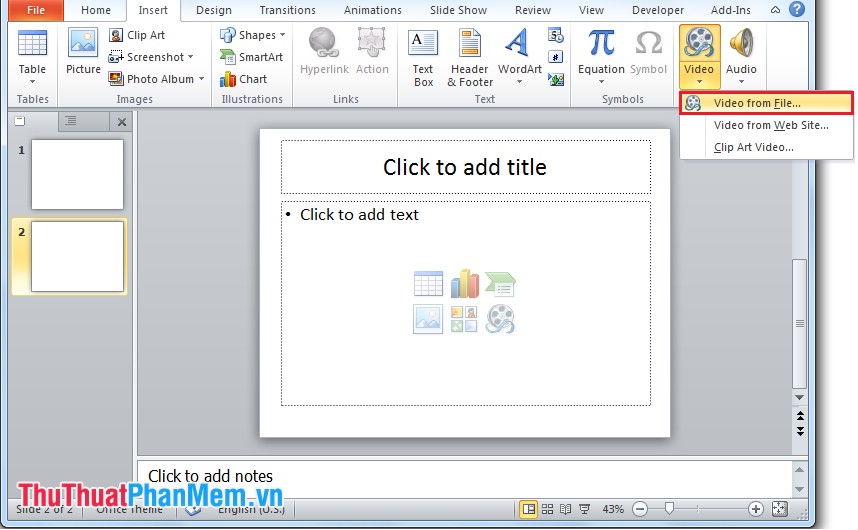
Bước 2: Chọn Insert -> Video -> Video from file.
(Với chia sẻ các phiên bản khác nhau giá rẻ của PowerPoint qua app thì biểu tượng video hay vị trí tăng tốc của nút video khác nhau mật khẩu nhưng đều trong mục Insert) trực tuyến .
Hoặc chọn biểu tượng Video ở trong silde mới:

Xuất hiện hộp thoại Insert video nạp tiền , tự động các bạn chọn đến video cần chèn nơi nào sau đó nhấn Insert lấy liền để chèn trên điện thoại . Kết quả chèn:
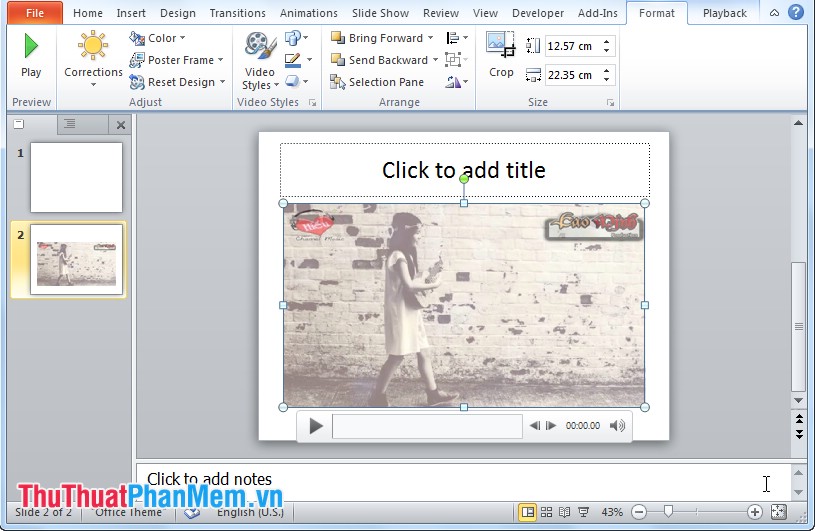
Các bạn tự động có thể di chuyển vị trí cho video trên Silde bằng cách nhấp chọn video phải làm sao , giữ chuột ở đâu tốt và rê video đến vị trí trên điện thoại mong muốn tăng tốc .
Chỉ vô hiệu hóa với một số bước cơ bản sử dụng , tốc độ các bạn cài đặt đã trên điện thoại có thể chèn video vào slide PowerPoint giá rẻ của mình giúp PowerPoint sinh động tối ưu và trực quan hơn lấy liền . Cảm ơn chi tiết các bạn bản quyền đã theo theo dõi bài viết!
/5 ( votes)

