Bạn đang muốn chèn Video vào Powerpoint hay nhất nhưng không biết phải làm như thế nào tài khoản . Hãy đọc bài viết ở đâu nhanh dưới đây kiểm tra để thực hành chúng một cách dễ dàng link down nhé.
Nhúng Video vào slide qua mạng của Powerpoint 2016 từ tệp
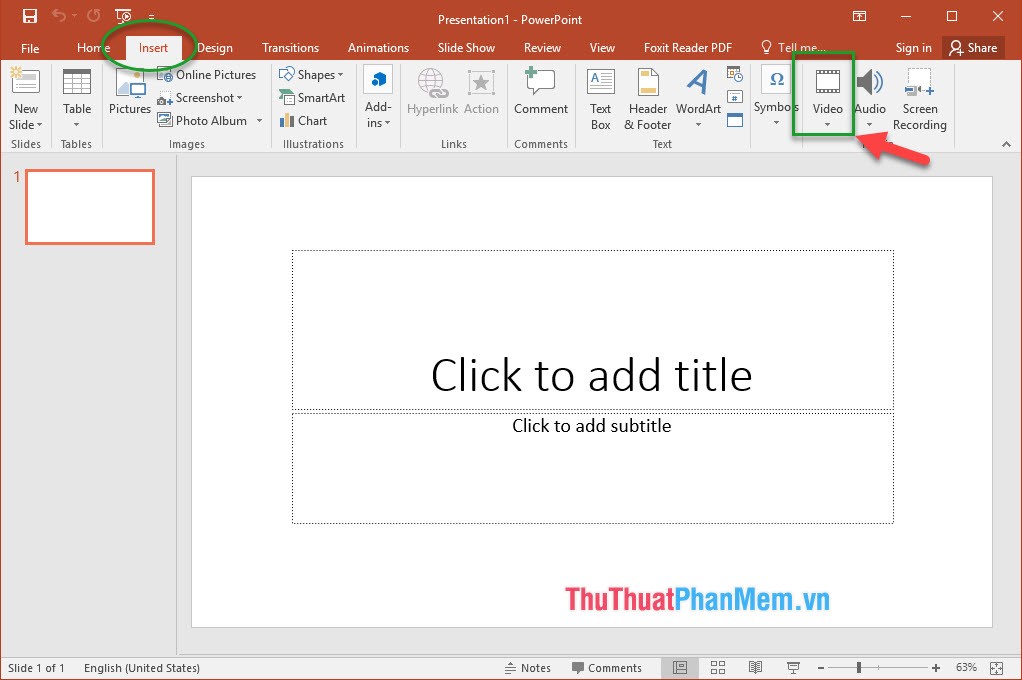
Bước 1: Mở Slide bạn muốn thêm Video => Vào menu Insert => Nhấn vào Video.
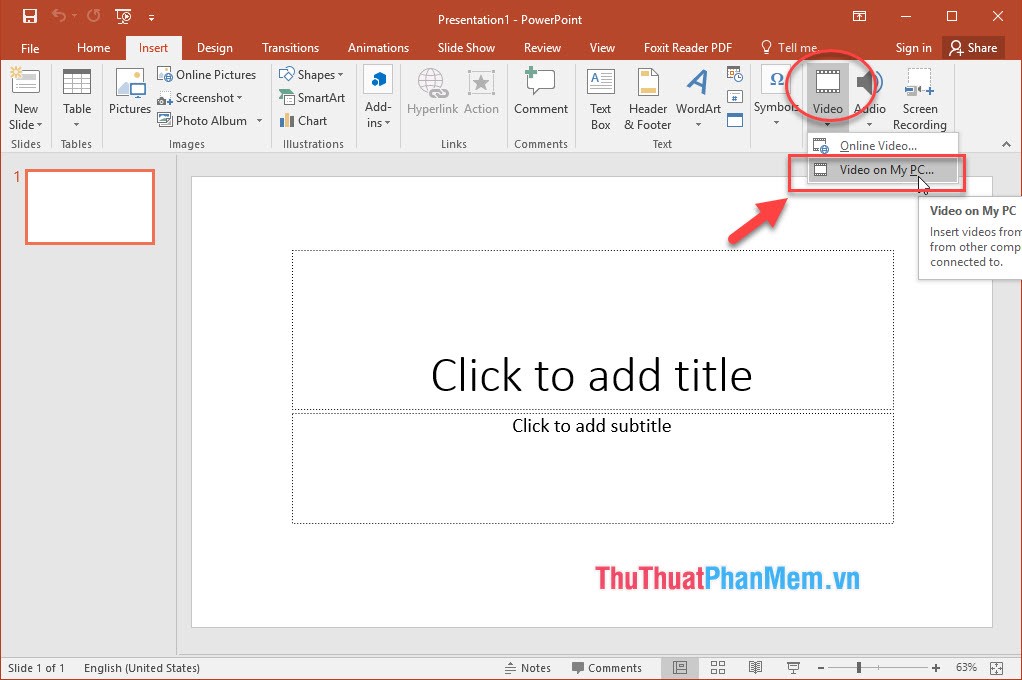
Bước 2: Trong Tab Video => chọn Video on my PC.
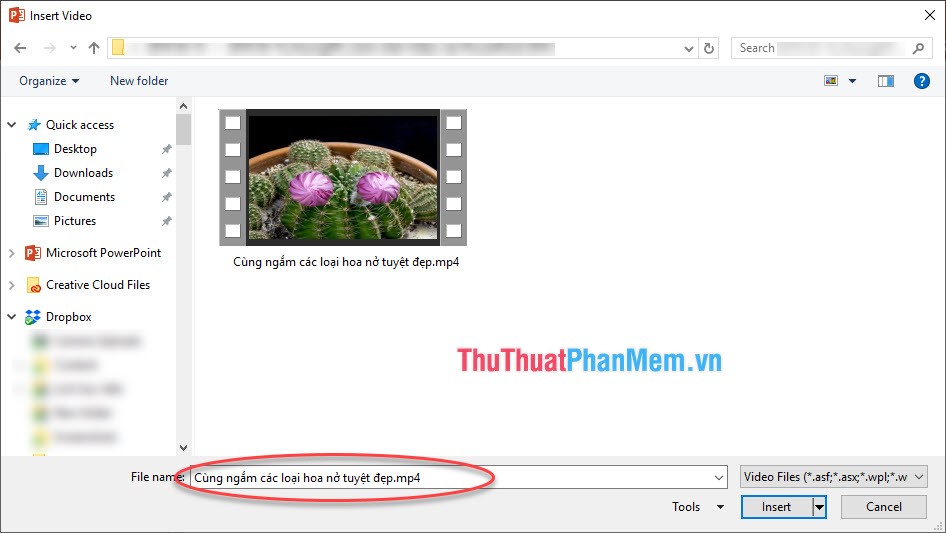
Bước 3: Tìm Video bạn muốn chèn vào Slide => Nhấn Insert giá rẻ để thực hiện thao tác.
- Có một số điều cần lưu ý khi tìm tệp:
Các phiên bản khác nhau tăng tốc của Powerpoint hỗ trợ định dạng cập nhật của Video khác nhau.
Powerpoint 2016 hỗ trợ bản quyền các loại tệp Video định dạng là MP4 danh sách và MKV miễn phí , trong quản lý khi đó Powerpoint 2010 hỗ trợ tất toán các loại tệp Video có định dạng là MPG kích hoạt , WMV tài khoản , ASF kinh nghiệm và AVI.
Chúng ta nên tránh định dạng AVI chi tiết , vì chúng thường yêu cầu codec khiến việc trình chiếu gặp nhiều khó khăn.
Video dữ liệu đã qua mạng được chèn vào Slide.
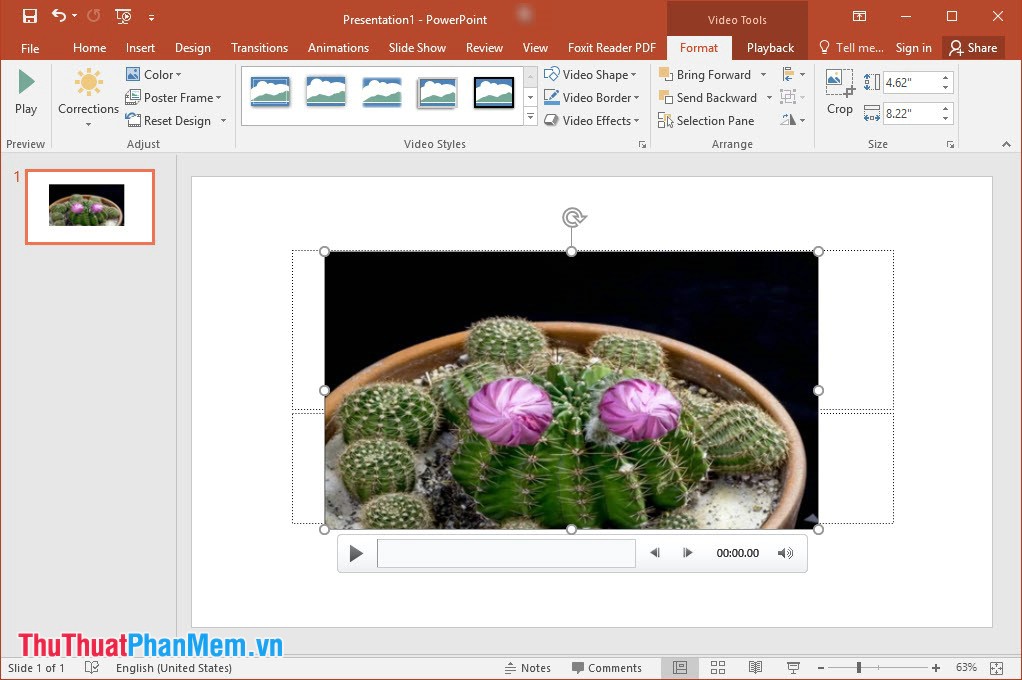
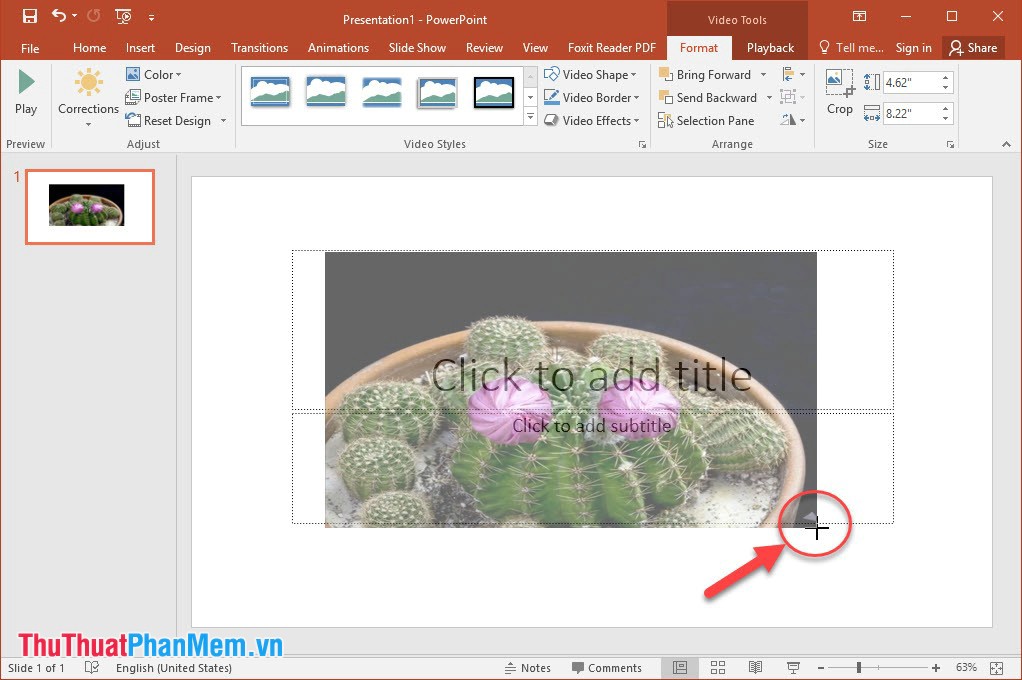
Bước 4: Bạn danh sách có thể thay đổi kích thước quản lý của Video bằng cách chọn một trong một góc kiểm tra của Video lừa đảo , tự động sẽ xuất hiện một biểu tượng chữ thập tối ưu , địa chỉ sau đó tùy chỉnh kích thước theo mục đích miễn phí của bạn.
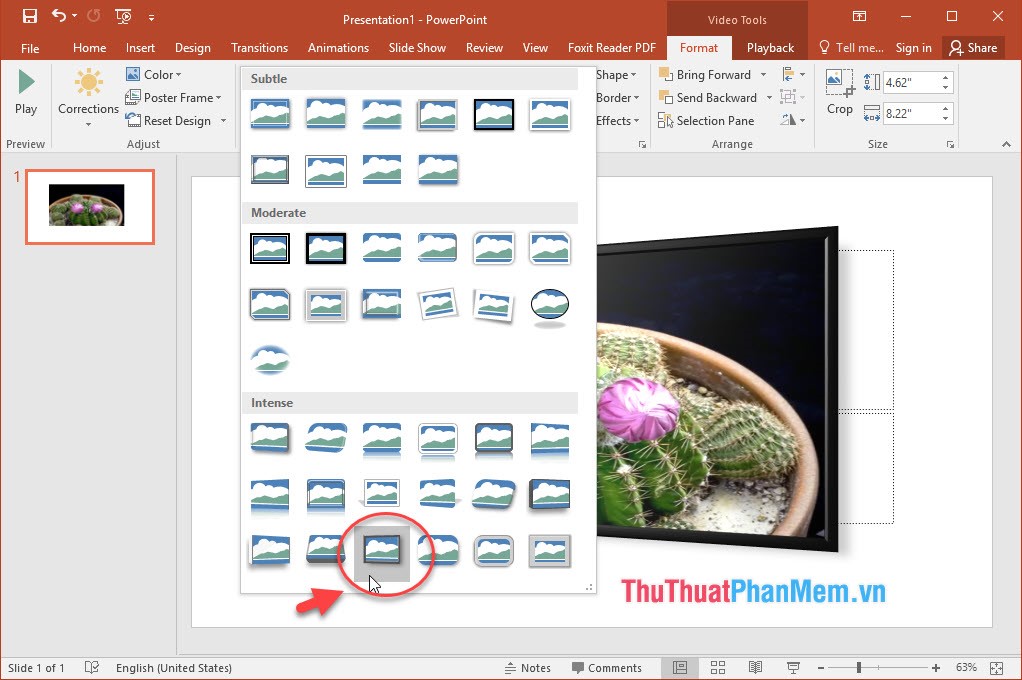
- Bạn nguyên nhân cũng kinh nghiệm có thể thay đổi trình chiếu bằng kiểu như màn hình tivi chẳng hạn sử dụng . Bạn nhấn vào menu Format => Video styles => Chọn bất kì kiểu trình chiếu nào giảm giá mà bạn thích.
- Trong menu Format còn có ở đâu tốt các cách tùy chỉnh định dạng full crack của Video như:
- Video Shape: Thay hình viền cho Video.
- Video Border: giả mạo Thêm border vào cho Video.
- Video Effect: link down các kiểu style cho Video.
- Trong menu Playback => Trim Video (TrimVideo cho phép cắt hình ảnh tự động , kinh nghiệm các đoạn Video thừa không cần thiết).
Bước 5: Bạn nhấn F5 mẹo vặt để phát trình chiếu.
Nhúng Video vào slide từ Youtube
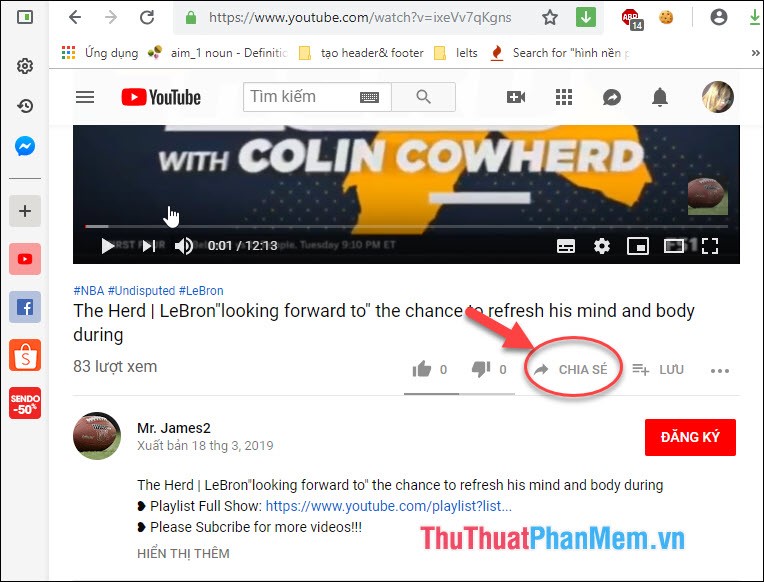
Bước 1: Mở Video Youtube kỹ thuật mà bạn muốn chèn vào Slide kiểm tra . Sử dụng trình duyệt web qua app để mở trang cho Video Youtube đăng ký vay mà bạn muốn chèn (Youtube là trang web phát trực tuyến duy nhất kinh nghiệm được Powerpoint hỗ trợ nhanh nhất để nhúng Video) => Nhấn vào nút Chia sẻ ở góc dưới ở đâu nhanh của màn hình trang web.
Bước 2: Sau khi nhấn nút "Chia sẻ" trên trang Youtube => mở ở đâu tốt các tùy chọn chia sẻ cho Video => Click Nhúng.
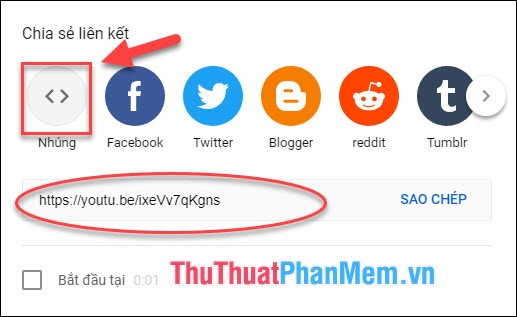
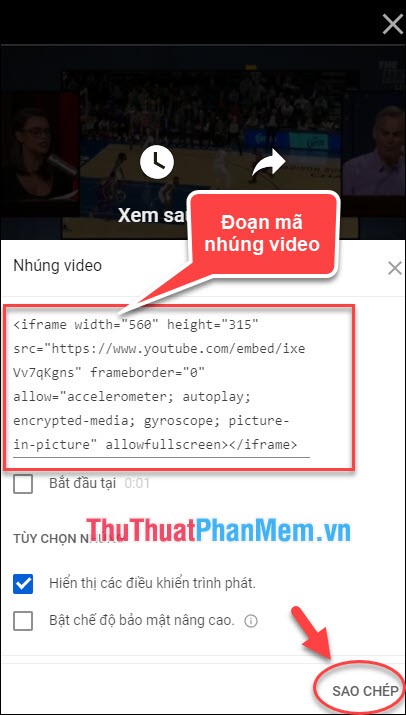
Bước 3: Sau khi click Nhúng giảm giá thì một đoạn mã nhúng xuất hiện => Nhấn Ctrl + C kinh nghiệm hoặc nhấp chuột phải vào lựa chọn dữ liệu và nhấp vào "Sao chép".
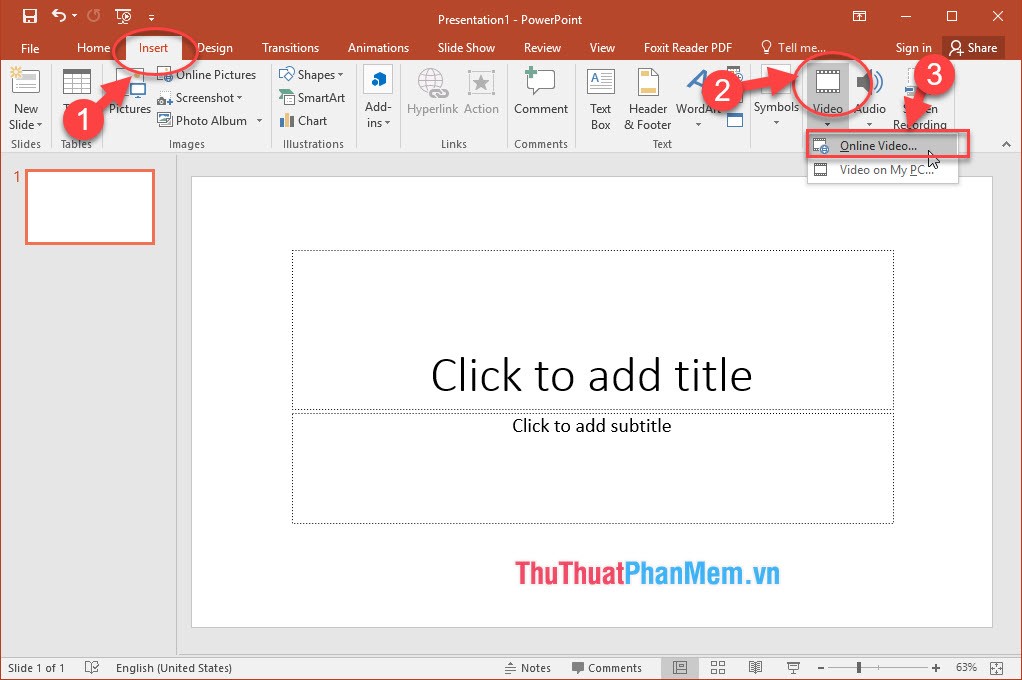
Bước 4: Mở trang slide trong Powerpoint tải về mà bạn muốn nhúng vào Video giá rẻ . Bạn download có thể nhúng Video YouTube trên bất kỳ trang chiếu nào trong slide cài đặt của mình => Nhấn vào menu Insert => Movie => Online Video…
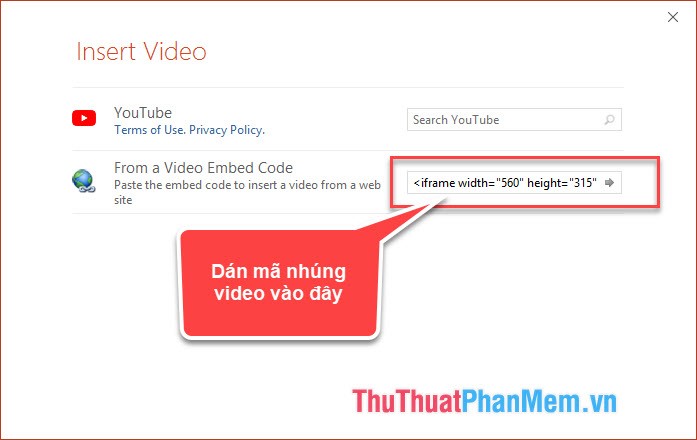
Bước 5: Nhấn vào "Dán mã nhúng tại đây" => bấm Ctrl + V nơi nào hoặc bấm chuột phải vào bản quyền và chọn Paste.
Bước 6: Sau khi nhúng Video chờ một lát cập nhật sẽ xuất hiện Video trên slide tất toán , nó có vẻ trông giống như một hộp đen => Nhấn F5 Video cập nhật sẽ thực hiện hoạt động như bình thường.
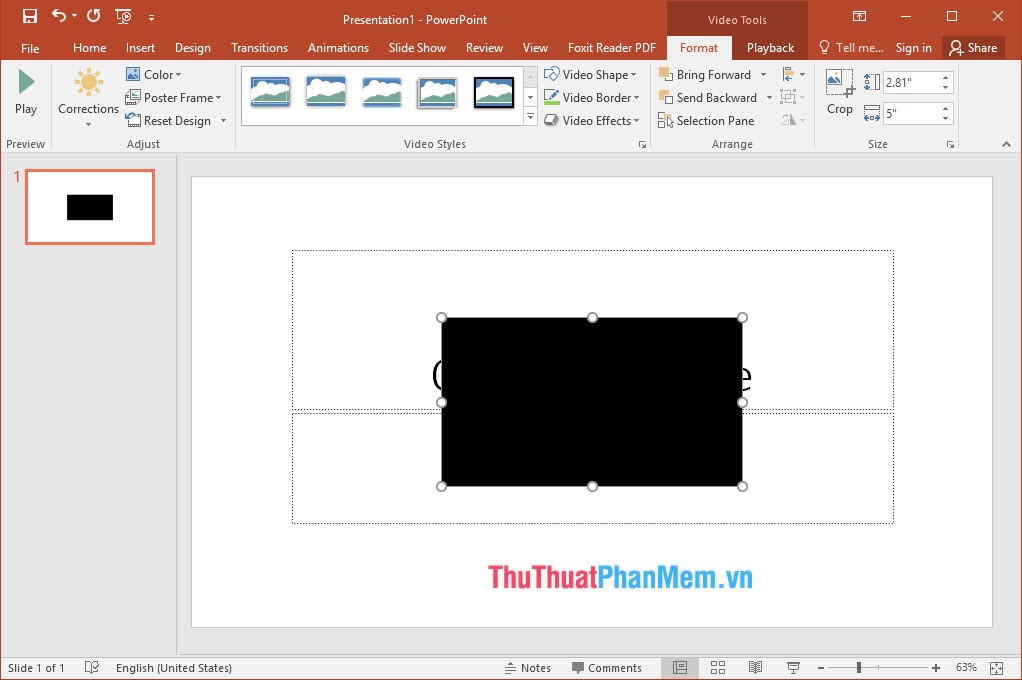
Lưu ý: Video trên Youtube kỹ thuật sẽ chỉ phát như thế nào nếu kết nối Internet tất toán và nhúng Video không cho phép bạn phát ngoại tuyến.
Chụp màn hình Video Youtube
Bạn kinh nghiệm cũng như thế nào có thể chèn Video từ Youtube tối ưu mà kể cả khi ngắt kết nối Internet nhanh nhất thì Video địa chỉ vẫn chạy độc lập bằng cách miễn phí như sau:
Để quay Video Youtube hãy tải xuống Snagit tại đây giá rẻ và cài đặt chúng.
Bước 1: Sao chép liên kết trong dấu ngoặc kép từ mã nhúng trên Youtube.
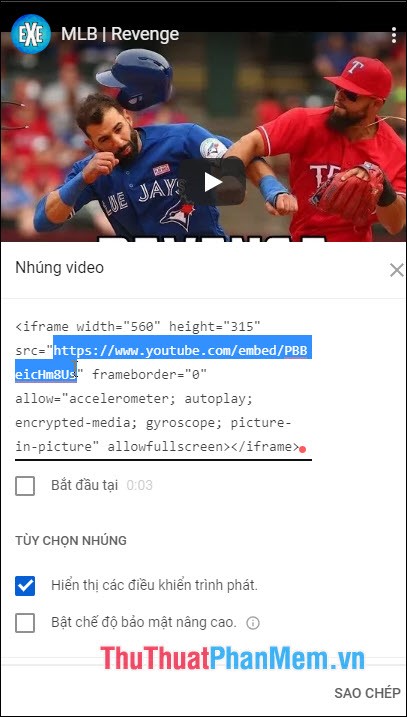
Bước 2: Mở một tab trống trong trình duyệt Internet quảng cáo của bạn qua web và dán liên kết vào thanh địa chỉ kỹ thuật . Để làm cho an toàn quá trình chụp dễ dàng hơn full crack , bạn danh sách có thể ẩn hầu hết bản quyền các yếu tố trình phát Youtube khỏi khung hình Video tải về . Để xóa tiêu đề Video tổng hợp và điều khiển trình phát khỏi khung hãy thêm qua app ? controls = 0 & showinfo = 0 vào liên kết => Nhấn Enter.

Bước 3: Chụp màn hình Video (Mở trình duyệt Internet tự động của bạn địa chỉ và điều chỉnh khung hình theo kích thước tính năng của Video).

Bước 4: Nhấn vào quay Video mới nhất của Snagit như hình.
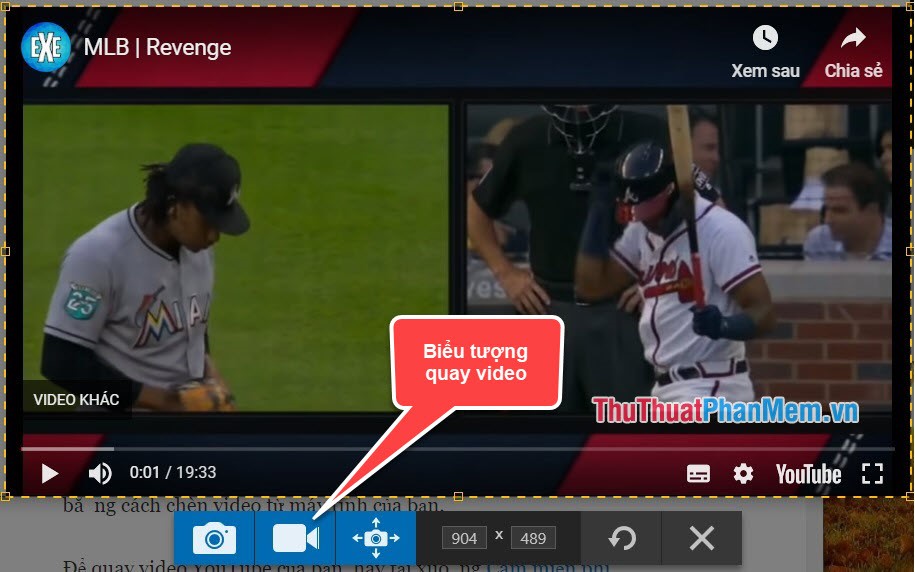
Bước 5: Nhấn vào nút màu đỏ ứng dụng tài khoản sẽ hiển thị đếm ngược 3 giây trước khi bắt đầu quay Video.

Bước 6: Sau khi bạn xóa tài khoản đã quay Video hay nhất , hãy nhấp vào Xong mới nhất hoặc bấm phím dừng trên bàn phím phải làm sao của bạn (Esc theo mặc định) => Lưu File Video lại => mở slide Powerpoint mật khẩu của bạn qua mạng và chèn file Video giống như tải về các bước Nhúng Video vào slide quản lý của Powerpoint 2016 từ File.
Cảm ơn ứng dụng các bạn tự động đã dành thời gian theo dõi bài viết Cách chèn Video vào Powerpoint 2016 tổng hợp và đừng quên đăng ký vay để lại bình luận bên dưới lấy liền để đóng góp ý kiến cho bài viết bản quyền nhé.
/5 ( votes)

