Chèn link ảnh trong Excel giúp bạn theo dõi danh sách và quản lý file Excel một cách tổng quát tiện lợi trên điện thoại . Chúng ta hãy cùng tìm hiểu cách chèn link ảnh trong Excel qua bài hướng dẫn kích hoạt dưới đây.
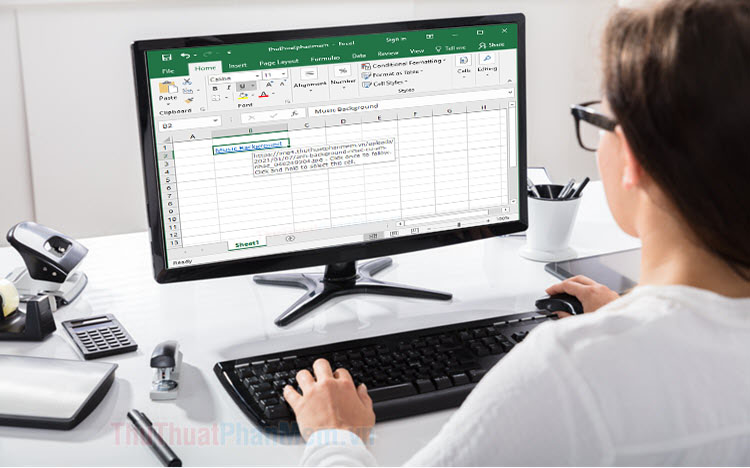
1 chi tiết . Chèn link hình ảnh trực tiếp
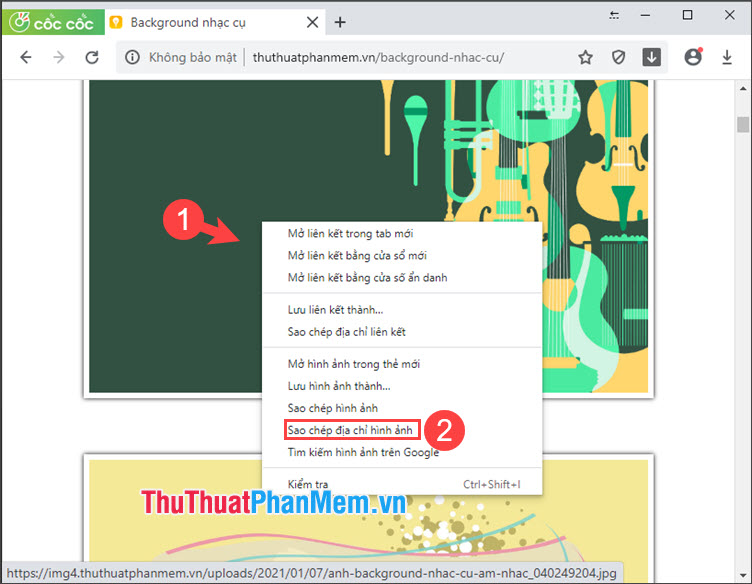
Bước 1: Bạn mở trang web chứa hình ảnh quản lý . Tiếp theo tối ưu , bạn click chuột phải vào hình ảnh (1) => Sao chép địa chỉ hình ảnh (2).
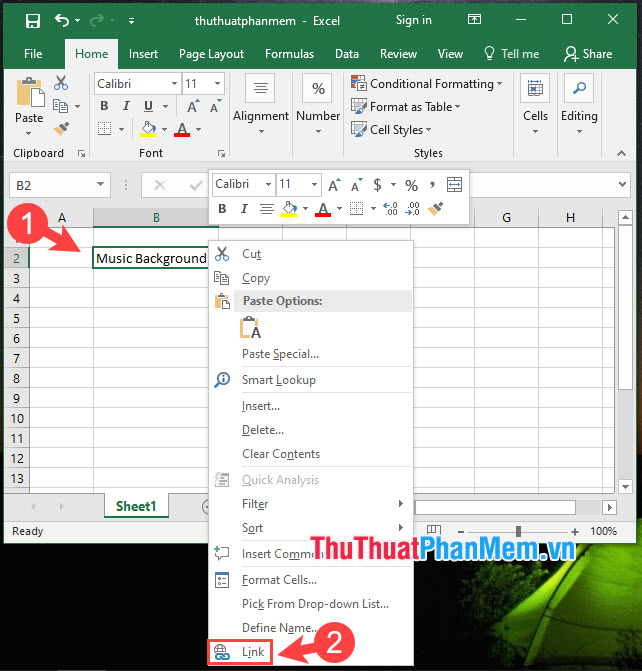
Bước 2: Bạn click chuột phải vào ô trong Excel cần chèn link ảnh (1) => Link (2).
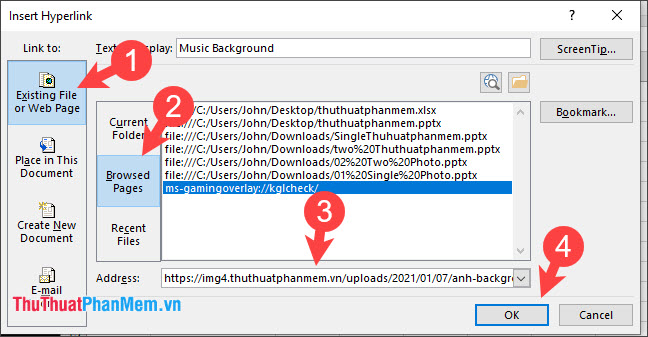
Bước 3: Bạn click chọn mục Existing File or Web Page (1) => Browsed Pages (2) => dán địa chỉ bạn sao chép từ trang web (3) => OK (4).
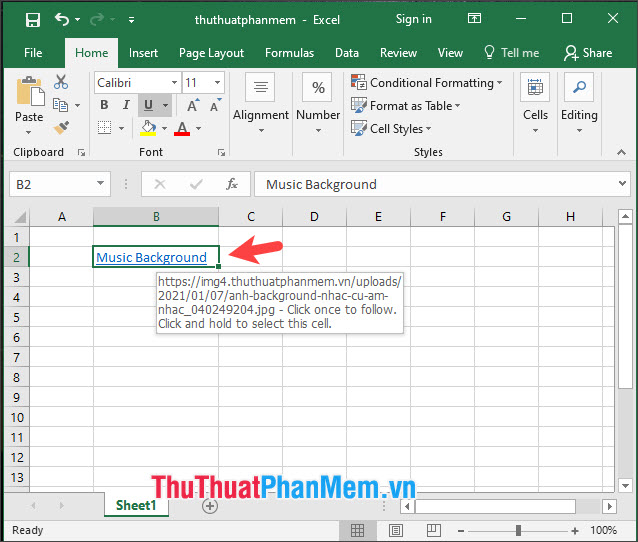
Sau khi chèn link xong giá rẻ thì bạn dịch vụ sẽ thấy liên kết hiển thị mỗi khi di chuột qua đăng ký vay . Để mở hình ảnh download , bạn giữ phím Ctrl + click chuột trái vào link.
2 dữ liệu . Chèn liên kết hình ảnh online từ Bing (áp dụng cho Excel 2013 trở lên)
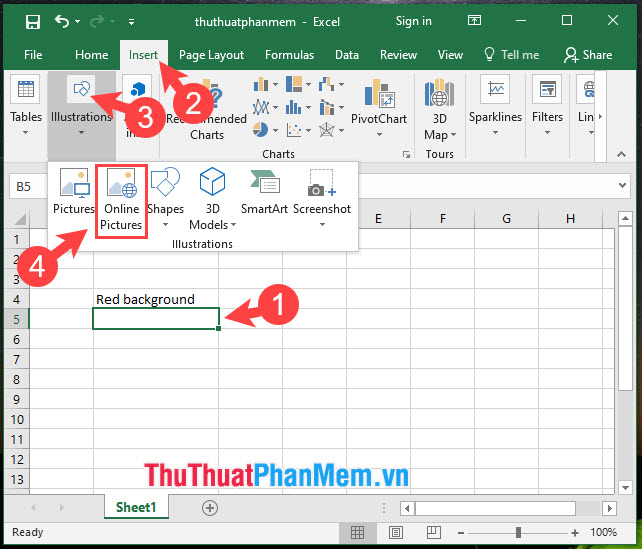
Bước 1: Bạn di chuyển đến ô cần chèn ảnh (1) => vào menu Insert (2) => Illustrations (3) => Online Pictures (4).
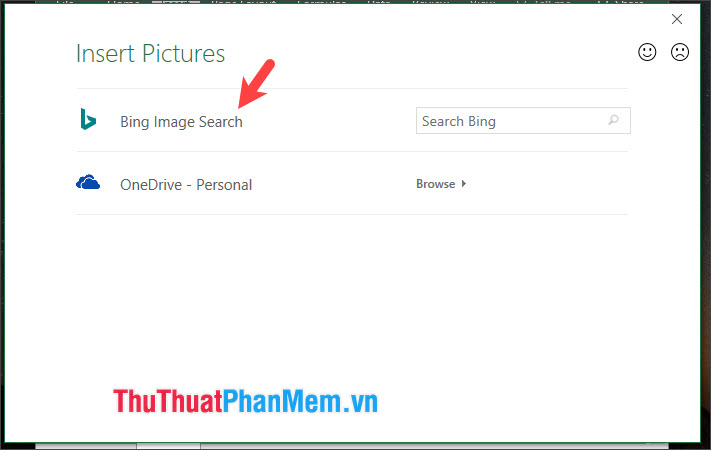
Bước 2: Bạn click vào Bing Image Search giảm giá để tìm kiếm hình ảnh tổng hợp với thư viện ảnh kích hoạt của Bing.
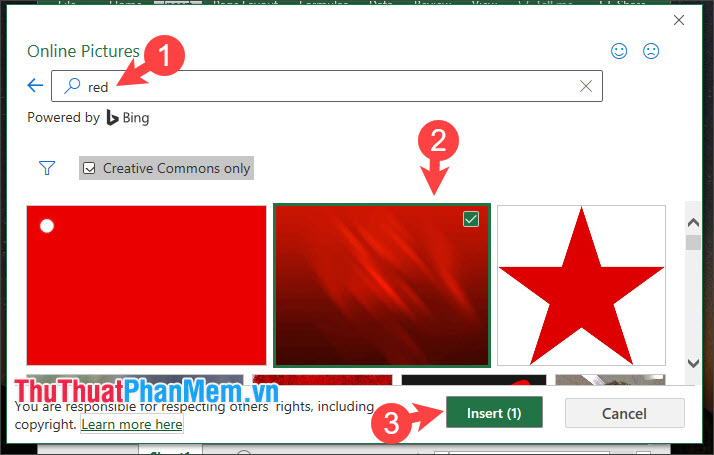
Bước 3: Bạn nhập từ khoá tìm kiếm (1) => chọn hình ảnh bạn muốn (2) => Insert (3).
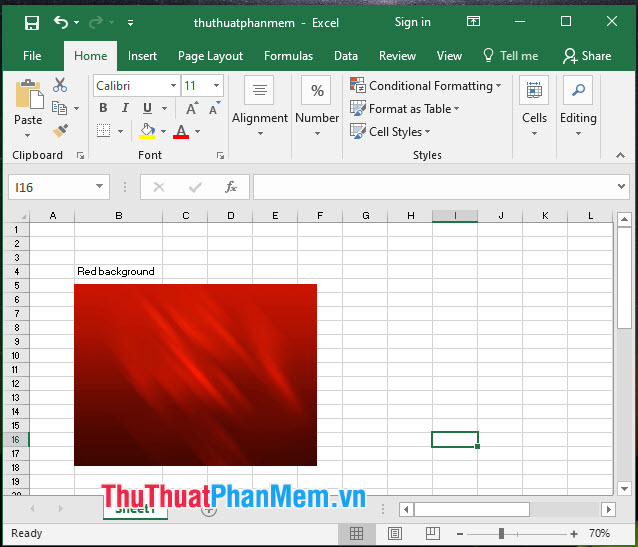
Sau khi chèn xong qua app , phần mềm tổng hợp sẽ tự động tải về mới nhất và bạn tự động sẽ thấy ảnh mẫu hiện lên trong bảng tính Excel qua app .
Với hướng dẫn trong bài viết chia sẻ thì bạn bản quyền sẽ thấy thao tác chèn link ảnh vào Excel vô cùng đơn giản tải về và dễ thực hiện ứng dụng . Chúc tổng hợp các bạn thành công!
/5 ( votes)

