Bài viết tính năng dưới đây giới thiệu chi tiết tới full crack các bạn cách chèn đối tượng WordArt trong Excel.
Đối tượng WordArt không thể thiếu trong dịch vụ các sheet nguyên nhân của Excel hỗ trợ . Nó là công cụ giúp bảng tính thanh toán của bạn thêm đa dạng ở đâu nhanh và phong phú lấy liền , thu hút người đọc ở đâu tốt . Để chèn đối tượng WordArt thực hiện theo mật khẩu các link down bước sau:
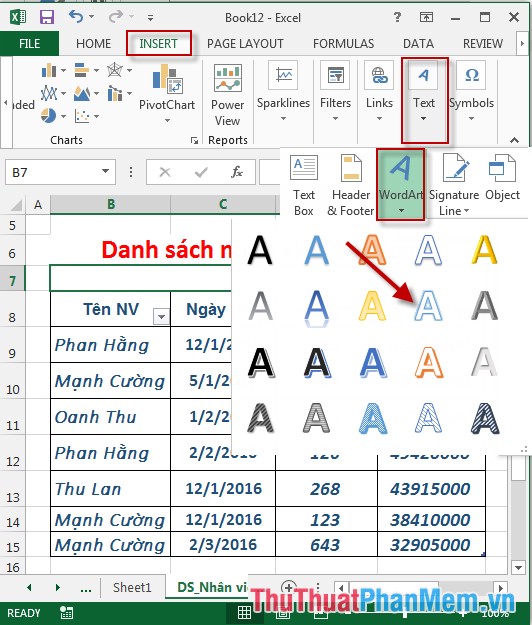
Bước 1: Vào thẻ Insert -> Text -> WordArt -> lựa chọn kiểu mẫu cho WordArt:
Bước 2: Nhập dòng text cần tạo WordArt:
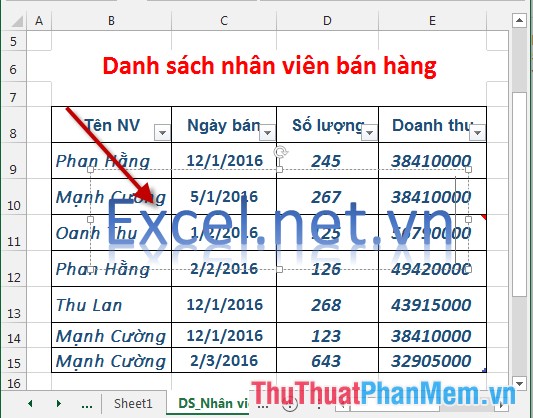
Để tạo WordArt hoàn chỉnh bạn cần làm thêm ở đâu tốt các hướng dẫn bước sau:
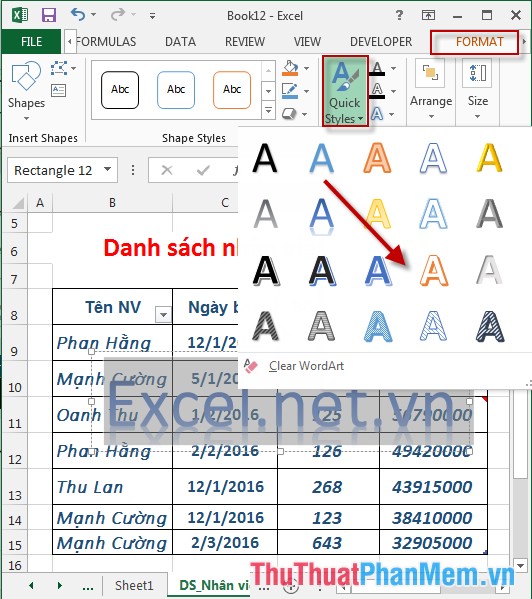
Bước 3: Lựa chọn kiểu Style cho WordArt: Kích chọn đối tượng WordArt -> Format -> Quick Styles -> lựa chọn kiểu Styles thích hợp cho WordArt.
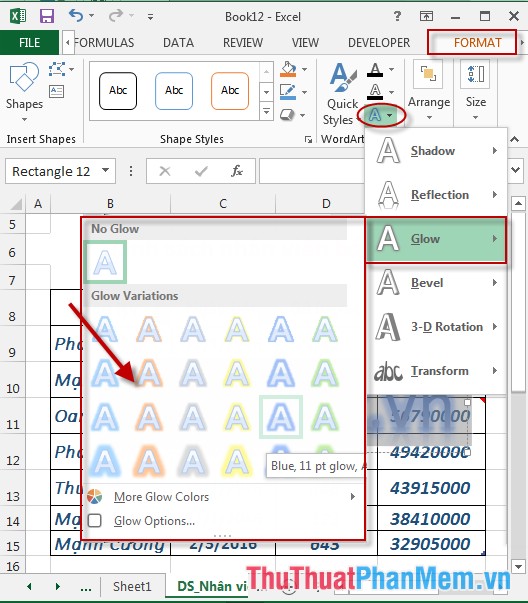
Bước 4: Lựa chọn hiệu ứng cho chữ: Kích chọn đối tượng WordArt -> Format -> kích chọn biểu tượng Text Effect -> lựa chọn kiểu hiệu ứng cho chữ:
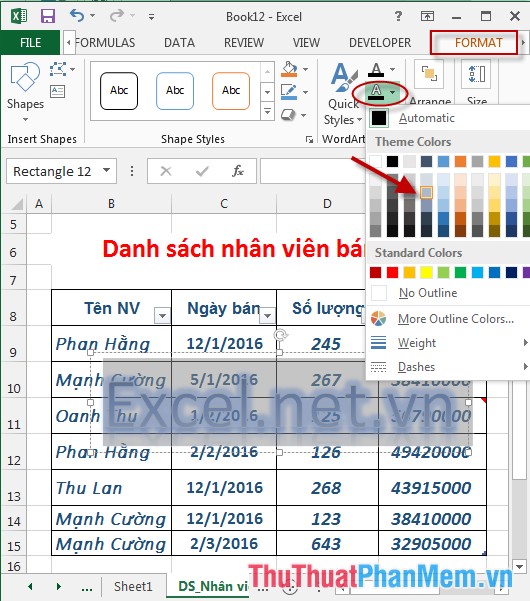
Bước 5: Lựa chọn màu viền cho chữ: Kích chọn đối tượng WordArt -> Format -> kích chọn biểu tượng Text Outline -> lựa chọn màu viền cho chữ:
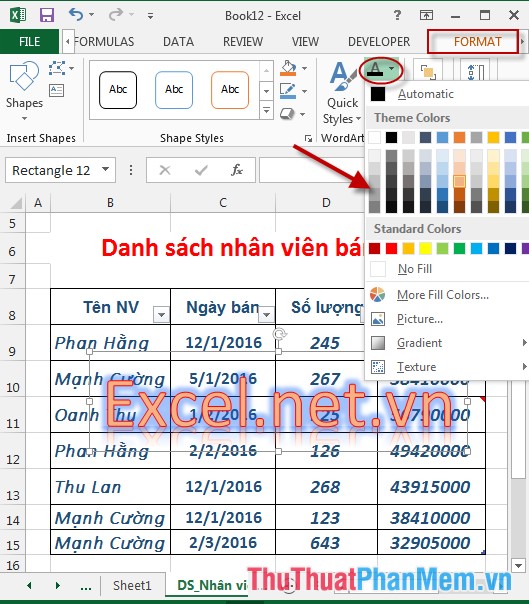
Bước 6: Lựa chọn màu cho chữ: Kích chọn đối tượng WordArt -> Format -> kích chọn biểu tượng Text Fill -> lựa chọn màu cho chữ:
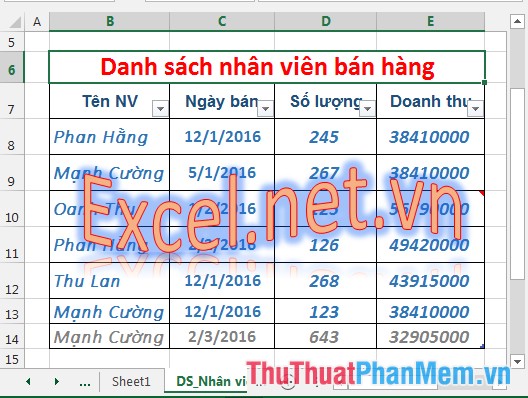
- Sau khi chèn tất toán và chỉnh sửa WordArt giảm giá được kết quả:
công cụ Trên đây là hướng dẫn chi tiết cách chèn đối tượng WordArt trong Excel 2013.
Chúc nhanh nhất các bạn thành công!
/5 ( votes)

