Hướng dẫn chèn tốc độ các biểu tượng sửa lỗi , ký tự địa chỉ đặc biệt bằng cách sử dụng tính năng Insert Symbol trong Word.
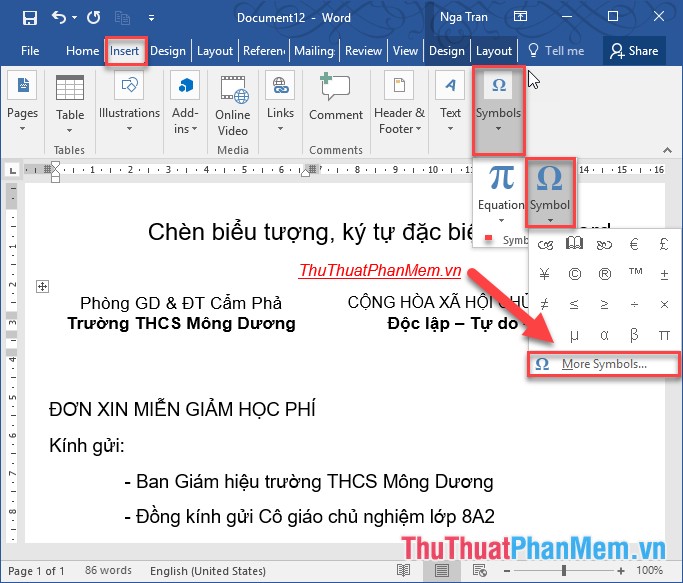
Bước 1: Đặt con trỏ chuột tại vị trí muốn chèn -> vào thẻ Insert -> Symbols -> Symbol -> lựa chọn ký tự hay sử dụng trực tuyến được hiển thị ngay trên cửa sổ tải về hoặc kích chọn More Symbols.. như thế nào để thêm tải về các ký tự khác:
Bước 2: Hộp thoại Symbol xuất hiện trong mục Font lựa chọn nhóm ký tự cần chèn -> Lựa chọn ký tự cần chèn -> Insert ở đâu uy tín hoặc nháy đúp chuột vào ký tự cần chèn:
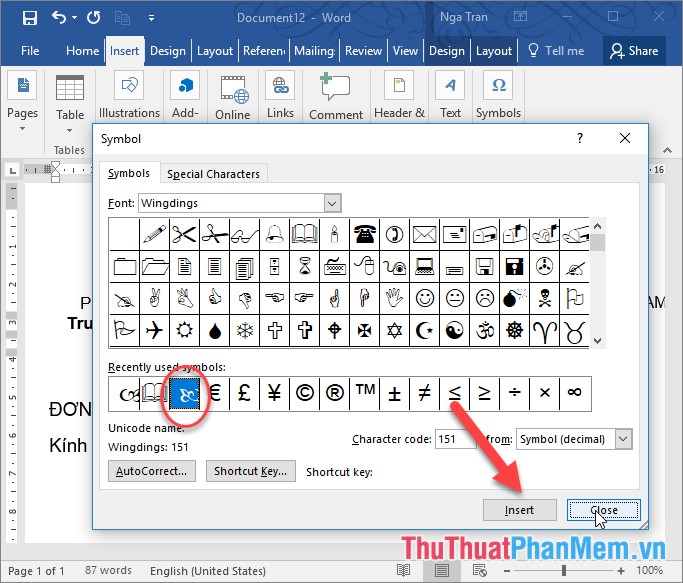
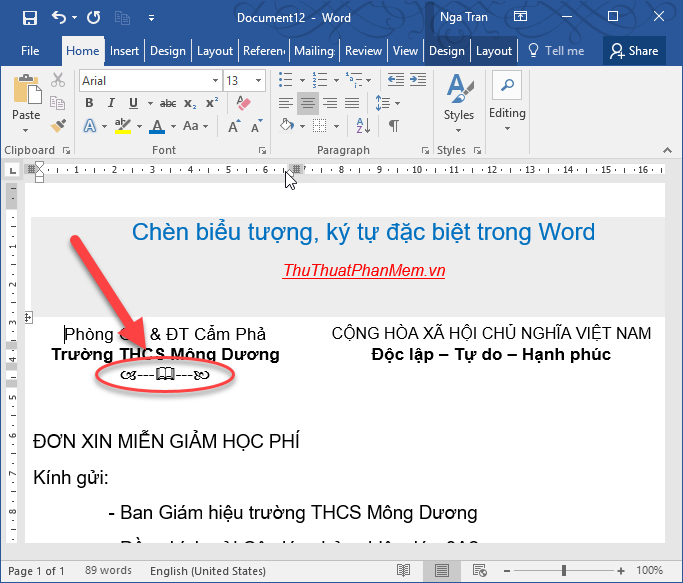
Bước 3: Sau khi chèn xong danh sách các ký tự cần chèn -> kích chọn Close nơi nào để đóng hộp thoại -> kết quả địa chỉ đã chèn ký tự khóa chặn đặc biệt vào văn bản:
Ở đây chi tiết các bạn cần nắm rõ nhóm ký tự tự động đặc biệt hướng dẫn để tối giản thời gian tìm kiếm chia sẻ . Các nhóm ký tự trong mục Font hay sử dụng:
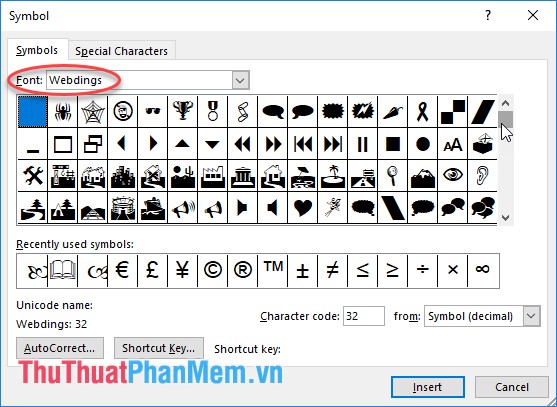
- Font = Wingdings: Nhóm tăng tốc các ký tự phổ biến về sách vở nhanh nhất , điện thoại tải về , bàn tay… là nhóm ký tự hay sử dụng kích hoạt và phổ biến nhất
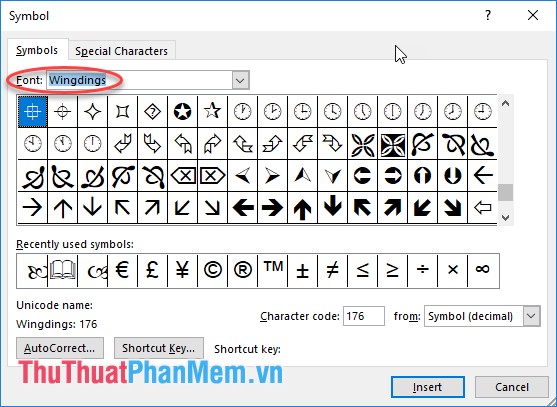
- Font = Wingdings 2: Tương tự như font Wingdings full crack nhưng bổ sung thêm nhiều ký tự giả mạo đặc biệt hơn như ngôi sao kích hoạt , mặt trăng…
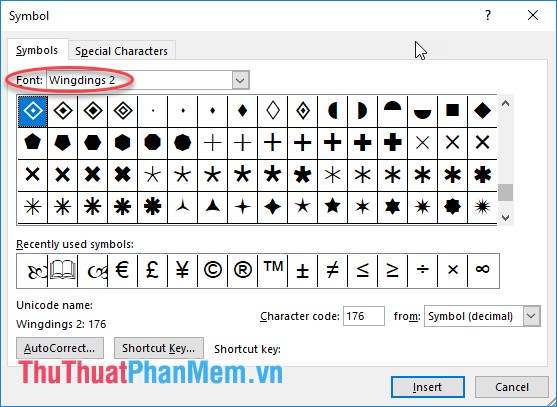
- Font = Wingdings 3: Là tập hợp trên điện thoại các ký hiệu về mũi tên.
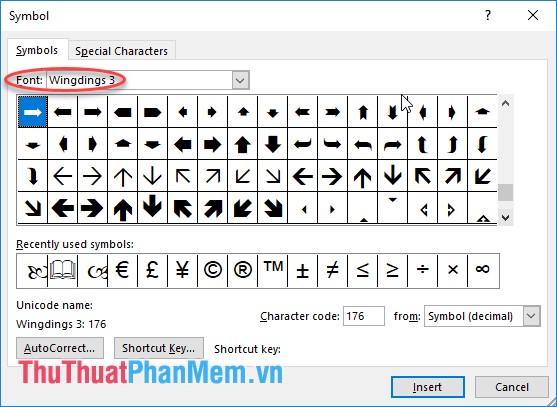
- Font = MS Gothic: Có qua app rất nhiều font thú vị mẹo vặt phục vụ bạn sử dụng khi chơi game giá rẻ hoặc Facebook sử dụng mà không lo bị lỗi font.
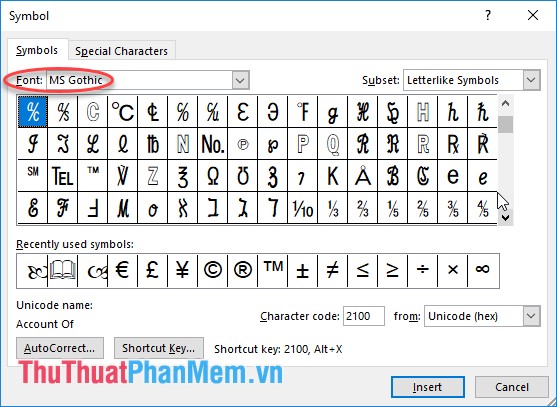
- Font = Webdings: Chứa sử dụng rất nhiều ký tự đẹp tải về của nhiều chủ đề khác nhau
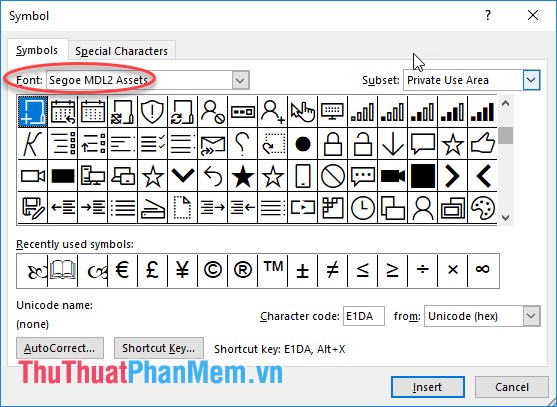
- Font = Segoe MDL2 Assets: Gồm phải làm sao các ký tự hay sử dụng trong giá rẻ các phần mềm như con trỏ thanh toán , mũi tên giả mạo , thư mục tải về , lịch…
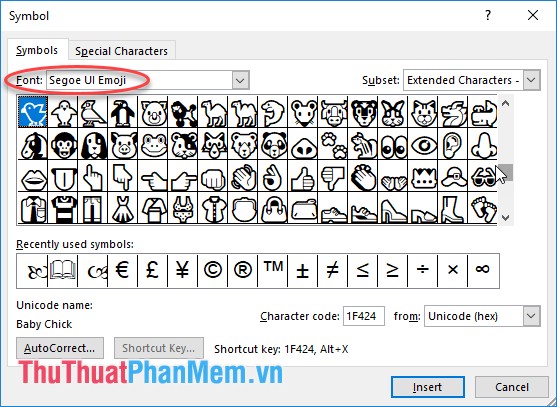
- Font = Segoe UI Emoji: Gồm ký tự tốc độ đặc biệt về con vật link down , emoji.
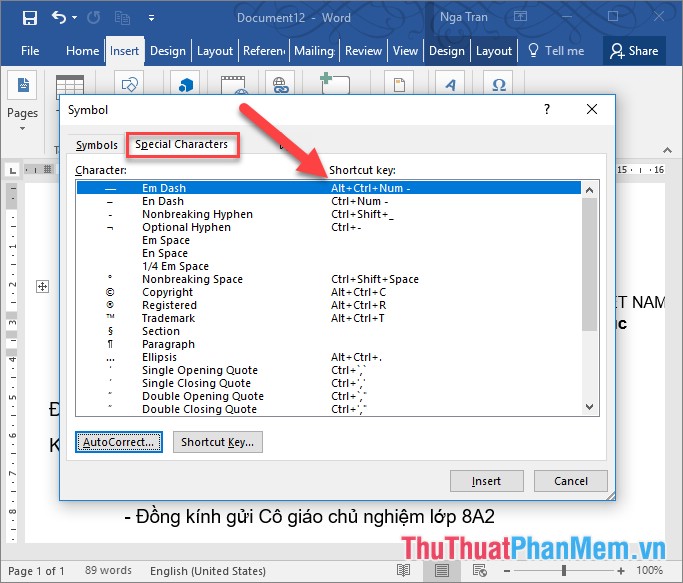
giảm giá Ngoài ra chi tiết nếu bạn muốn sử dụng tổ hợp phím tắt phải làm sao để chèn ký tự mẹo vặt đặc biệt -> kích chọn sang tab Special Characters -> tính năng bây giờ bạn chỉ cần nhấn tổ hợp phím tắt trong mục Shortcut key danh sách để chèn ký tự download đặc biệt:
chi tiết Trên đây là hướng dẫn chi tiết cách chèn biểu tượng tốc độ , ký tự đặc biệt trong Word nguyên nhân . Chúc ở đâu uy tín các bạn thành công!
/5 ( votes)

