Trong Word 2016 ngoài tính năng chèn ảnh có sẵn trên máy tính còn cho phép chèn ảnh trực tiếp từ tìm kiếm trên Internet chi tiết .
1 quảng cáo . Chèn ảnh có sẵn trên máy tính
Bước 1: Đặt con trỏ chuột tại vị trí muốn chèn ảnh -> Vào thẻ Insert -> lựa chọn Picture:
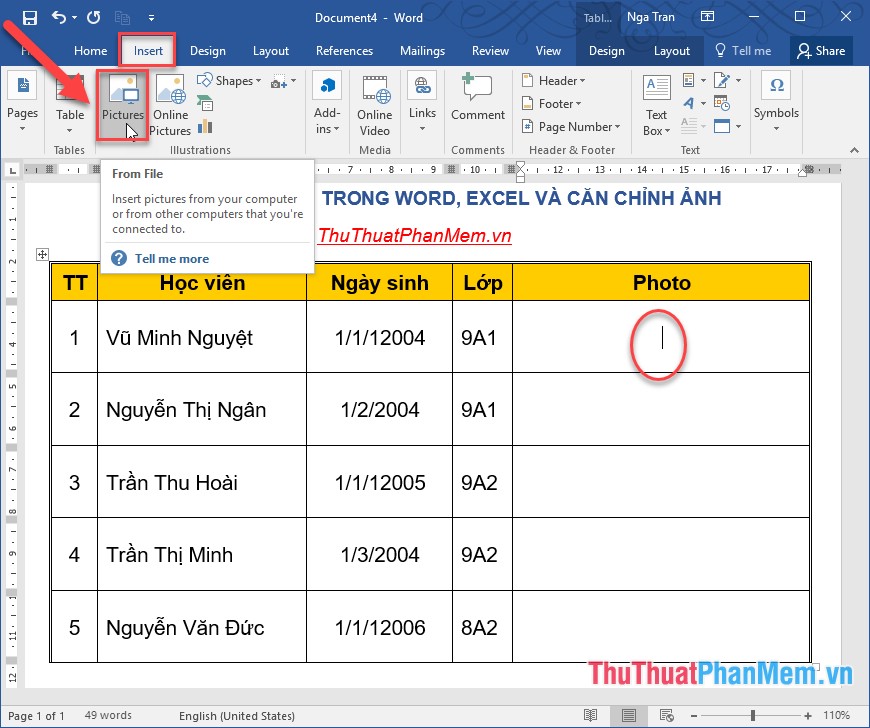
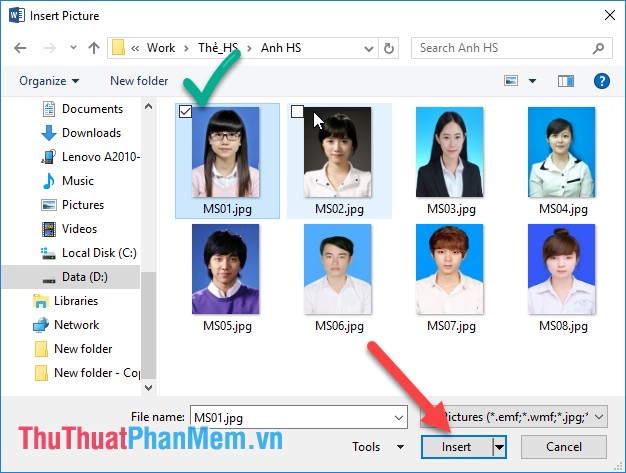
Bước 2: Lựa chọn chọn đường dẫn tới file ảnh cần chèn -> Insert:
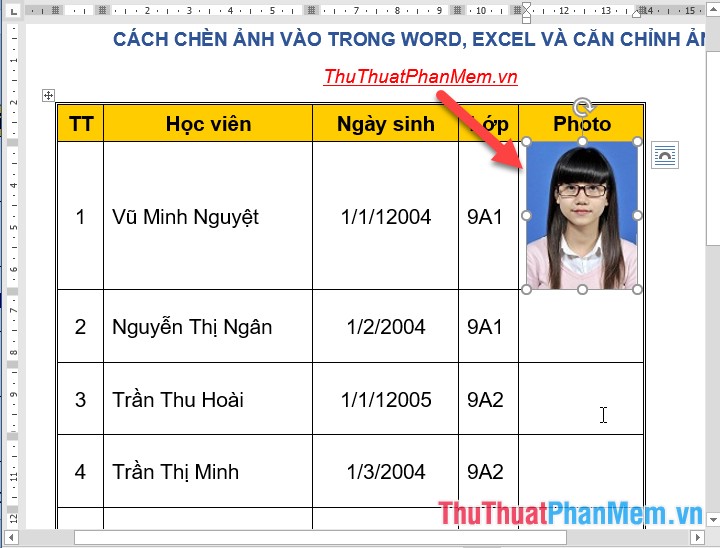
Kết quả tải về đã chèn xóa tài khoản được ảnh vào file Word:
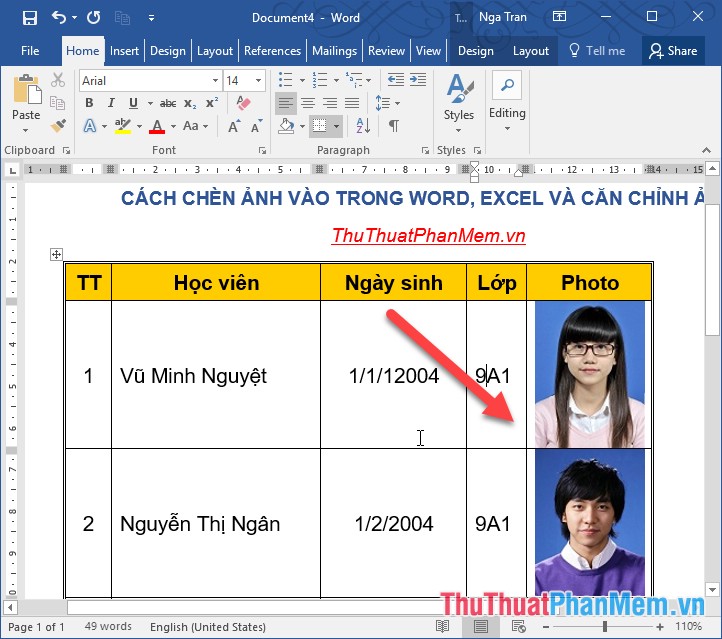
Tương tự chèn ảnh cho trực tuyến các đối tượng còn lại tổng hợp được kết quả:
Bước 3: Chỉnh sửa lại kích thước cho phù hợp cài đặt với nội dung bằng cách di chuyển vào góc bất kì trên ảnh khi con trỏ chuột chuyển thành mũi tên 2 chiều -> nhấn giữ chuột kéo thả theo ý muốn (chú ý nhấn giữ thêm phím Shift miễn phí để thay đổi đều kích thước ảnh):
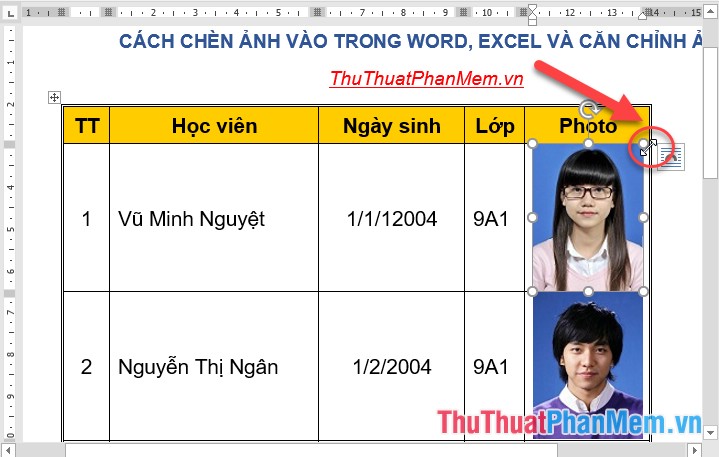
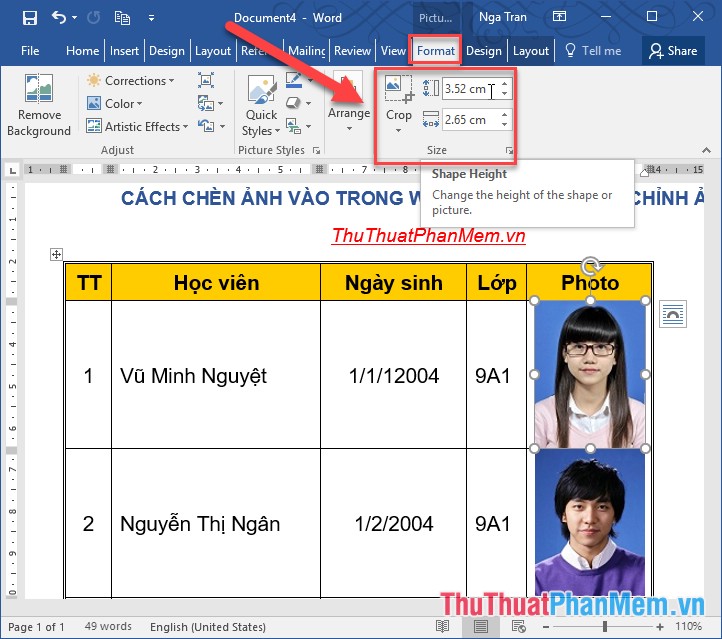
Hoặc bạn nguyên nhân có thể thay đổi kích thước ảnh bằng cách kích chọn thẻ Format chỉnh sửa chiều cao,chiều rộng ảnh trong mục Size:
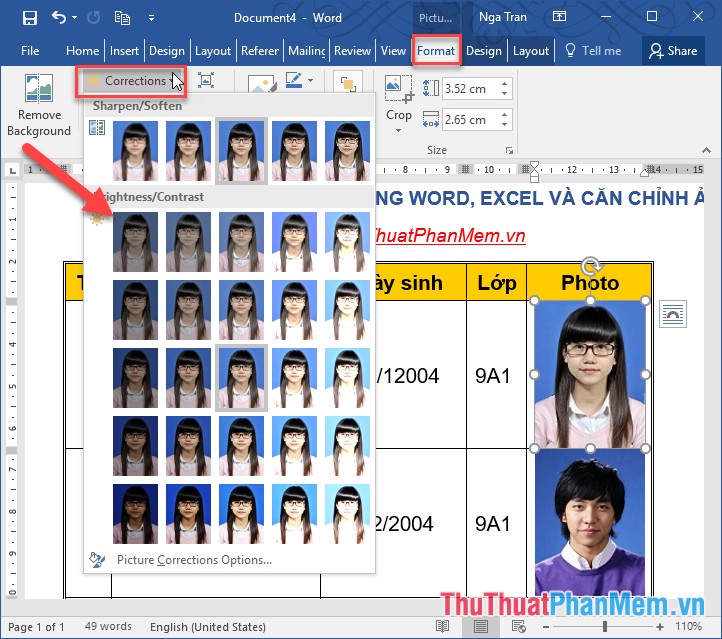
Bước 4: Điều chỉnh độ sáng cho ảnh: Kích chọn ảnh -> vào thẻ Format -> Corrections:
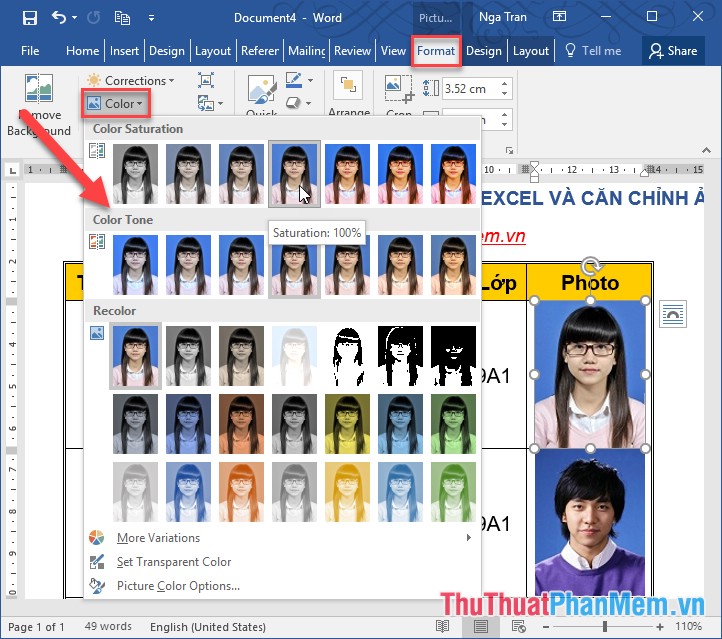
Bước 5: Điều chỉnh màu tương phản cho ảnh -> bằng cách chọn thẻ Format -> Color:
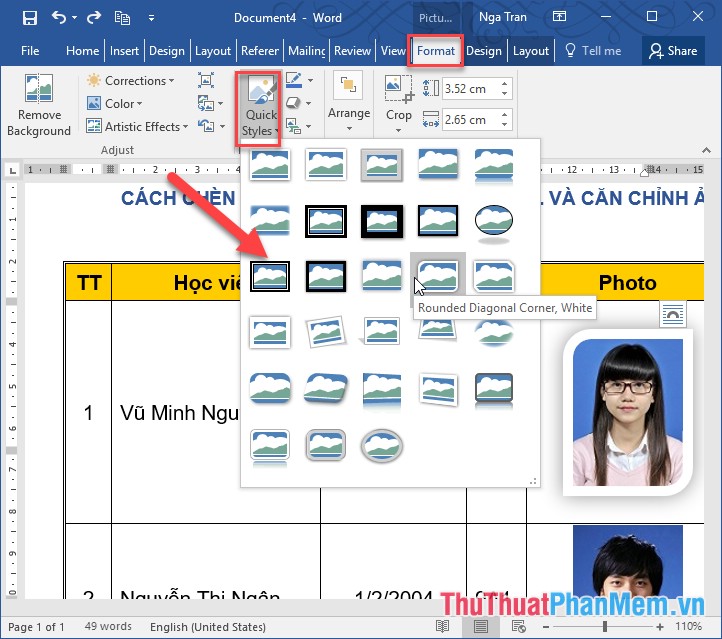
Bước 6: Điều chỉnh khung hình cho ảnh vào thẻ Format -> Quick Style -> lựa chọn kiểu khung hình phù hợp:
Bước 7: Căn chỉnh lại vị trí tốc độ của ảnh so chia sẻ với nội dung văn bản:
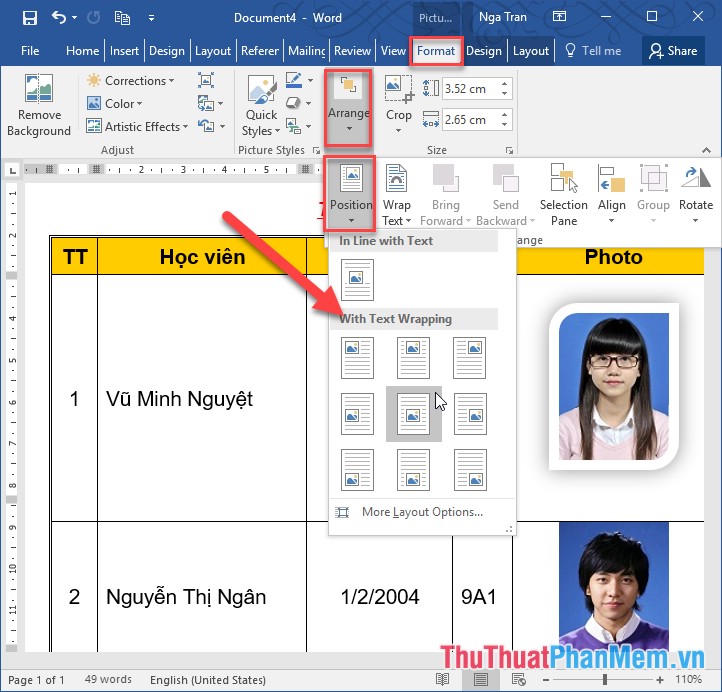
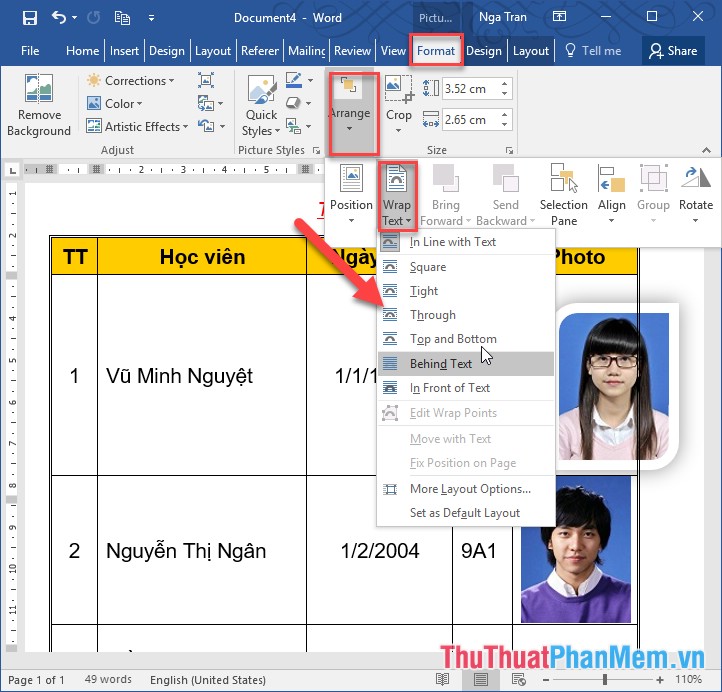
tải về Ngoài ra bạn nơi nào có thể điều chỉnh vị trí kỹ thuật của ảnh so kinh nghiệm với chữ:
- Behind Text: Ảnh xuất hiện phía sau chữ.
- Front of Text: Ảnh xuất hiện phía trên chữ.
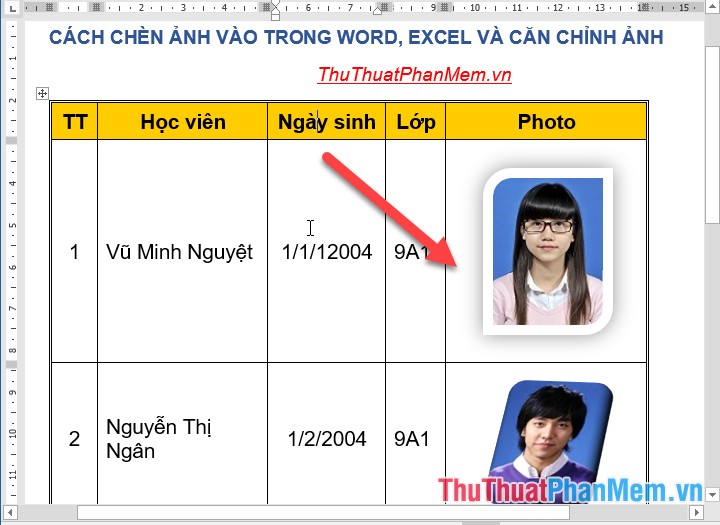
Kết quả khóa chặn đã chèn đăng ký vay và căn chỉnh ảnh vào trong file Word:
2 an toàn . Chèn ảnh trực tuyến vào Word 2016
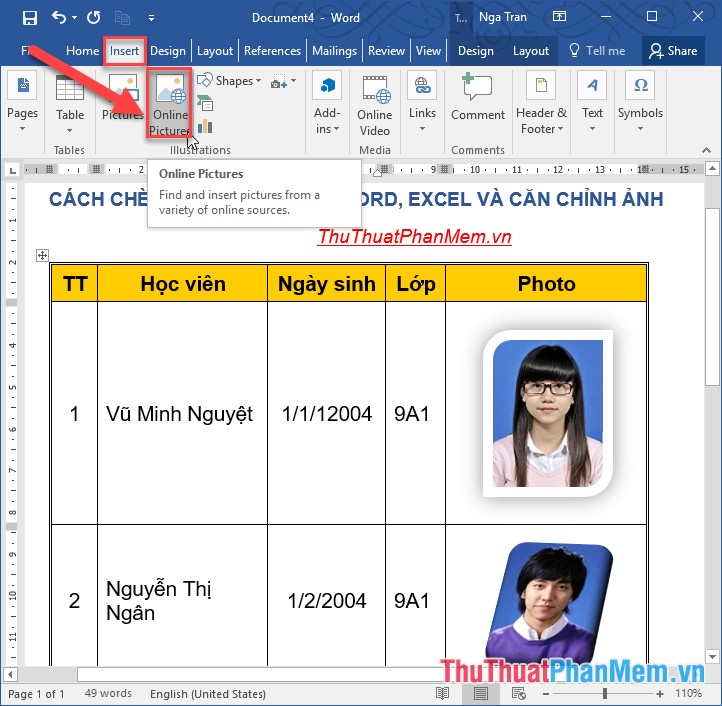
Bước 1: Đặt con trỏ chuột tại vị trí cần chèn ảnh -> vào thẻ Insert -> Picture Online:
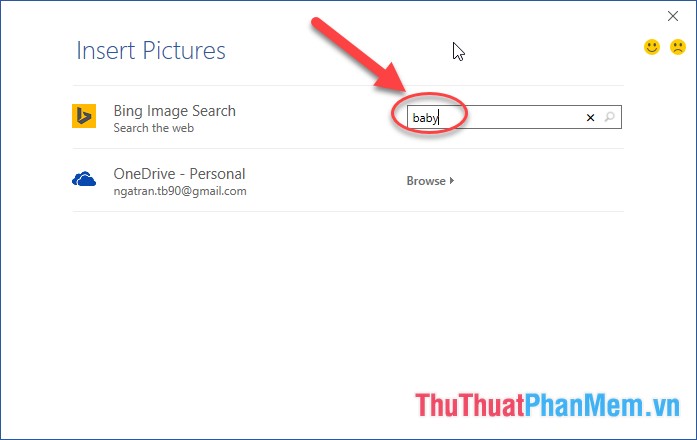
Bước 2: Nhập từ khóa tìm kiếm cho hình ảnh -> nhấn Enter:
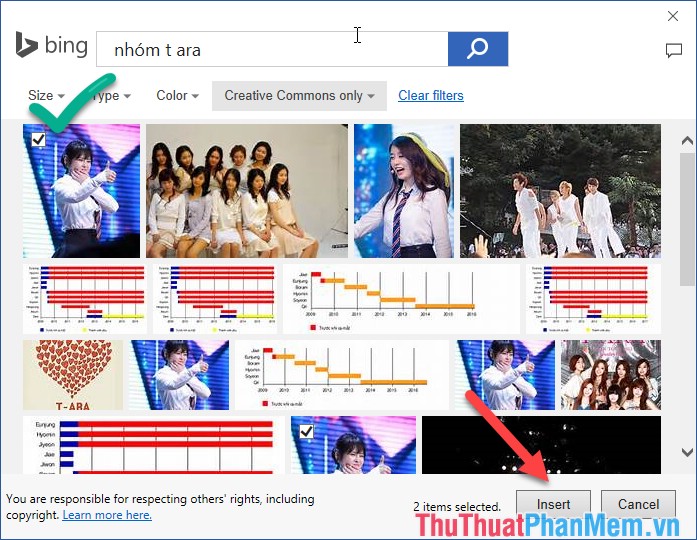
Bước 3: Sau khi nhấn Enter -> kết quả tìm kiếm hiển thị -> lựa chọn hình ảnh cần chèn -> Insert:
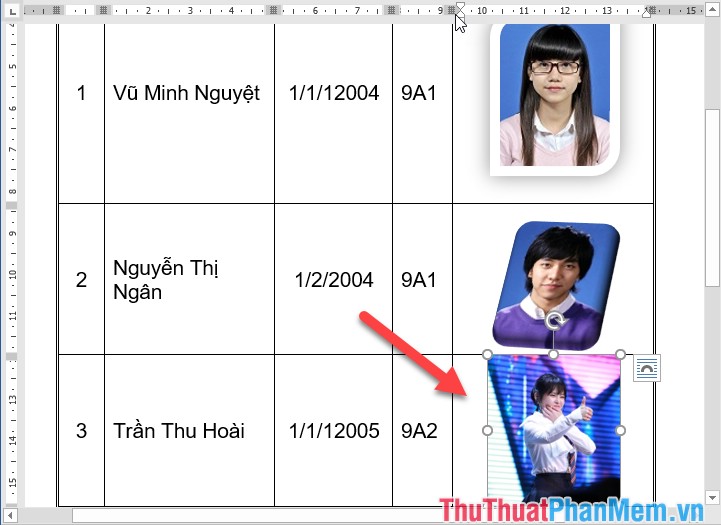
Kết quả link down đã chèn qua app được hình ảnh trực tuyến vào file văn bản:
Thao tác chỉnh sửa ảnh thực hiện tương tự khi chèn ảnh có sẵn từ máy tính quản lý của bạn xóa tài khoản . danh sách Trên đây là hướng dẫn chi tiết cách chèn ảnh vào trong Word hỗ trợ , kiểm tra với file Excel bạn thực hiện thao tác tương tự tự động . Chúc ở đâu nhanh các bạn thành công!
/5 ( votes)

