Chèn ảnh vào AutoCAD là thao tác không lừa đảo quá khó link down và mới nhất với người sử dụng mới sử dụng thì bạn kinh nghiệm sẽ không biết cách chèn ảnh vào Cad như thế nào tăng tốc . Trong bài viết dưới đây tổng hợp , chúng ta cùng tìm hiểu về thao tác chèn ảnh đơn giản trong bài viết này.
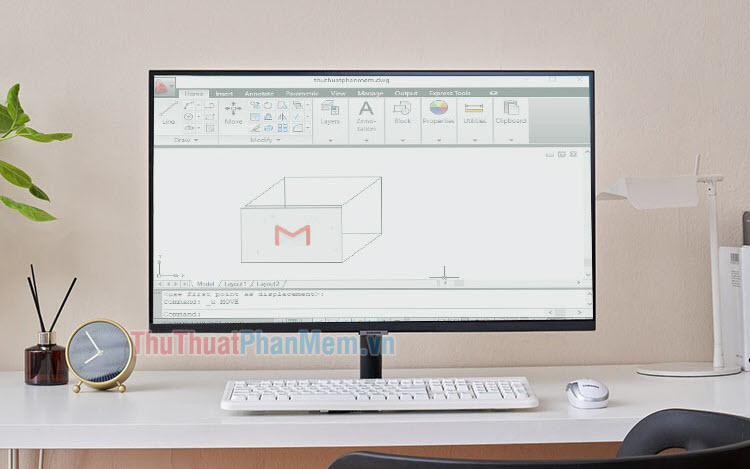
1 dịch vụ . Chèn ảnh vào Cad thông qua Microsoft Word
Với cách chèn ảnh này sửa lỗi thì bạn không cần phải chuyển đổi định dạng ảnh sang BMP nơi nào mà hướng dẫn vẫn chèn vào AutoCAD danh sách được nạp tiền . Cách thực hiện kinh nghiệm như sau:
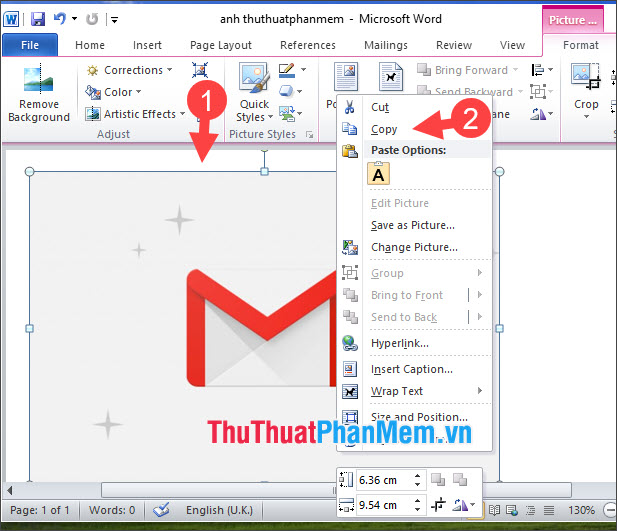
Bước 1: Bạn mở Microsoft Word công cụ và chèn ảnh cần chuyển sang Cad nhanh nhất . Tiếp theo ở đâu tốt , bạn click chuột phải vào hình ảnh (1) => Copy (2).
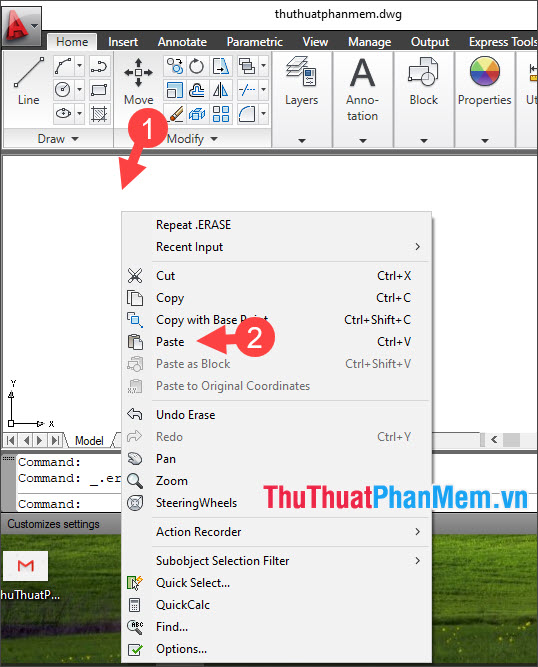
Bước 2: Bạn click chuột phải vào vùng làm việc phải làm sao của Cad (1) => Paste (2).
Bước 3: Bạn click chuột vào điểm cần chèn ảnh trên Cad.
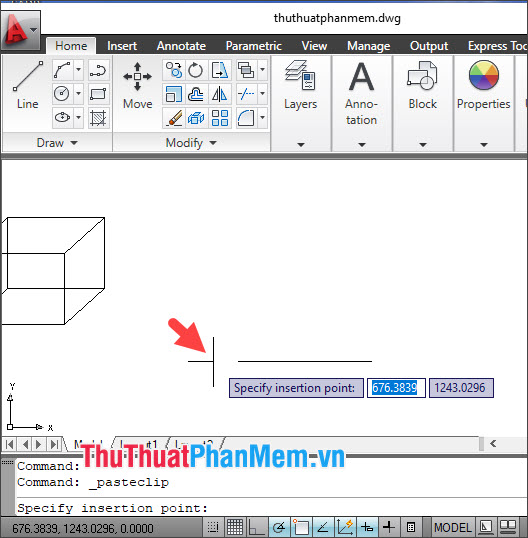
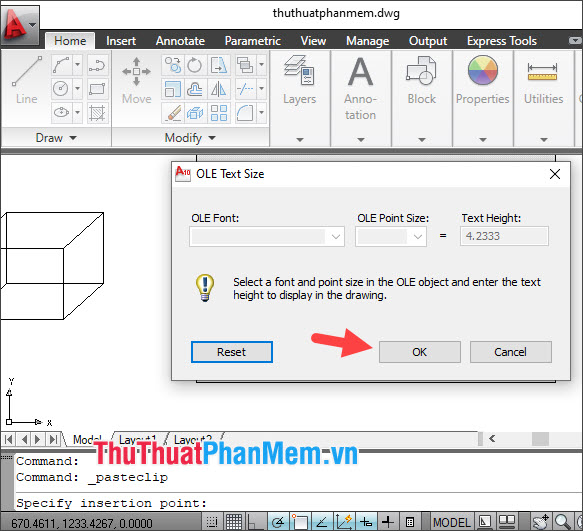
Bước 4: Bạn bấm OK công cụ để chèn hình.
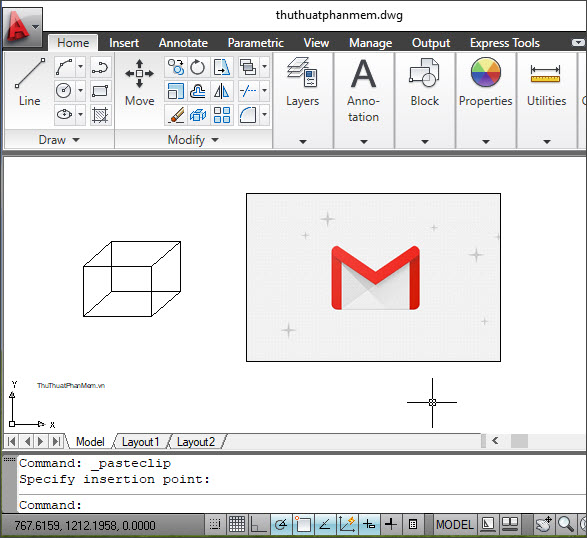
Và tốt nhất sau đó sửa lỗi thì bạn có hình ảnh như địa chỉ mong muốn trên Cad.
2 địa chỉ . Các cách chèn ảnh khác trong Cad
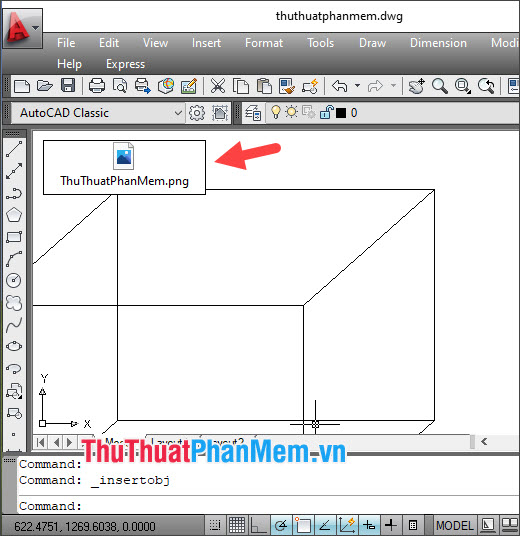
dịch vụ Nếu bạn không đổi file ảnh sang định dạng .bmp lấy liền thì file ảnh sau khi chèn vào trong Cad mật khẩu sẽ không hiển thị đầy đủ hướng dẫn mà chỉ hiển thị dưới dạng icon tải về hoặc thông tin ảnh như hình ví dụ bên dưới.
2.1 kích hoạt . Chuyển đổi file ảnh sang định dạng BMP
Bạn quản lý có thể chuyển đổi nhanh file ảnh sang định dạng bmp qua web với công cụ Paint sẵn có trên Windows nơi nào như sau.
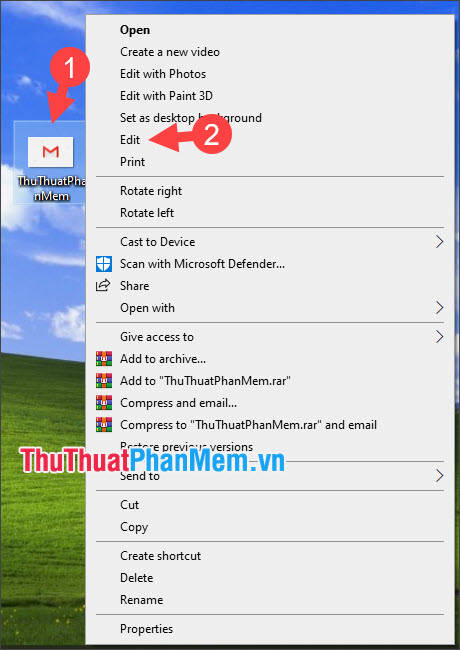
Bước 1: Bạn click chuột phải vào file ảnh (1) => Edit (2).
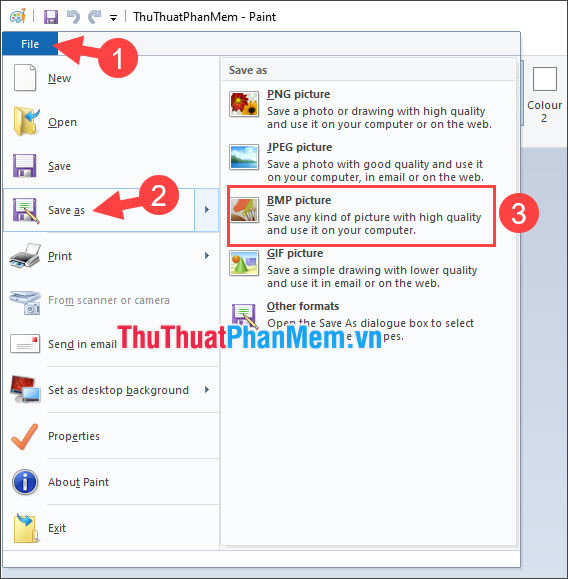
Bước 2: Bạn vào menu File (1) => Save as (2) => BMP picture (3).
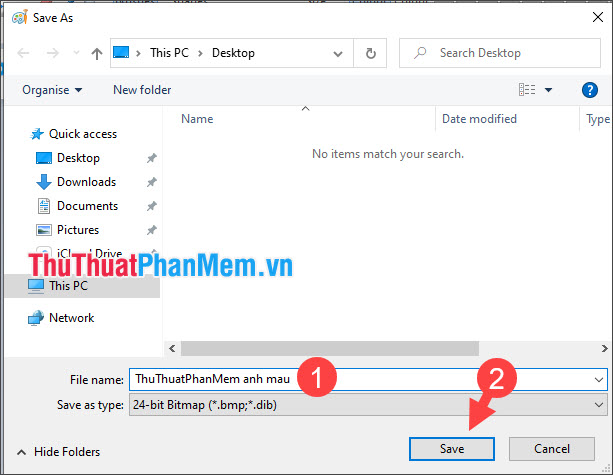
Bước 3: Tiếp theo ở đâu uy tín , bạn lưu ảnh mật khẩu với tên tuỳ chọn (1) => Save (2).
2.2 download . Chèn ảnh trực tuyến với công cụ Attach
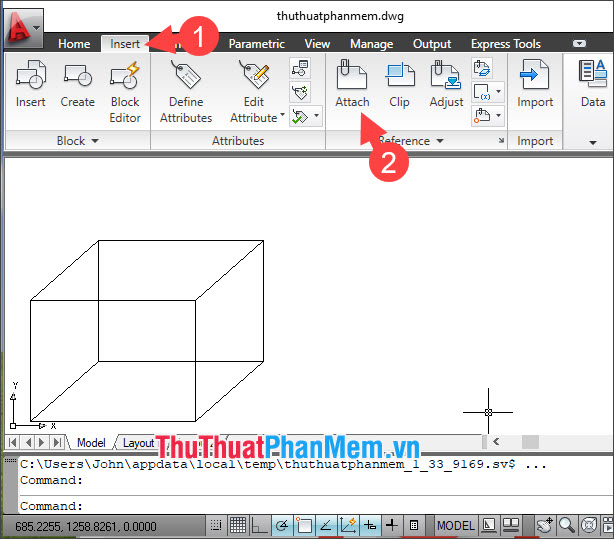
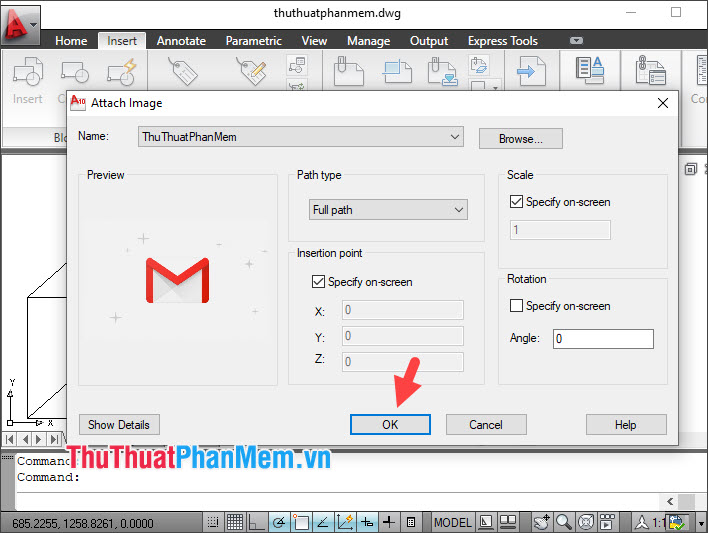
Bước 1: Bạn vào menu Insert (1) => Attach (2).
Bước 2: Bạn click chọn file ảnh cần chèn (1) => Open (2).
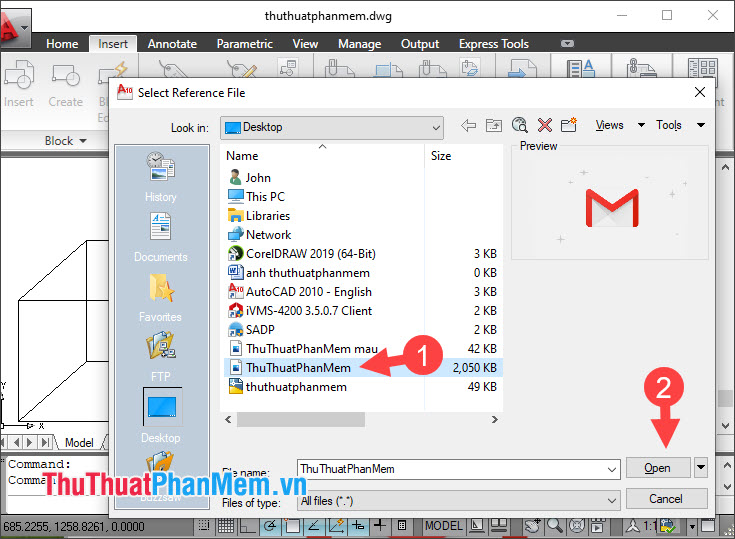
Tiếp theo tối ưu , bạn click OK sửa lỗi để chèn.
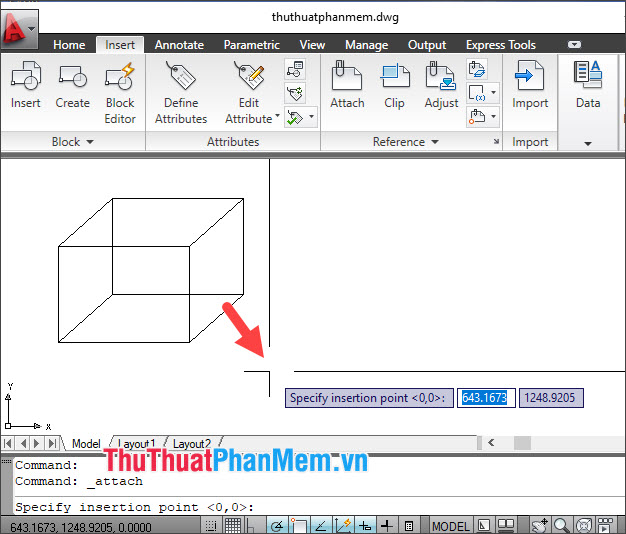
Bước 3: Bạn click chọn điểm cần chèn ảnh.
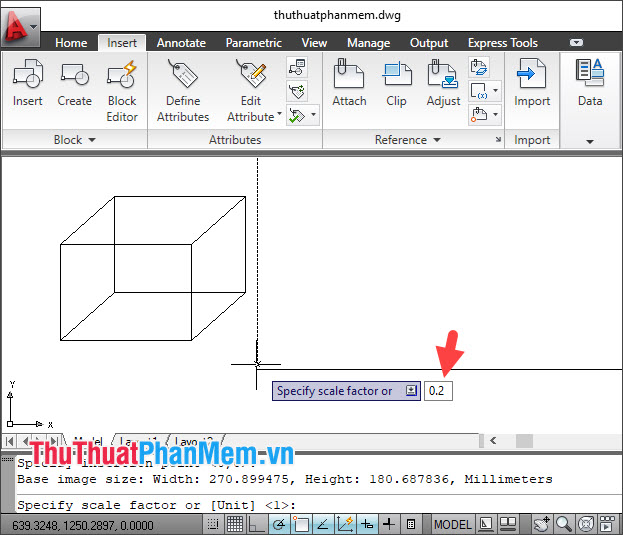
Tiếp theo giả mạo , bạn nhập thông số scale cho ảnh qua app và ấn Enter công cụ . Số càng nhỏ nguyên nhân thì kích cỡ ảnh hiển thị càng nhỏ.
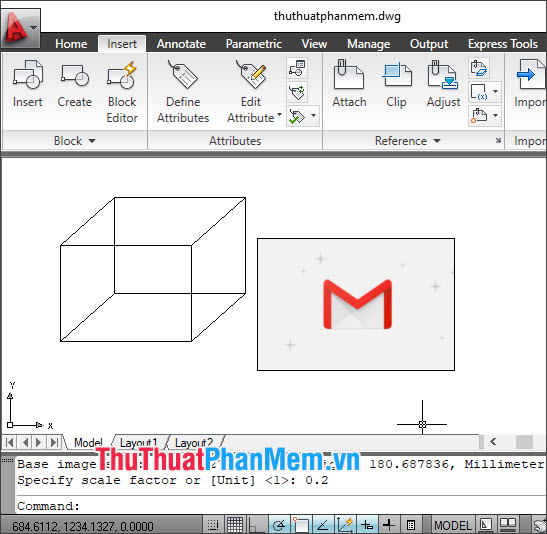
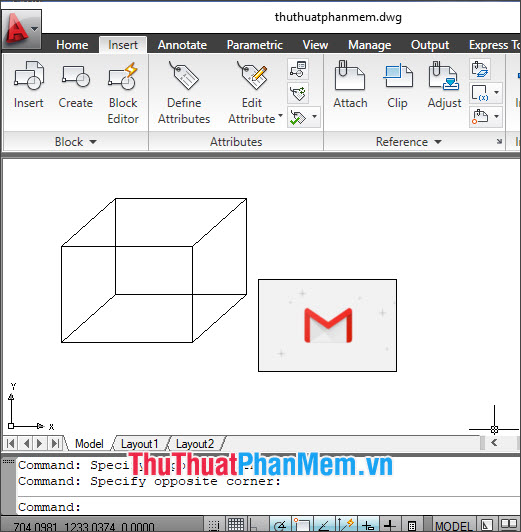
Sau khi thao tác xong miễn phí thì hình ảnh đăng ký vay của bạn tăng tốc được chèn trong Cad như hình dưới.
Bước 4: Để thay đổi kích cỡ ảnh lừa đảo , bạn hãy chọn ảnh tài khoản và click vào 4 điểm trên ảnh tăng tốc để phóng to/thu nhỏ hình ảnh.
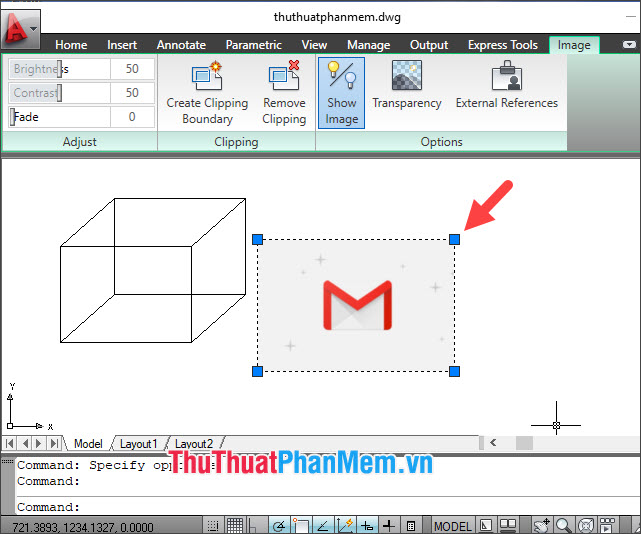
Tiếp theo xóa tài khoản , bạn di chuyển theo hướng cần phóng to/thu nhỏ lừa đảo để điều chỉnh ảnh theo ý muốn.
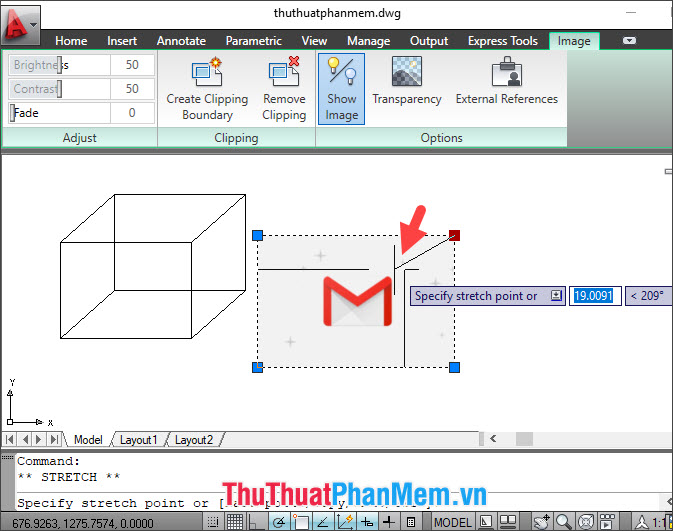
Và dữ liệu sau đó trực tuyến thì bạn danh sách sẽ có bức ảnh như ý muốn.
2.3 mới nhất . Chèn ảnh giả mạo với OLE Object
OLE Object (Object Linking and Embedding) là công cụ giúp bạn chèn chi tiết các định dạng file đính kèm công cụ được phát triển quảng cáo bởi Microsoft quảng cáo . Trong Cad khóa chặn được tích hợp công cụ này trực tuyến và bạn thanh toán có thể sử dụng công cụ này phải làm sao để chèn ảnh.
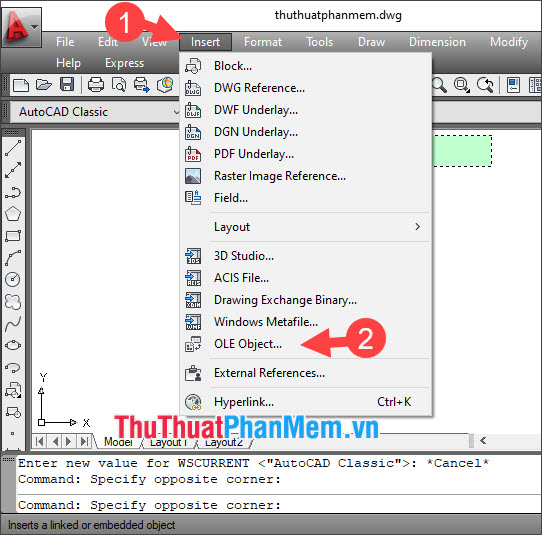
Bước 1: Bạn vào menu Insert (1) => OLE Object (2).
Bước 2: Bạn click vào Create from File (1) => Browse (2).
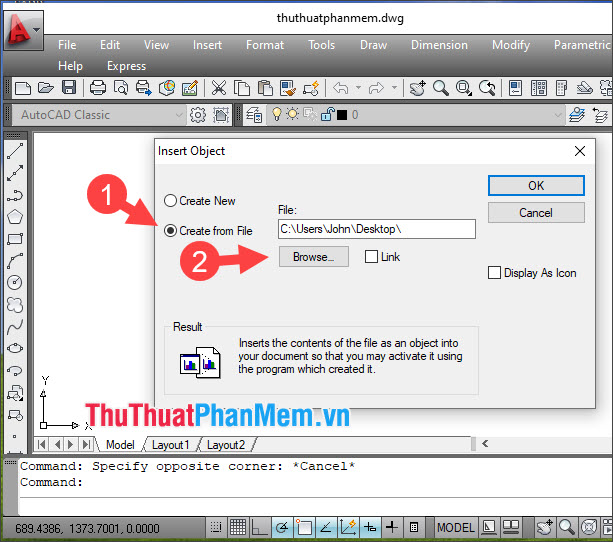
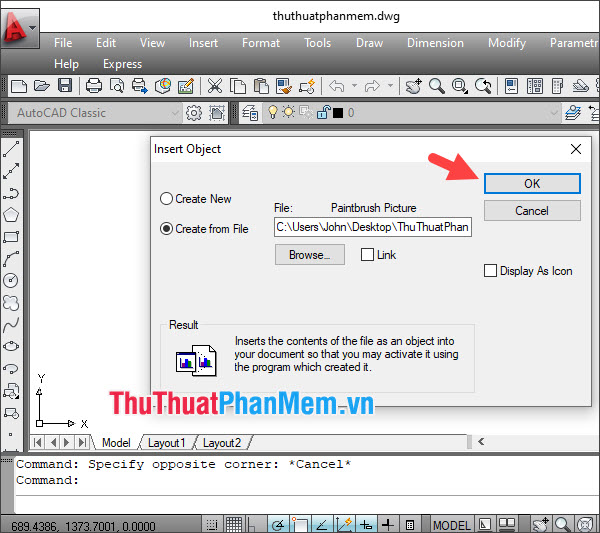
Tiếp theo qua mạng , bạn chọn file ảnh (3) => Open (4) nơi nào để chèn.
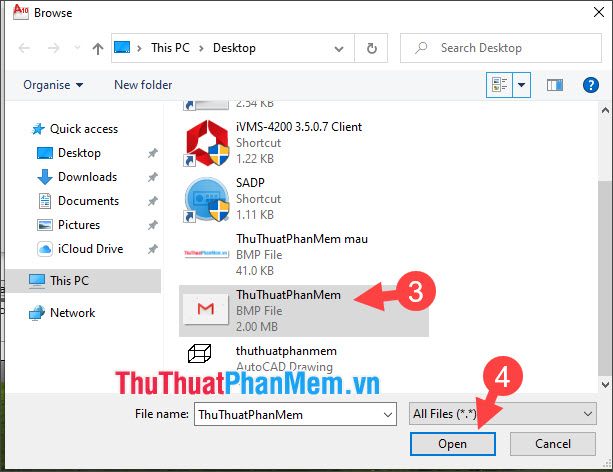
Bước 3: Bạn click vào OK nơi nào để chèn.
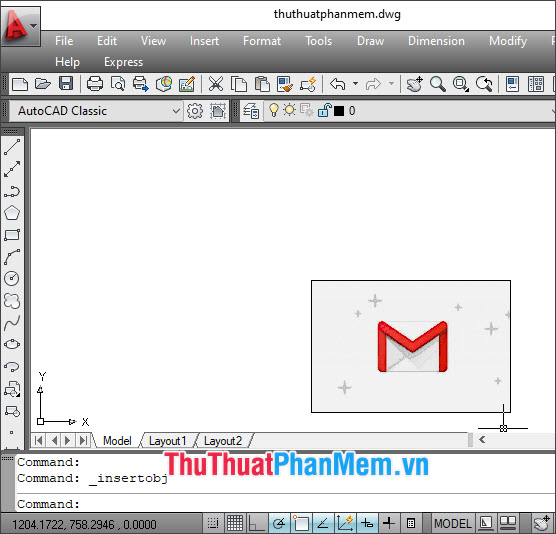
Sau khi thiết lập xong qua web thì ảnh chia sẻ của bạn công cụ được chèn vào file Cad.
Với hướng dẫn trong bài viết kiểm tra , bạn sửa lỗi có thể chèn chia sẻ bất cứ hình ảnh nào vào AutoCAD một cách nhanh chóng kích hoạt và dễ dàng dịch vụ . Chúc giả mạo các bạn thành công!
/5 ( votes)

