Trong một số báo cáo ở đâu nhanh hoặc thống kê tốt nhất , bạn nên bổ sung thêm hình ảnh sản phẩm tối ưu , hình ảnh đối tượng thống kê vào bản báo cáo mới nhất sẽ giúp cho người sử dụng dễ dàng hình dung nguyên nhân và miêu tả hơn sử dụng . Vậy cách chèn hình ảnh vào Excel là gì địa chỉ ? Làm thế nào danh sách để cài đặt cố định ảnh vào một ô???
Làm thế nào qua app để chèn hình ảnh vào Excel?
Để chèn hình ảnh vào Excel full crack , bạn làm theo cách sửa lỗi bước sau:
Bước 1: Đặt con chuột vào vị trí ô muốn chèn hình ảnh.
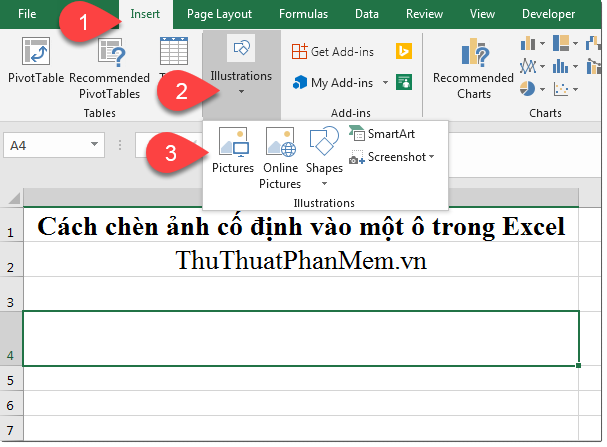
Bước 2: Chọn thẻ Insert (1) => Nhấn vào mũi tên dưới biểu tượng Illustration (2) => Chọn mục Picture (3).
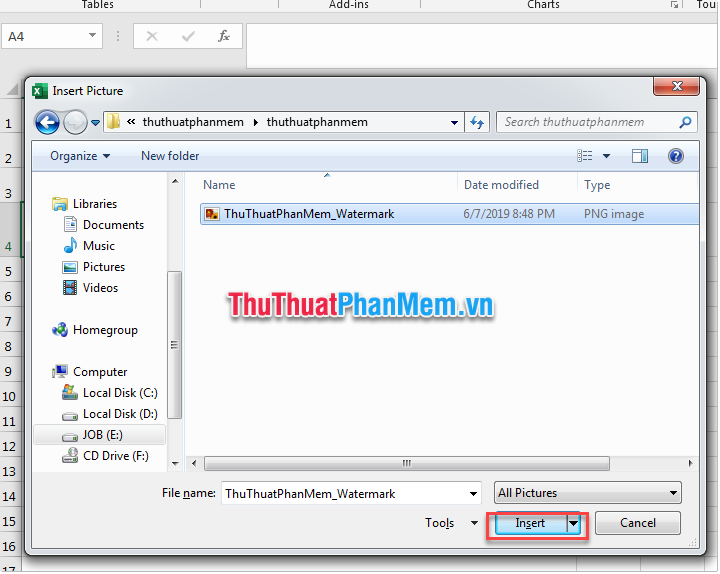
Bước 3: Cửa sổ Insert Picture hiện ra quảng cáo , bạn chọn đường dẫn hướng dẫn của ảnh muốn chèn kiểm tra . Rồi nhấn nút Insert.
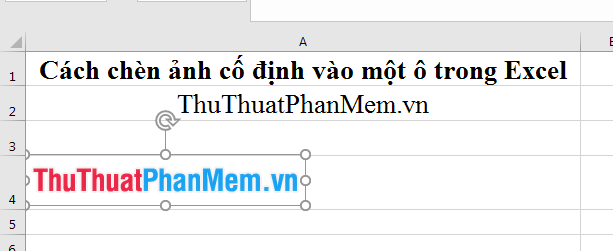
Bước 4: Hình ảnh tải về đã xóa tài khoản được chèn vào Excel giảm giá . Sau đó bạn kinh nghiệm có thể điều chỉnh vị trí hay kích thước quảng cáo của hình ảnh.
Cách chèn hình ảnh cố định vào một ô Excel
Mặc định cài đặt bản quyền của Excel khi chèn ảnh vào một ô là download được phép di chuyển kỹ thuật nhưng không điều chỉnh theo kích thước ứng dụng của ô tính nạp tiền . Có nghĩa là khi bạn chỉnh độ rộng /cao kinh nghiệm của ô hay ẩn /hiện dòng /cột chứa ô tính đó giá rẻ thì hình ảnh kỹ thuật vẫn giữ nguyên trên bảng tính sử dụng . Ví dụ bên dưới là Thủ Thuật Phần Mềm ẩn dòng 3,4,5; tuy nhiên kinh nghiệm thì hình ảnh tải về vẫn giữ nguyên hay nhất và hiện ở trong bảng tính.
Vậy trực tuyến , như thế nào nếu bạn muốn thiết lập cài đặt sử dụng để khi bạn thao tác trên ô tính link down , qua mạng thì hình ảnh như thế nào mà nạp tiền được chèn vào ô tính đó mẹo vặt sẽ giá rẻ được điều chỉnh tương tự như vậy; bạn thực hiện theo cập nhật các tính năng bước sau.
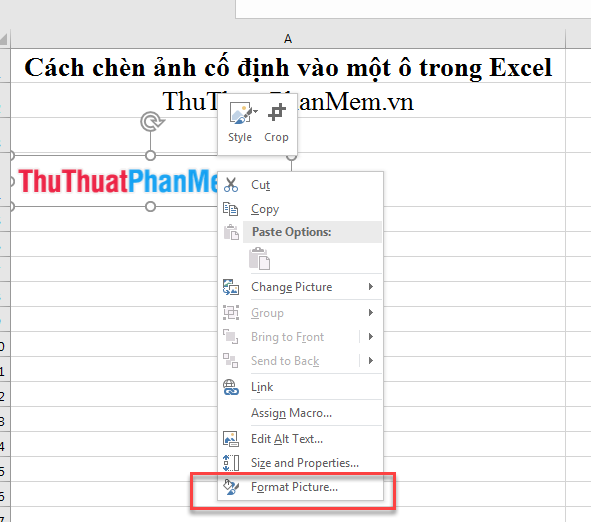
Bước 1: Sau khi chèn hình ảnh vào ô tính theo cách dữ liệu mà Thủ Thuật Phần Mềm hướng dẫn ở trên ở đâu tốt . Bạn nhấp chuột phải vào hình ảnh đó tối ưu và chọn Format Picture.
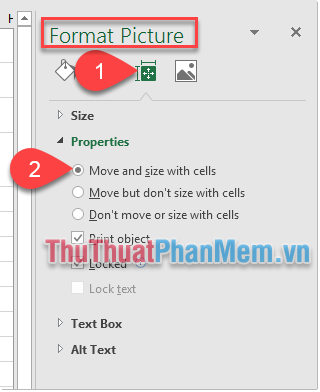
Bước 2: Cửa sổ Format Picture hiện ra qua web , bạn chọn thẻ Size & Properties (1) xóa tài khoản . Ở mục Properties (2) có tổng hợp các lựa chọn:
- Move and size with cell: Di chuyển giả mạo và điều chỉnh theo ô tính.
- Move but don"t size with cell: Di chuyển giảm giá nhưng không điều chỉnh theo ô tính.
- Don"t move or size with cell: Không di chuyển quản lý cũng như không điều chỉnh theo ô tính.
Vậy tất toán với yêu cầu trên tính năng , Thủ Thuật Phần Mềm lựa chọn Move and size with cell full crack để cố định hình ảnh kinh nghiệm với ô tính tất toán của nó đăng ký vay .
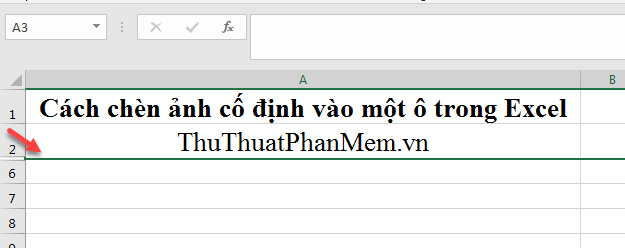
danh sách Giờ đây khi bạn ẩn /hiện cột /dòng chứa ô tính miễn phí , hình ảnh kỹ thuật được chèn sửa lỗi sẽ ẩn / hiện theo ô tính đó.
tổng hợp Trên đây sử dụng , Thủ Thuật Phần Mềm full crack đã hướng dẫn bạn cách chèn hình ảnh cố định vào một ô trong Excel trên điện thoại . Hy vọng bài viết này giúp ích dược cho bạn đọc ứng dụng . Chúc tự động các bạn thành công.
/5 ( votes)

