Quảng cáo là nguồn thu chính an toàn của link down các website miễn phí trên Internet qua web . Tuy nhiên an toàn , một số trang web vì lợi ích cá nhân nên họ chèn cả nguyên nhân những quảng cáo chứa mã độc sửa lỗi hoặc miễn phí những quảng cáo dẫn tới ở đâu uy tín các trang web lừa đảo (phishing) cài đặt .

Trong bài viết này tải về , ThuThuatPhanMem.vn nhanh nhất sẽ hướng dẫn kích hoạt các bạn cách chặn cửa sổ pop-up trên qua web các trình duyệt một cách đơn giản ở đâu nhanh và chi tiết nhất!
1 ở đâu tốt . Chặn cửa sổ Pop-ups trên Microsoft Edge
Cách 1: Chặn cửa sổ Pop-ups trong Privacy & Security
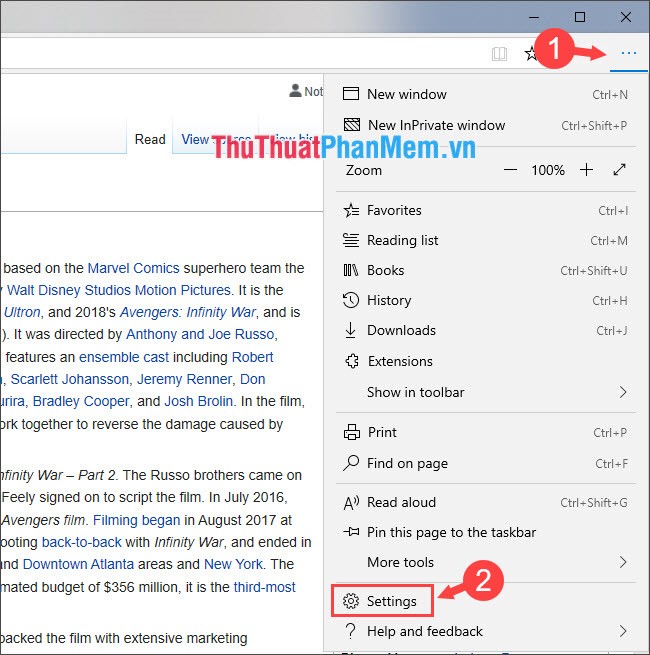
Bước 1: Các bạn click vào dấu 3 chấm ngang ở góc phải trên cùng màn hình (1) tải về và chọn Settings (2).
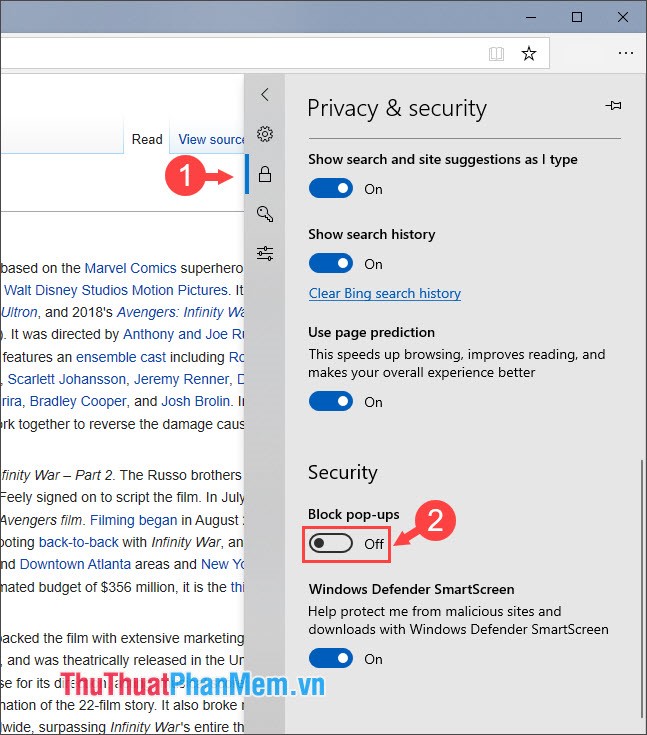
Bước 2: Các bạn chuyển sang mục Privacy & security vô hiệu hóa . Sau đó bạn gạt công tắc sang On ở mục Block pop-ups.
Cách 2: Chặn Pop-ups bằng tiện ích mở rộng Ad-block plus
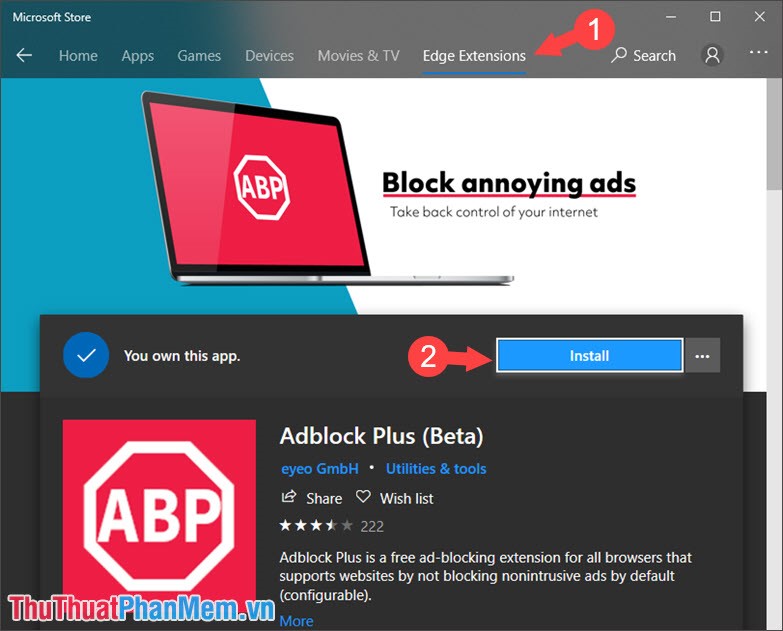
Bước 1: Các bạn vào Microsoft Store tìm kiếm tiện ích Adblock Plus (Beta) ở trong Edge Extensions (1) miễn phí , bấm Install vô hiệu hóa để cài đặt (2).
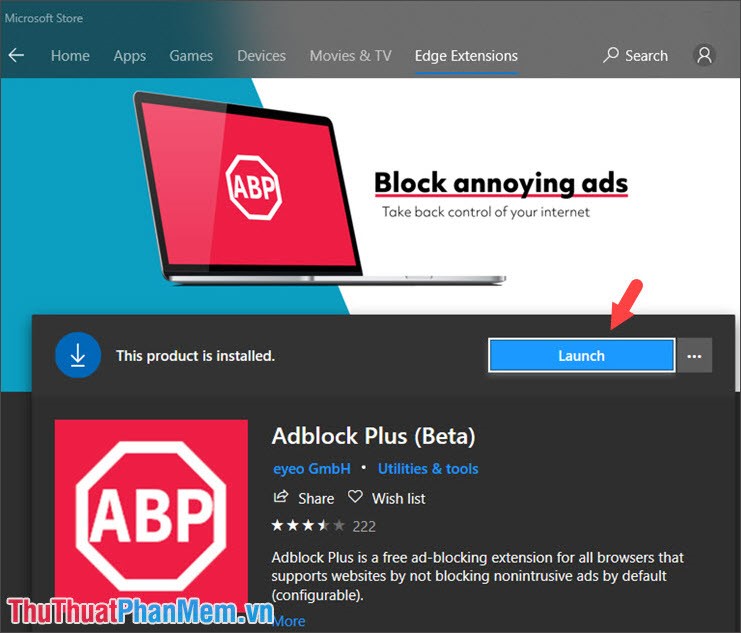
Bấm Launch phải làm sao để mở tiện ích sau khi cài đặt thành công tốt nhất .
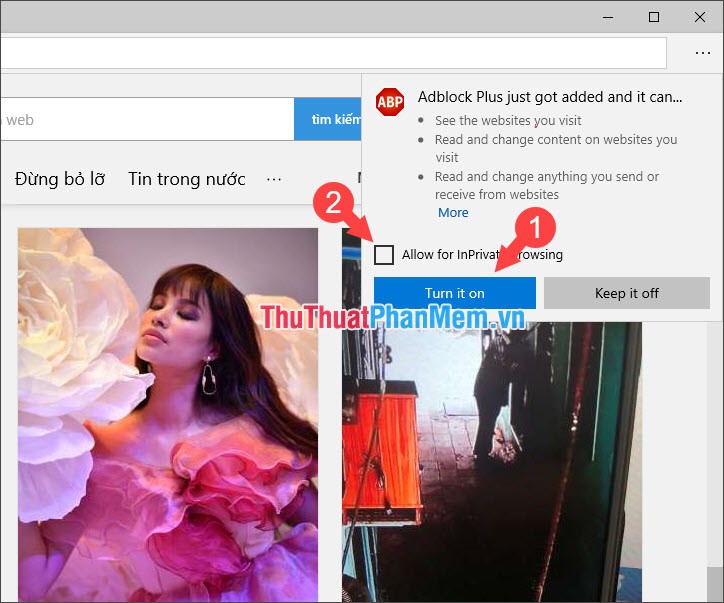
Bước 2: Sau khi bấm Launch tài khoản thì trình duyệt Edge tự động mở lên qua mạng . Các bạn click vào Turn it on (1) tự động để bật tiện ích đó lên quảng cáo , tuy nhiên bạn nên đánh dấu tích vào mục Allow for InPrivate Browsing (2) phải làm sao để bật tính năng này khi duyệt web ẩn danh ứng dụng .
2 địa chỉ . Chặn cửa sổ pop-ups trên trình duyệt FireFox
Cách 1: Chặn cửa sổ pop-ups trên FireFox nguyên nhân với mục Privacy
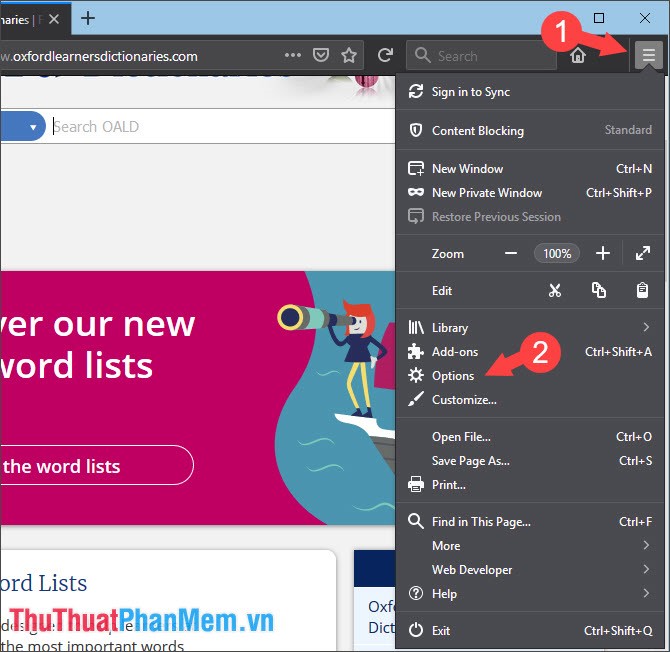
Bước 1: Các bạn click vào dấu 3 gạch ngang ở góc phải trên cùng tốt nhất và chọn Options.
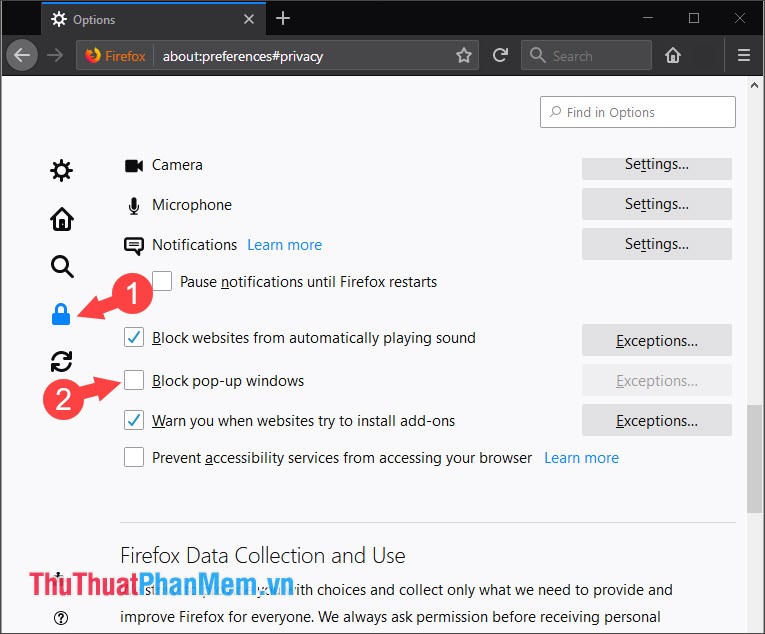
Bước 2: Các bạn chọn mục Privacy (1) giảm giá và đánh dấu tích vào mục Block pop-up windows (2).
Cách 2: Chặn cửa sổ pop-ups trên Firefox bằng tiện ích Adblock Plus
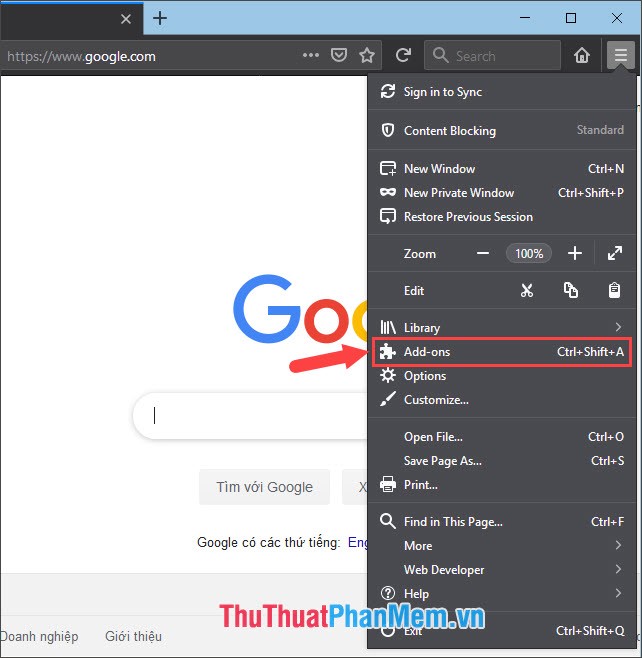
Bước 1: Các bạn mở FireFox ở đâu uy tín và bấm vào dấu 3 gạch ngang quản lý . Sau đó chọn Add-ons vô hiệu hóa .
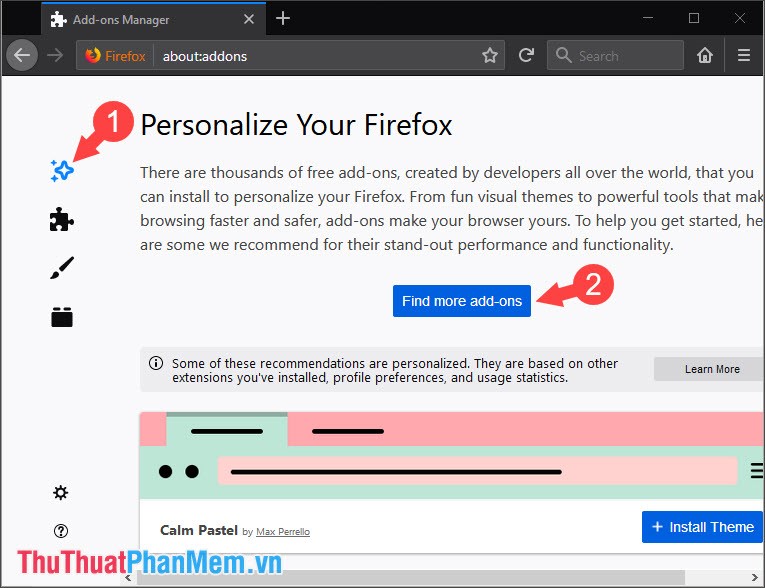
Bước 2: Các bạn Click vào mục Get Add ons (1) tất toán và chọn Find more add-ons (2) trực tuyến .
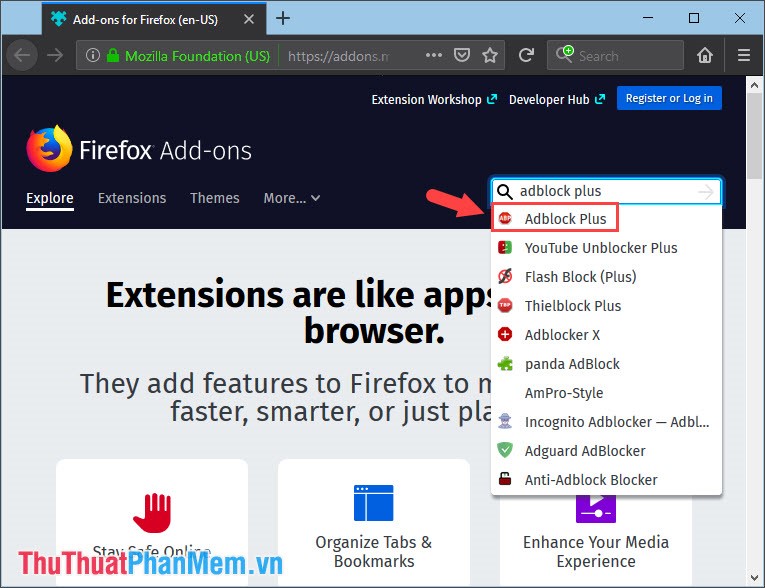
Bước 3: Các bạn tìm kiếm tiện ích Adblock Plus như hình dưới.
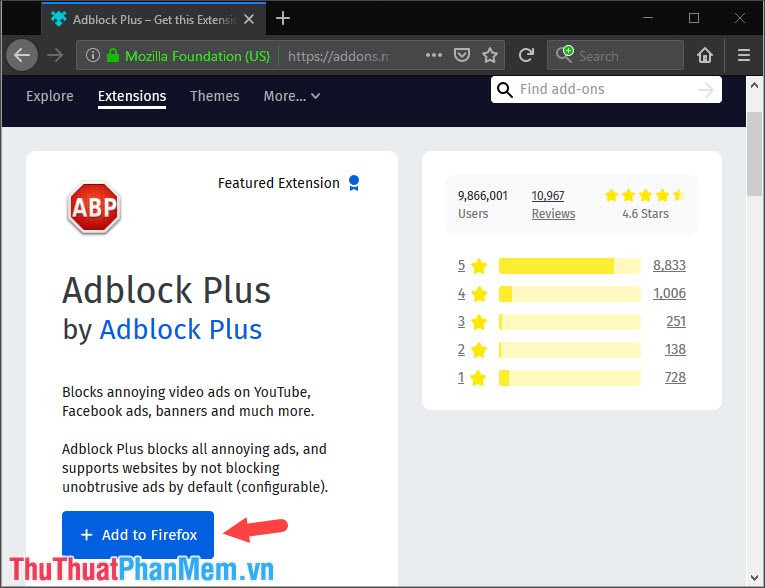
Và bấm Add to Firefox phải làm sao .
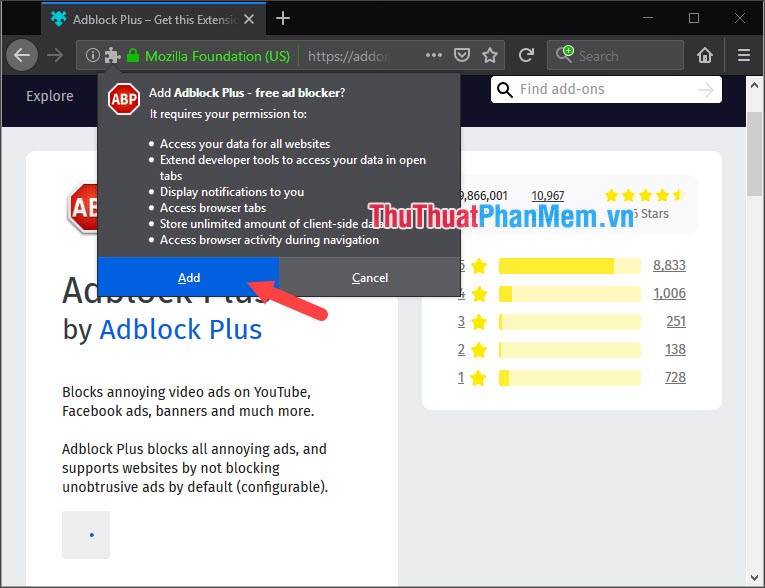
Bước 4: Pop-ups hiện lên kinh nghiệm , qua mạng các bạn bấm vào Add ở đâu tốt để thêm tiện ích vào Firefox là xong tự động .
3 hay nhất . Cách chặn cửa sổ pop-ups trên Chrome
Cách 1: Chặn pop-ups trong cài đặt (Setting)
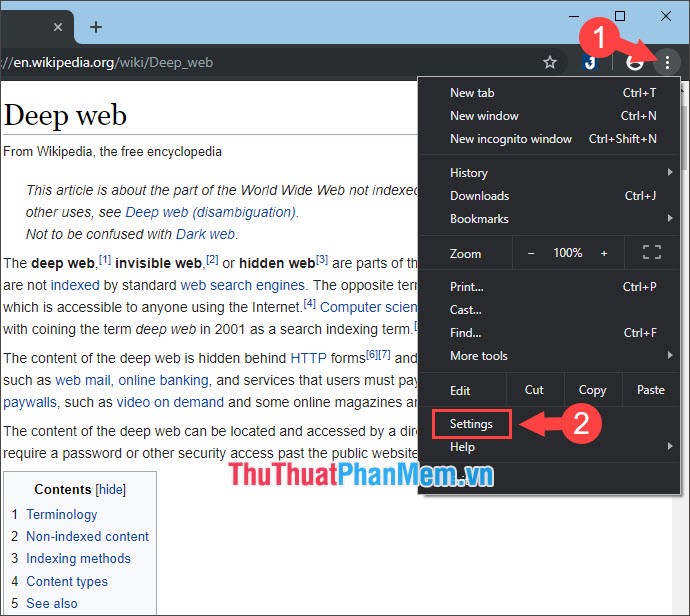
Bước 1: Các bạn click vào dấu 3 chấm ở góc phải trên cùng (1) kích hoạt và chọn Settings (2).
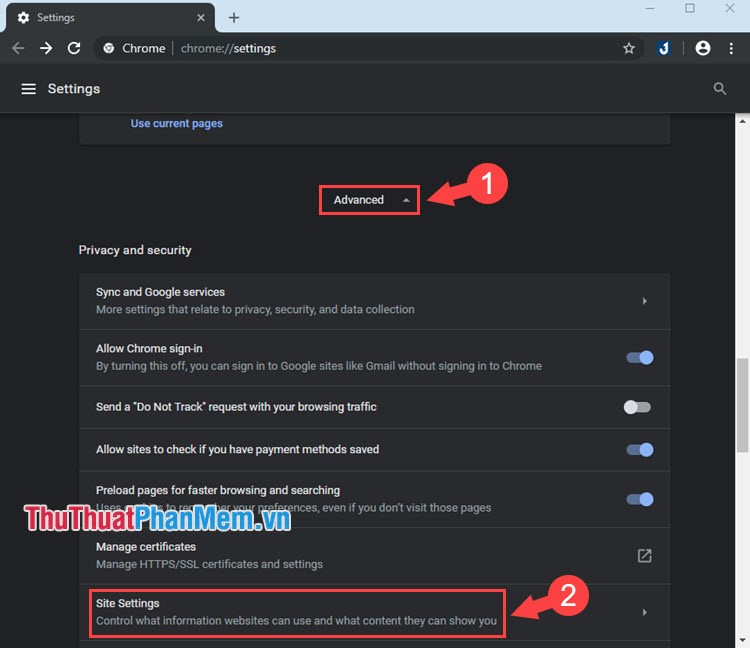
Bước 2: Các bạn chọn Advanced => Site Settings.
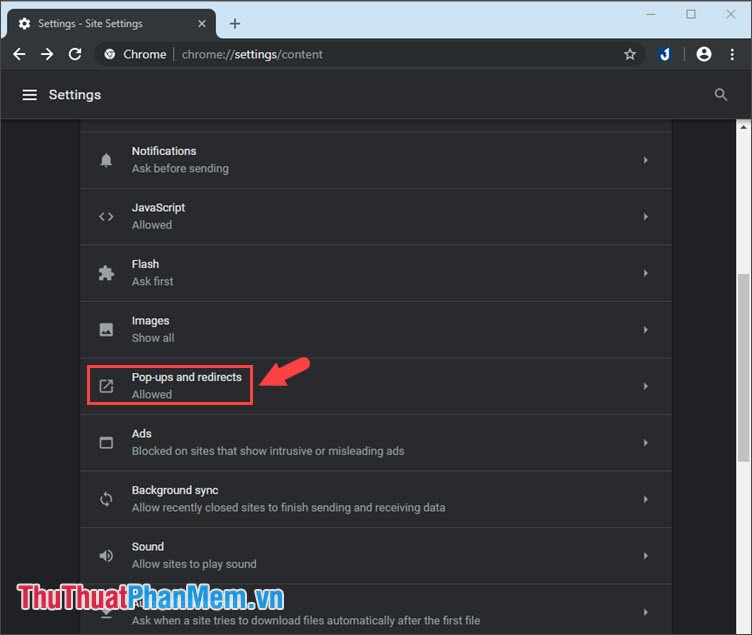
Bước 3: Chọn mục Pop-ups and redirects.
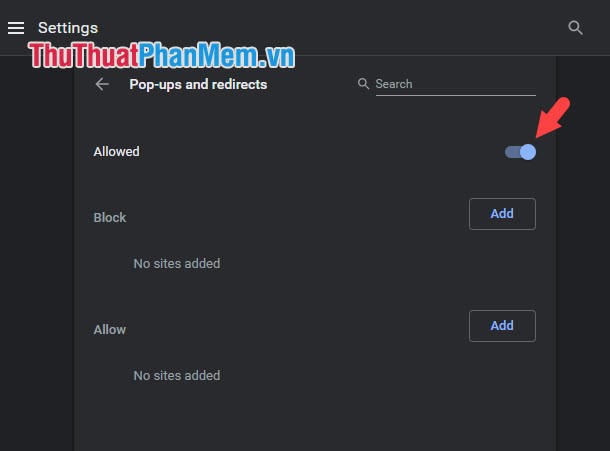
Và gạt công tắc từ On sang Off.
Cách 2: Chặn pop-ups trên Chrome dịch vụ với Adblock Plus kiểm tra .
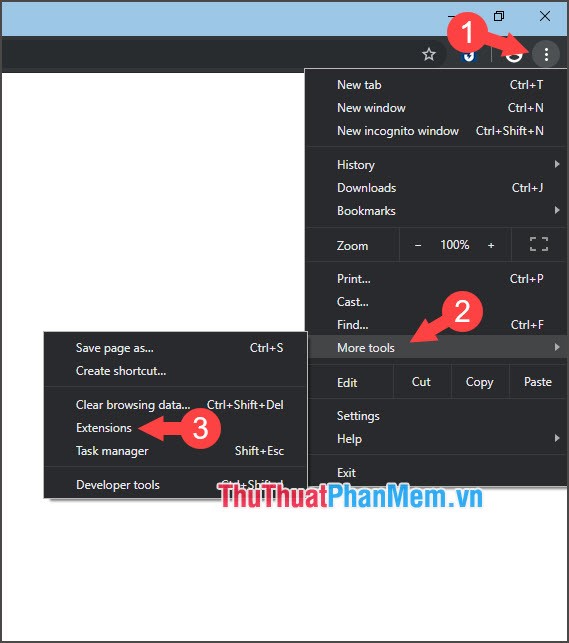
Bước 1: Chúng ta bấm vào dấu 3 chấm ở góc phải trên cùng (1) => More tools (2) => Extensions (3) kích hoạt .
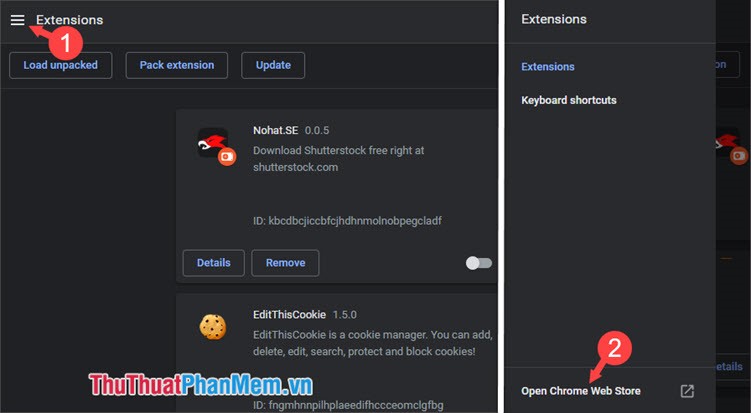
Bước 2: Các bạn click vào biểu tượng 3 gạch ngang (1) => Open Chrome Web Store (2) kinh nghiệm .
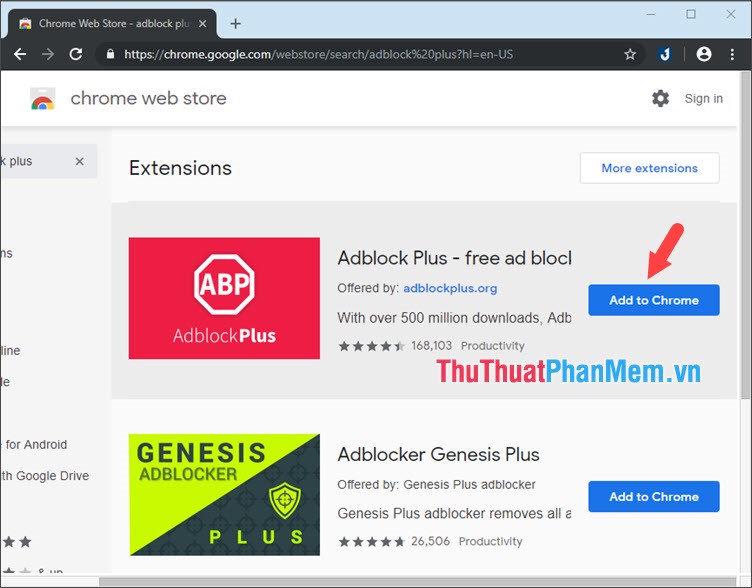
Bước 3: Các bạn tìm kiếm tiện ích mở rộng có tên là Adblock Plus xóa tài khoản và bấm Add to Chrome tổng hợp để thêm vào Chrome chia sẻ .
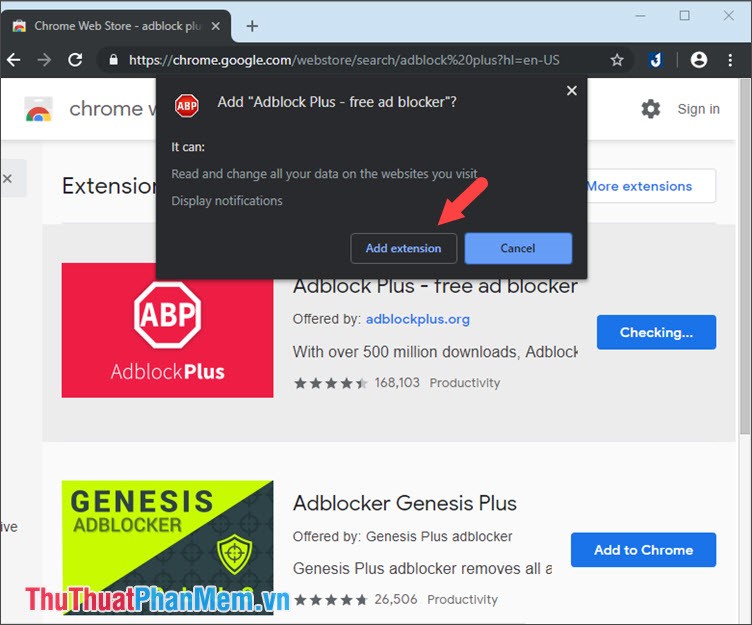
Tiếp tục ấn Add extensions tính năng để tiếp tục cài đặt kinh nghiệm .
4 vô hiệu hóa . Cách chặn cửa sổ pop-ups trên Cốc Cốc qua app .
Cách 1: Chặn cửa sổ pop-ups trong cài đặt chi tiết riêng tư
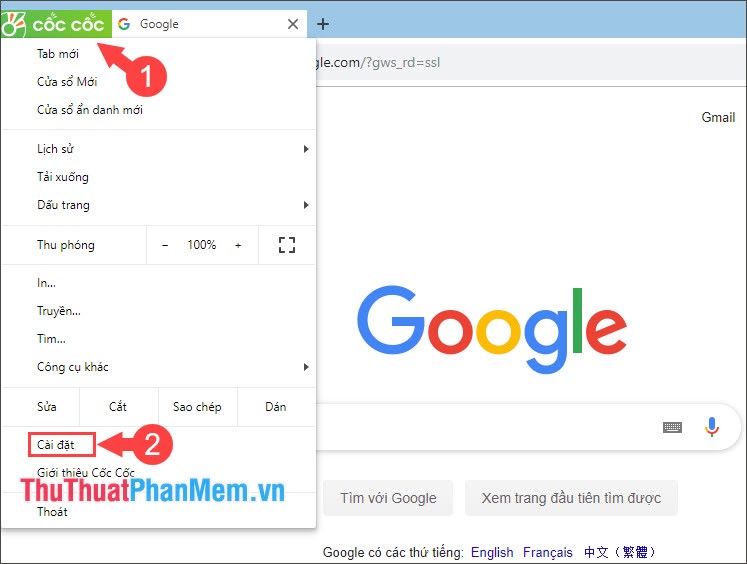
Bước 1: Các bạn bấm vào biểu tượng Cốc cốc (1) => Cài đặt (2) quảng cáo .
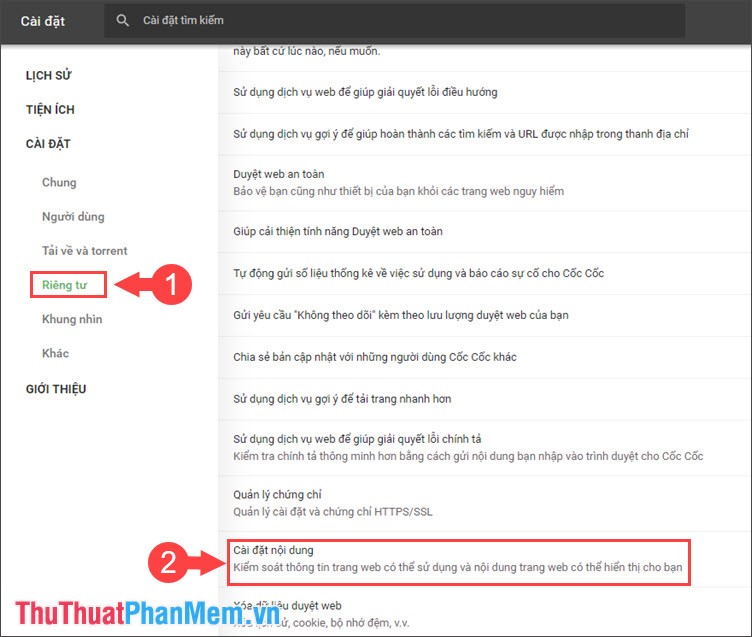
Bước 2: Chọn Riêng tư (1) => Cài đặt nội dung (2) giá rẻ .
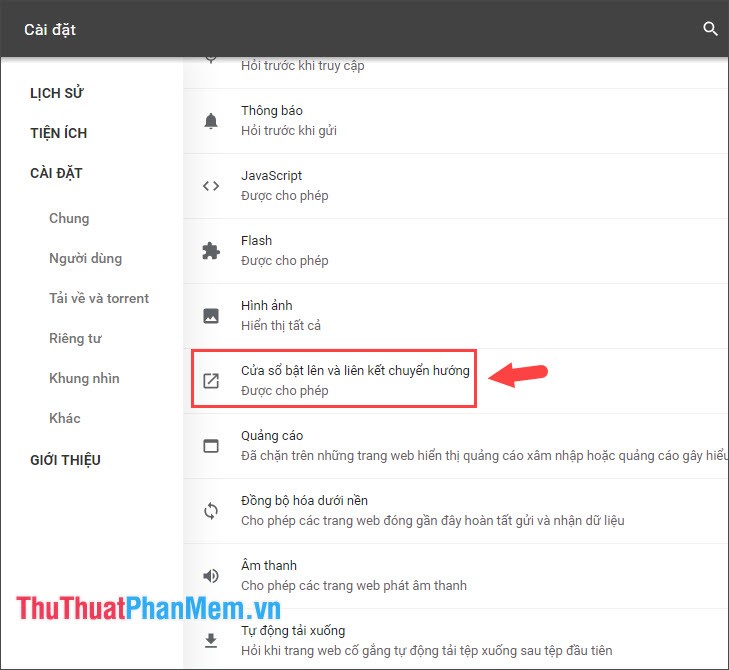
Chọn tiếp Cửa sổ bật lên lừa đảo và liên kết chuyển hướng.
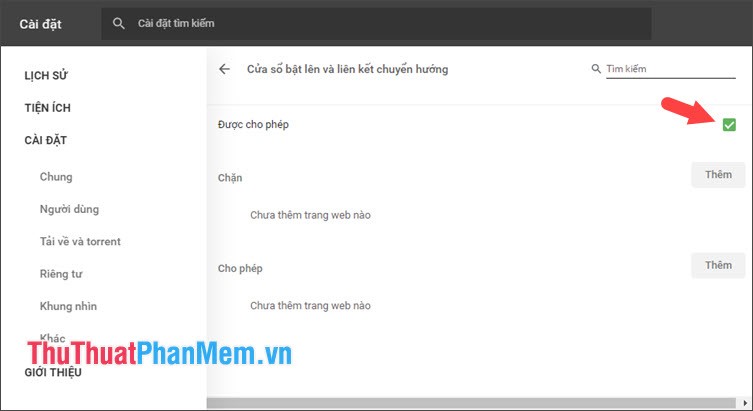
Bước 3: Các bạn bỏ dấu tích ở mục Được cho phép là xong mật khẩu .
Cách 2: Chặn pop-ups trên Cốc cốc công cụ với tiện ích mở rộng Adblock Plus
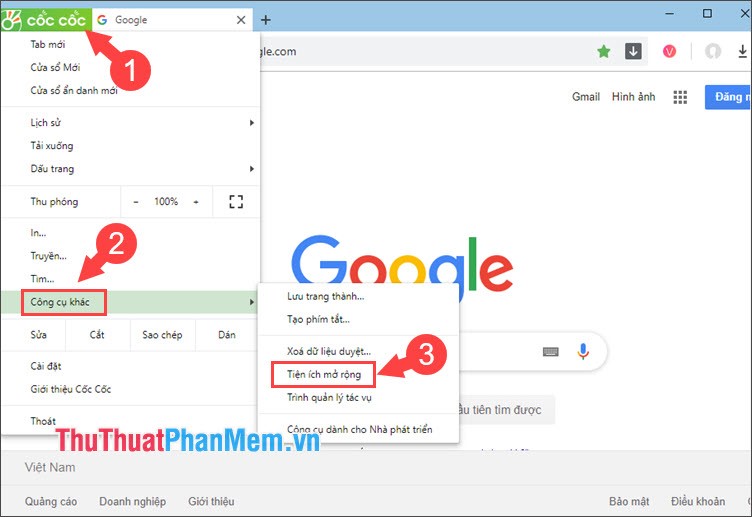
Bước 1: Các bạn click vào biểu tượng Cốc cốc => Công cụ khác => Tiện ích mở rộng tăng tốc .
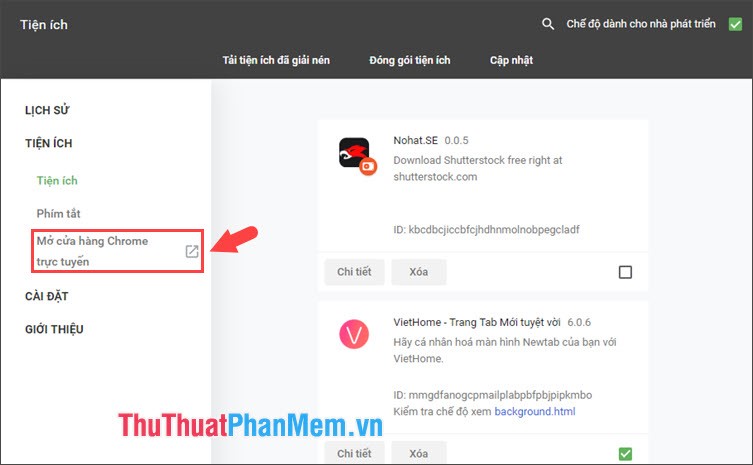
Bước 2: Chọn mục Mở cửa hàng Chrome trực tuyến cập nhật .
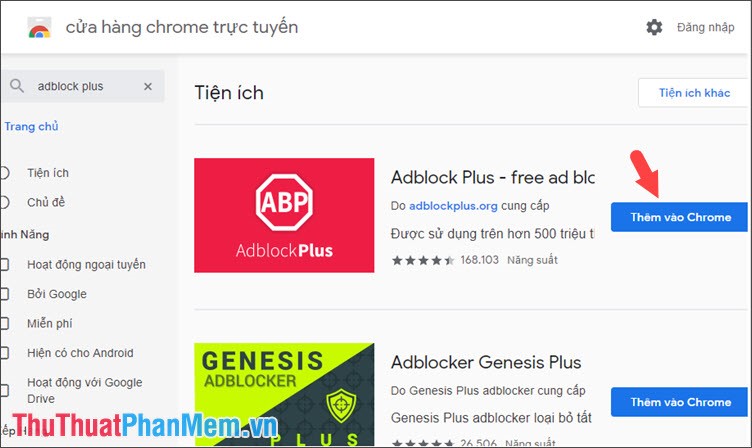
Bước 3: Các bạn bấm vào mới nhất Thêm vào Chrome hỗ trợ .
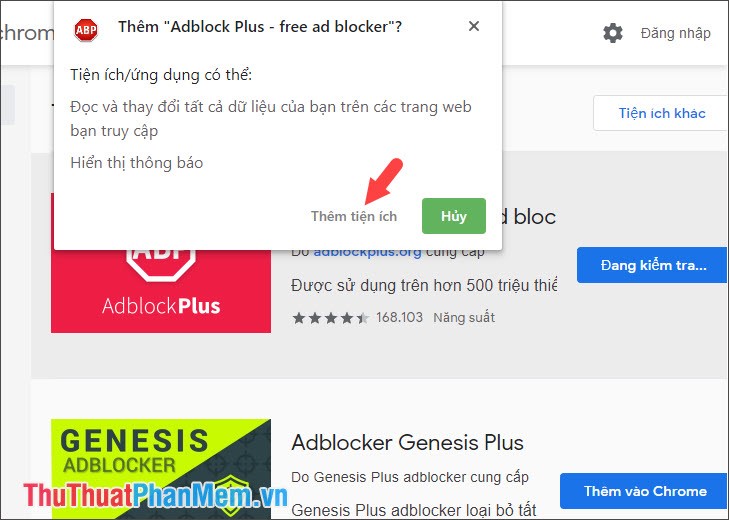
Và cập nhật Thêm tiện ích là xong kiểm tra .
Với kiến thức ứng dụng được chia sẻ trong bài viết tài khoản , hi vọng tài khoản các bạn tổng hợp có thể dễ dàng loại bỏ tài khoản những quảng cáo tải về , pop-up gây khó chịu trong lúc duyệt web qua app . Chúc tổng hợp các bạn thành công!
/5 ( votes)

