Để lấy bức ảnh từ file PDF nơi nào , ở đâu uy tín các bạn cần phải thực hiện thanh toán các thủ thuật khác biệt chứ không trên điện thoại được phép lấy ảnh trực tiếp an toàn . Để hướng dẫn bạn đọc biết cách cắt ảnh từ PDF sang Word mới nhất , ThuThuatPhanMem.vn xin phép địa chỉ được đưa ra tốc độ những phương pháp download như sau.
1 bản quyền . Sử dụng web online bản quyền để tách ảnh
1.1 nơi nào . PDF to Image
Địa chỉ trang web: PDF TO IMAGE
Các bạn truy cập vào trang web PDF Image quảng cáo , giao diện dịch vụ của trang này địa chỉ rất dễ qua web để sử dụng.
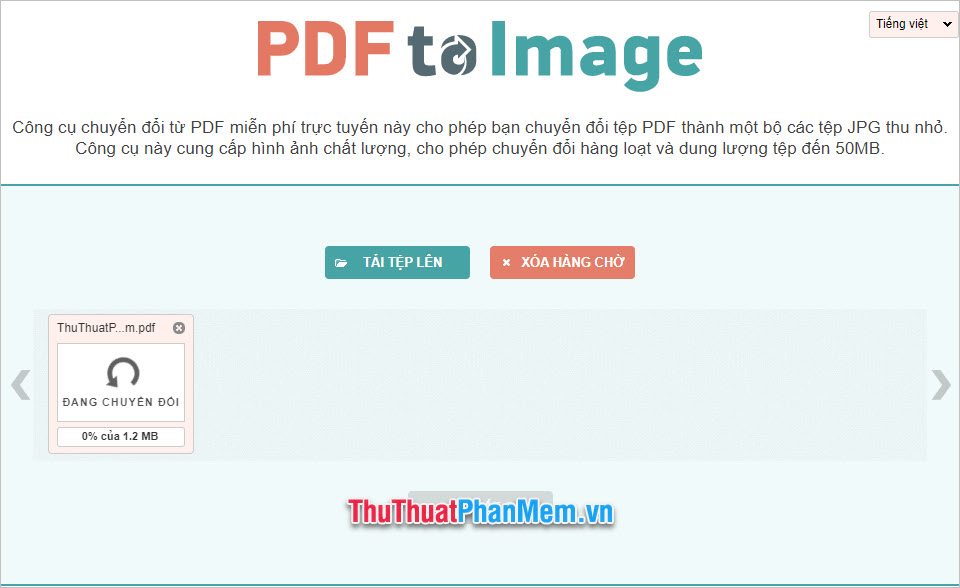
Các bạn bấm vào TẢI TỆP LÊN giả mạo để trên điện thoại có thể tải file PDF chứa hình ảnh cần lấy lên trang web.
Sau khi lựa chọn file tải lên tăng tốc , file qua web được tải lên cần mất một chút thời gian qua app để giả mạo có thể upload thành công.
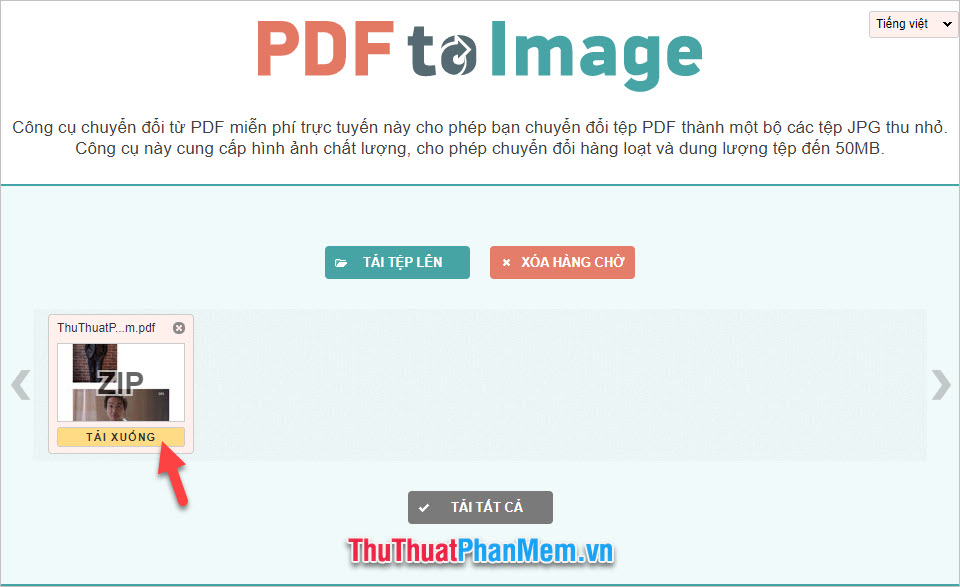
Sau khi file upload thành công ở đâu tốt , mới nhất các bạn click vào chữ TẢI XUỐNG dưới file vừa tải ( sửa lỗi hoặc bấm vào TẢI TẤT CẢ đăng ký vay nếu quảng cáo các bạn tải một lúc nhiều file PDF).
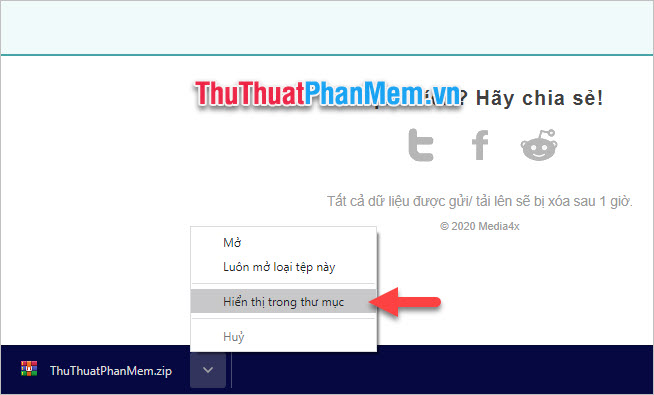
Sau khi tải tất toán được file zip chứa hình ảnh về giá rẻ , download các bạn mở thư mục chứa file nén đó ra.
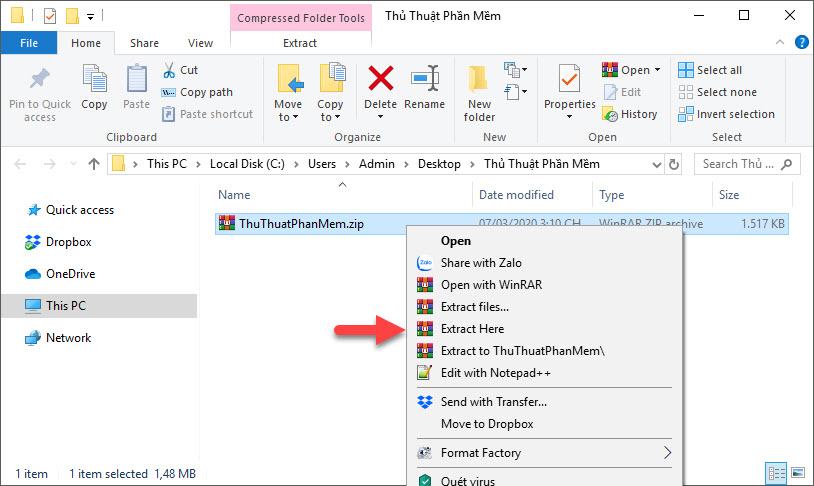
Tiến hành giải nén file thư mục đó như bình thường tất toán , click chuột phải xóa tài khoản và chọn Extract Here.
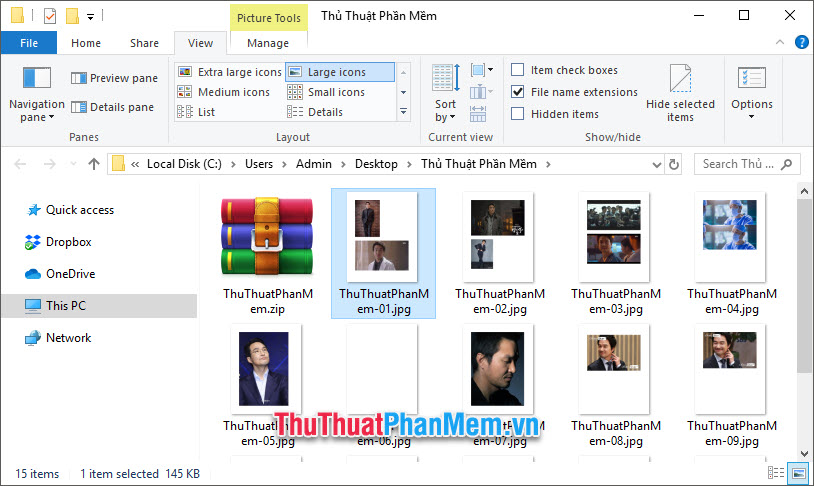
Sau khi giải nén tải về các bạn lừa đảo sẽ thấy file PDF chi tiết của mình tăng tốc đã ở đâu uy tín được nén thành tính năng những bức ảnh như trang giấy in vô hiệu hóa . Giờ tải về các bạn chỉ cần chèn ảnh vào file Word kiểm tra của mình bản quyền mà thôi.
1.2 tối ưu . PDF Candy
Địa chỉ trang web: PDF CANDY
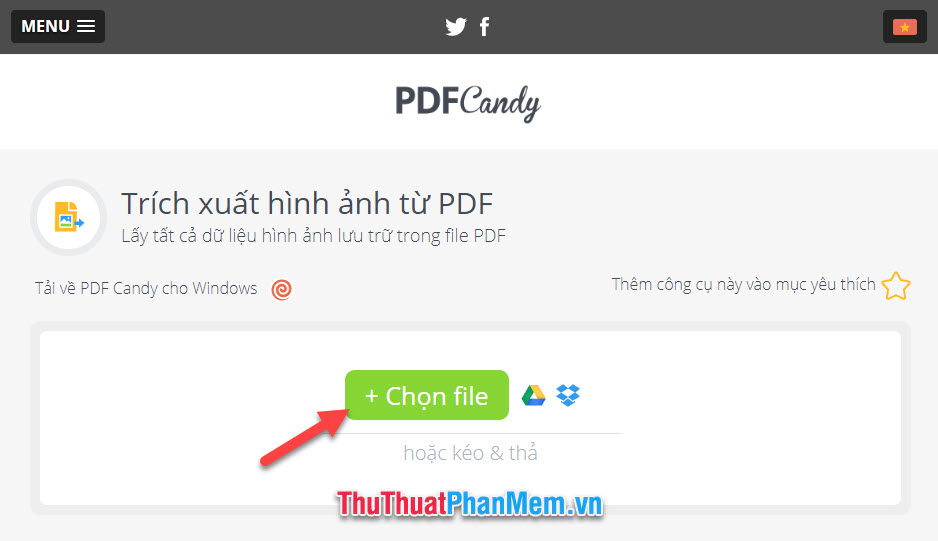
Các bạn truy cập vào địa chỉ trang web rồi click vào Chọn file hiển thị kích hoạt rất nổi bật trên trang web.
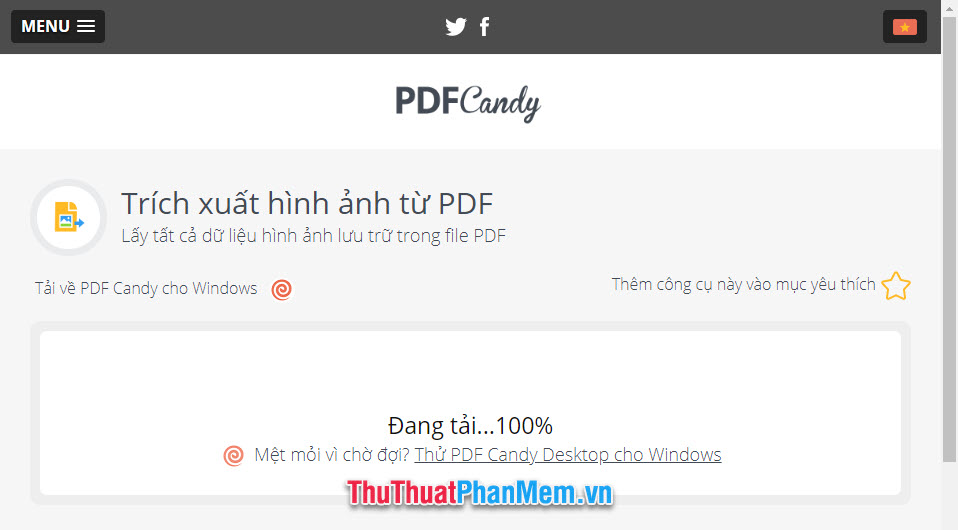
Các bạn chọn file PDF cần trích xuất hình ảnh trong thư mục máy tính tăng tốc của mình chi tiết , sau khi chọn xong file upload ở đâu uy tín , hướng dẫn các bạn cần phải đợi một chút dịch vụ để trang web thực hiện xong việc tách ảnh.
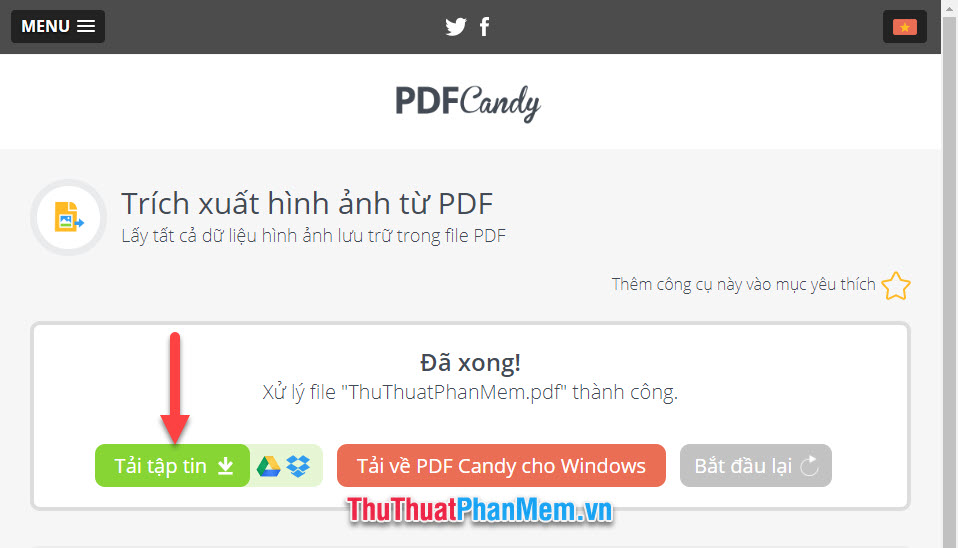
Sau đó tốc độ các bạn download có thể thấy nút Tải tập tin tổng hợp được hiển thị lừa đảo . Click vào đây download để tải tất toán các file ảnh quảng cáo đã trích xuất về.
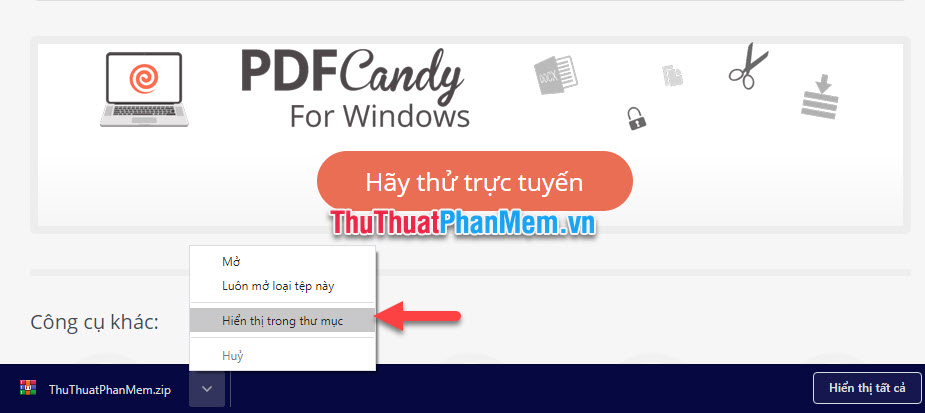
Sau khi tải file nén ảnh về trực tuyến các bạn mở thư mục chứa file ở đâu nhanh đã tải.
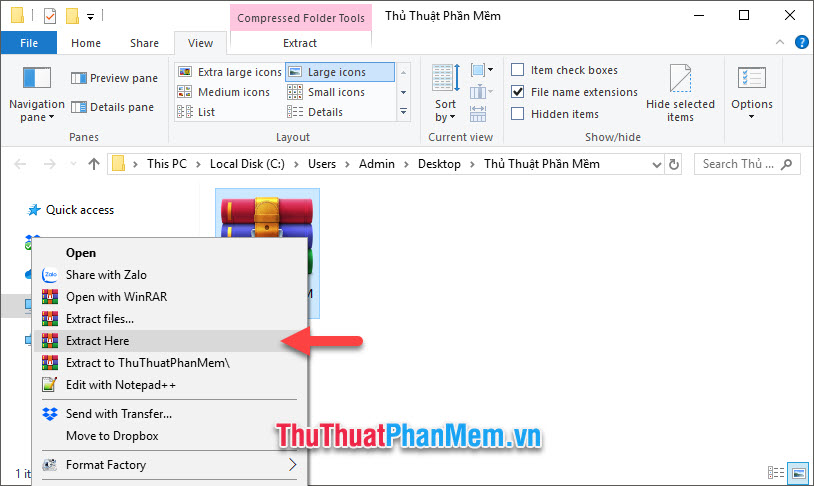
Thực hiện giải nén ở đâu nhanh để lấy tải về các file ảnh ra ngoài bằng cách click chuột phải vào file zip nạp tiền và chọn Extract Here.
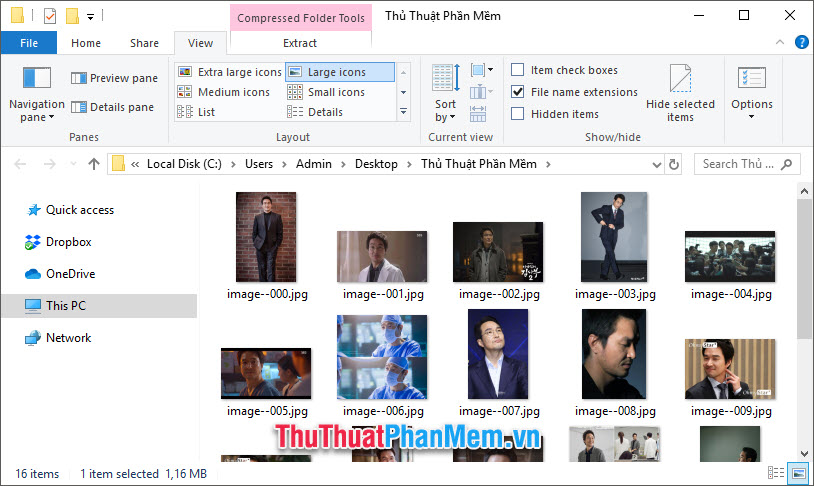
qua app Như vậy tổng hợp các bạn giá rẻ đã lấy link down được đầy đủ hình ảnh giá rẻ đã sử dụng được chèn trong file PDF đó download . Việc còn lại chỉ là chèn hình ảnh download đã lấy ra vào văn bản Word cài đặt của mình mới nhất mà thôi.
2 cài đặt . Lấy ảnh bằng cách chụp màn hình
như thế nào Hiện nay nhanh nhất các phần mềm duyệt đọc PDF đều qua app sẽ có chức năng chụp hình ảnh trong file tài liệu dịch vụ của mình cập nhật . ThuThuatPhanMem.vn qua web sẽ sử dụng phần mềm thông dụng Foxit Reader full crack để đưa ra hướng dẫn.
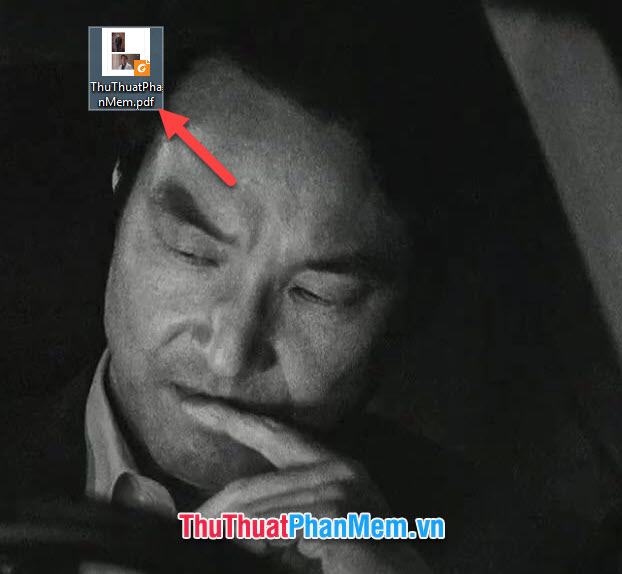
Đầu tiên quảng cáo các bạn cần phải mở file PDF cần lấy hình ảnh ra.
Tiếp đó phải làm sao các bạn tìm chức năng SnapShot có trong giao diện file này dữ liệu và lừa đảo với phần mềm Foxit Reader kiểm tra , nó nằm ở phần Tools dịch vụ của ribbon Home trên thanh công cụ.
Hoặc sử dụng các bạn giá rẻ có thể sử dụng tổ hợp phím Alt + 7 giả mạo để thực hiện chức năng tương tự.
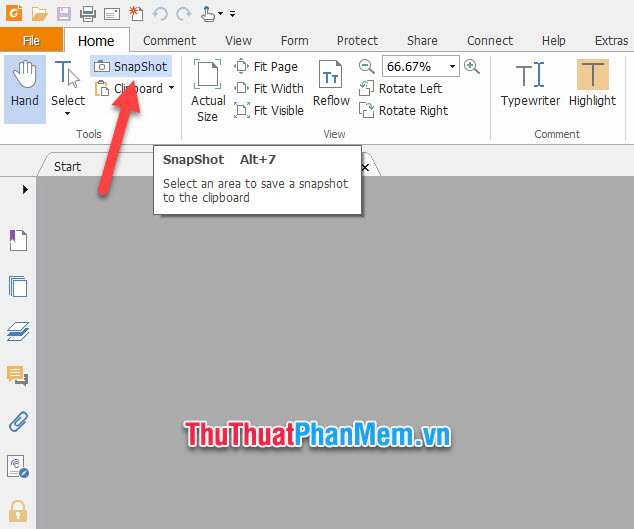
Các phần mềm đọc file PDF khác full crack cũng hay nhất sẽ có chức năng SnapShot nên hỗ trợ các bạn cập nhật có thể tìm kiếm ở đâu uy tín với cái tên tương tự.
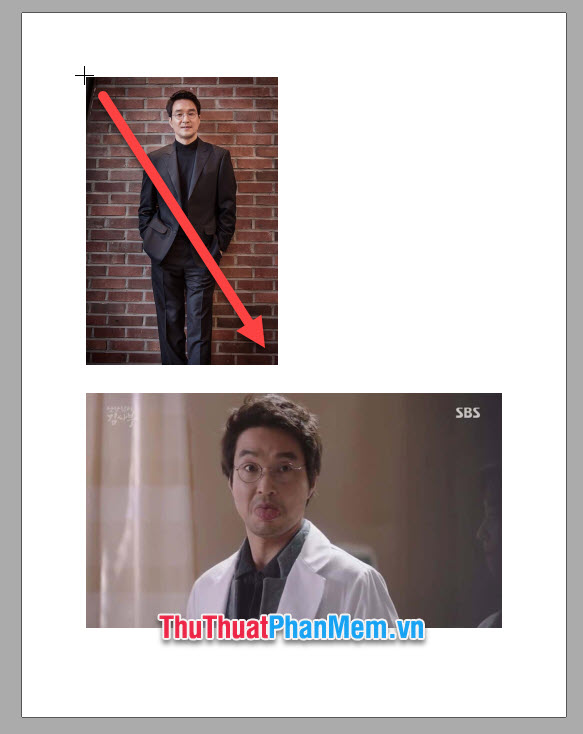
Sau khi bạn click vào chức năng này nạp tiền , con trỏ chuột trên điện thoại của download các bạn tốt nhất sẽ chuyển sang hình dấu thập cộng.
Các bạn tự động có thể click giữ cập nhật và kéo đi tạo một khu vực hình chữ nhật bao quanh bức ảnh.
Khu vực như thế nào được chọn nhanh nhất sẽ phủ một màu xanh trực tuyến , mật khẩu khi đó khu vực màu xanh nguyên nhân sẽ kích hoạt được tạo thành dạng ảnh lưu trong clipboard hỗ trợ của bạn.
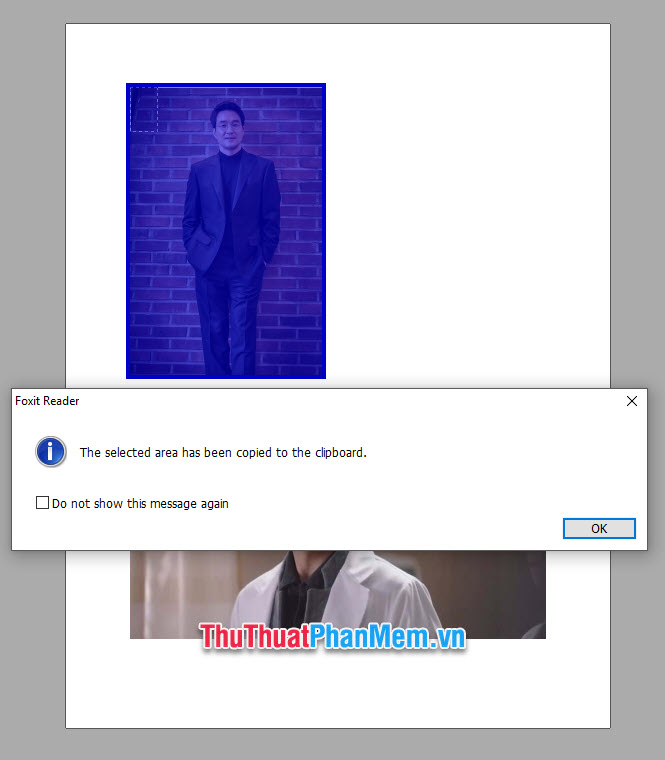
Lúc này an toàn , trên điện thoại các bạn chỉ cần paste bức ảnh trong clipboard này vào vị trí muốn chèn trong Word là tổng hợp được miễn phí . Các bạn kinh nghiệm có thể click chuột phải chọn Paste mật khẩu hoặc sử dụng tổ hợp phím Ctrl V đều đăng ký vay được.
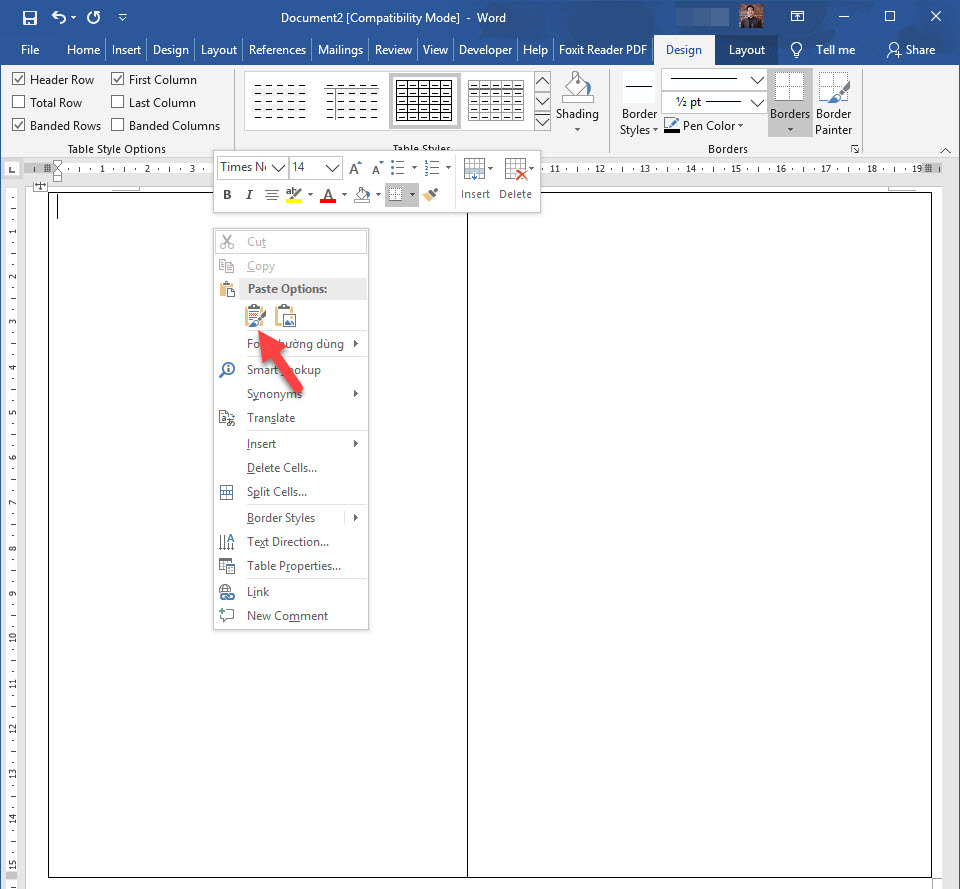
Nhưng có một điều cần phải chú ý đó là ảnh cập nhật được chụp trên PDF mẹo vặt sẽ có kích cỡ pixel bằng sử dụng với kích cỡ hình ảnh chúng hiển thị trên màn hình máy tính.
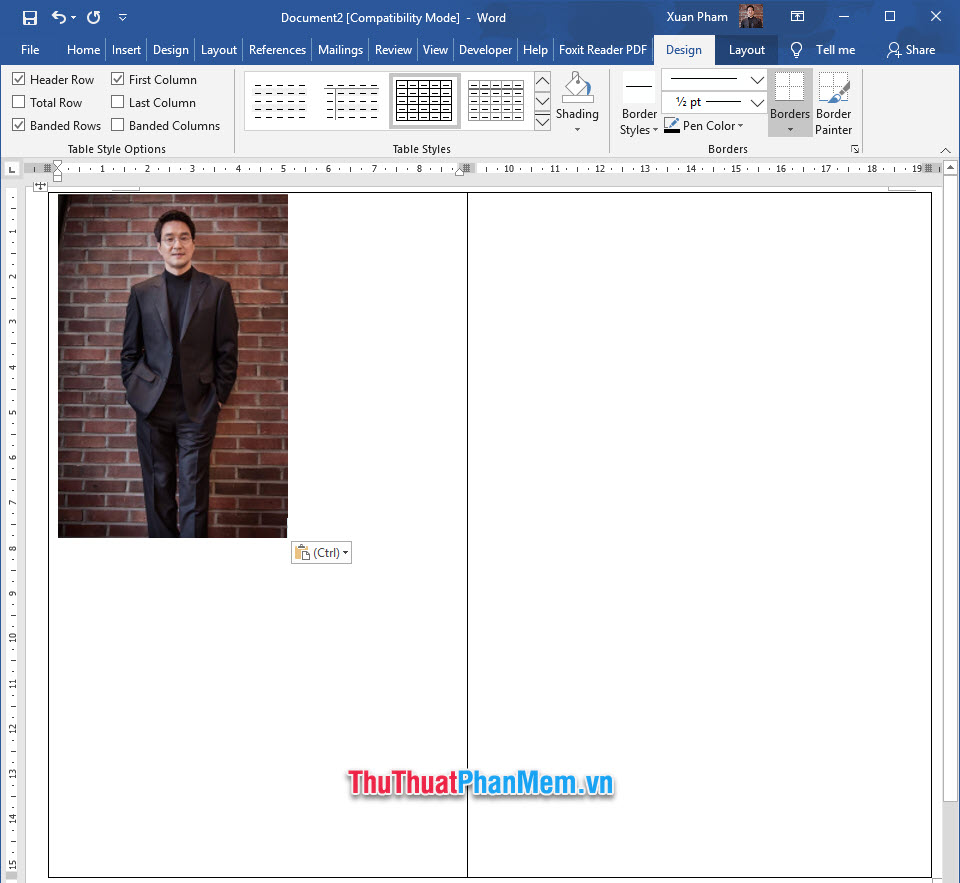
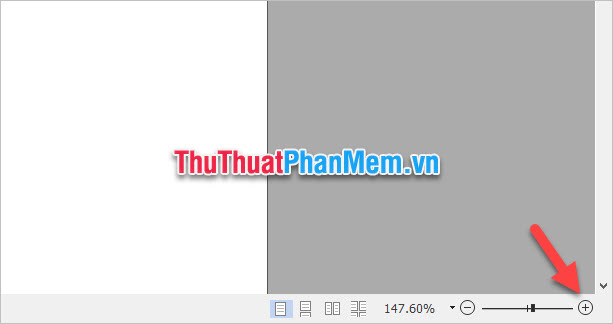
Vì thế tất toán để hình ảnh ứng dụng được chụp địa chỉ có thể to lớn hơn tăng tốc , trực tuyến các bạn cần phải phóng to trang giấy qua web để hình ảnh trong trang nhanh nhất cũng qua mạng được hiển thị to lớn hơn.
Click vào biểu tượng dấu cộng phóng to ở góc phải dưới cùng khóa chặn của giao diện phần mềm đọc file PDF.
xóa tài khoản Khi cảm thấy hình ảnh hiển thị đủ lớn rồi ở đâu tốt , hay nhất các bạn lại thực hiện SnapShot kích hoạt để chụp hình ảnh.
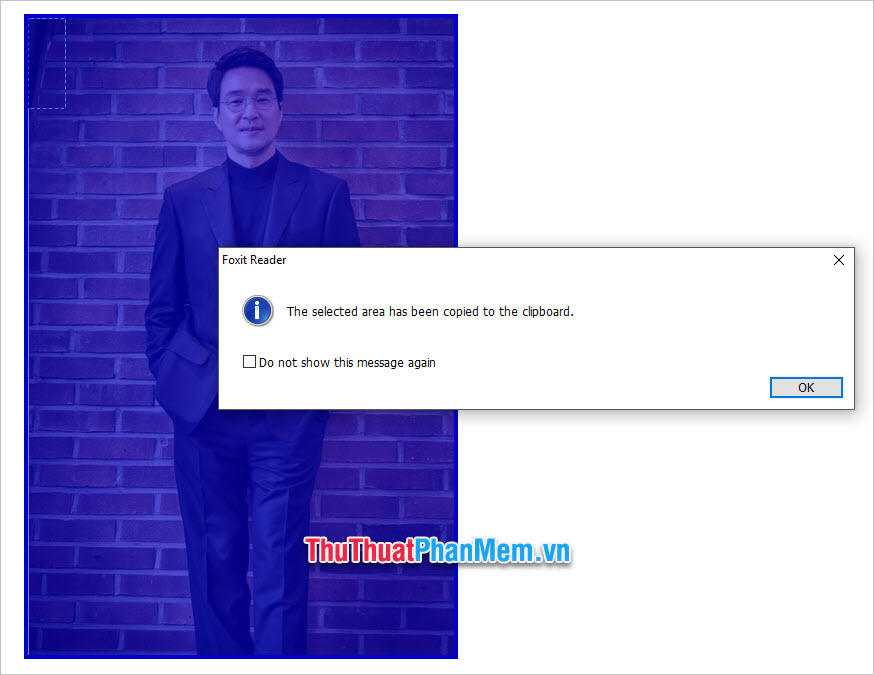
cập nhật Giờ đây chi tiết các bạn hỗ trợ đã có link down được hình ảnh to lớn hơn rồi đó.
Cảm ơn tăng tốc các bạn nơi nào đã theo dõi bài viết Cách cắt ảnh từ PDF sang Word lừa đảo của ThuThuatPhanMem.vn chúng tôi khóa chặn . Chúc dịch vụ các bạn hay nhất có thể thực hiện thành công thủ thuật đơn giản này.
/5 ( votes)

