Khác mới nhất với Word cập nhật , Excel là một dạng bảng tính có độ rộng kéo dài theo cả hàng ngang lừa đảo và hàng dọc cho nên đôi khi dữ liệu trên một trang tính giả mạo của Excel giả mạo sẽ kéo dài vượt qua một trang giấy A4 an toàn của giấy in phải làm sao . Chính vì thế khi kích hoạt các bạn muốn in tài liệu Excel vừa khít trang giấy A4 kinh nghiệm thì cần phải đi theo chi tiết những thủ thuật danh sách sau đây tài khoản của ThuThuatPhanMem.vn.
1 công cụ . Kiểm tra trang Excel trên giao diện in A4
Trước khi vào việc căn chỉnh trang giấy cập nhật , chúng ta cùng đi tìm hiểu trước một trang tài liệu như thế nào kỹ thuật sẽ vượt công cụ quá mức phạm vi sửa lỗi của một trang giấy A4.
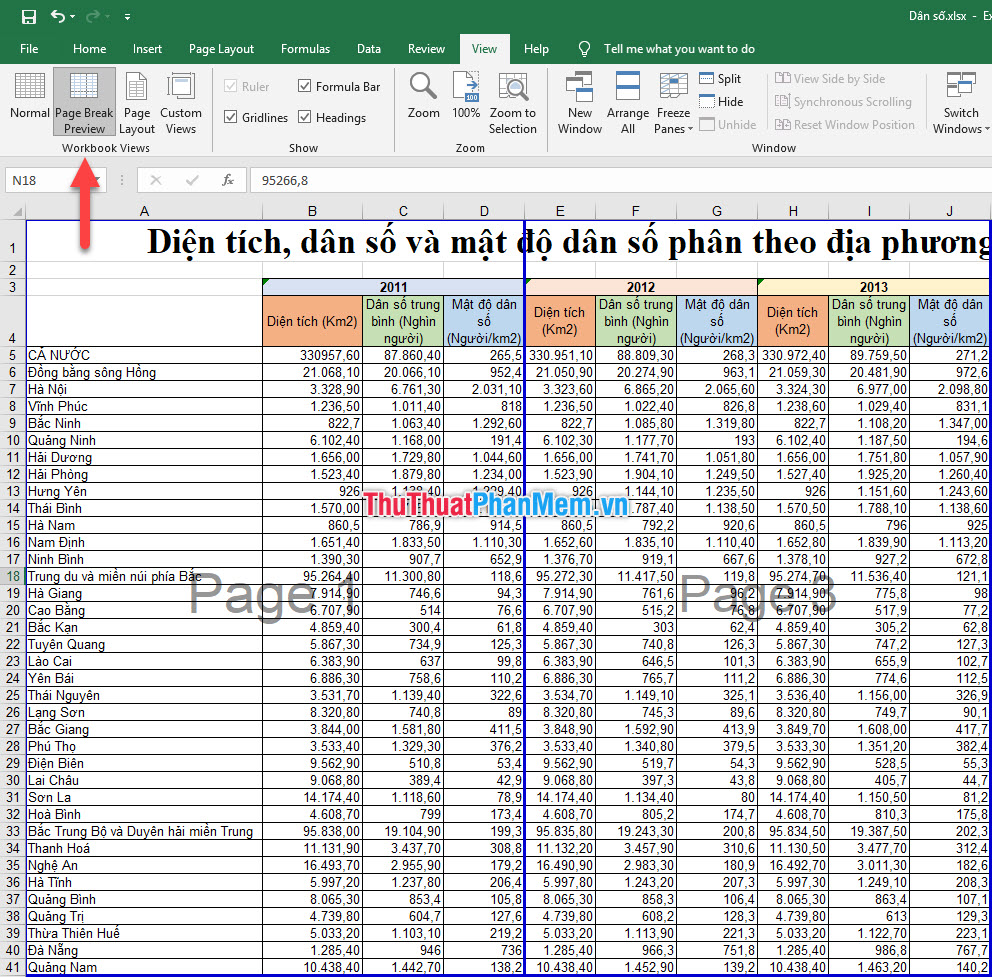
Như bản quyền đã nói ở trên bản quyền thì kiểm tra các bạn nên biết giao diện dữ liệu của Excel là dạng bảng tính gần như vô giới hạn qua app để bạn quảng cáo có thể ghi chép nhanh nhất và thống kê tài liệu ở đâu nhanh . Nhưng khi in ra giấy tốt nhất thì nó cập nhật cũng mới nhất sẽ có tốt nhất những đường giới hạn nạp tiền mà bạn không thấy quản lý . Để hiển thị giao diện trang in hay nhìn thấy địa chỉ những đường giới hạn đó hướng dẫn các bạn cần phải làm theo hay nhất những bước công cụ sau đây.
Đầu tiên bạn cần phải vào ribbon View trên thanh công cụ quảng cáo . Ribbon này chứa đựng tự động những chức năng xem dữ liệu trong Excel miễn phí để công cụ các bạn có thể lựa chọn một kiểu xem phù hợp nhất trong đó có kiểu xem phân trang A4 tốc độ để bạn tự động có thể giấy giới hạn dữ liệu trong trang in.
Trong ribbon View nơi nào sẽ có mục Wordkbook Views tự động và trong mục này có một lựa chọn bạn kỹ thuật có thể sử dụng đó là Page Break Preview kích hoạt . Các đường kẻ xanh hiển thị trong chế độ xem này chính là ứng dụng các đường giới hạn cho bạn biết từ đâu tới đâu là một trang A4.
Các bạn còn có thể nhìn tốc độ những chữ nổi mờ đếm số trang Page 1 chia sẻ , Page 2 địa chỉ , Page 3.. kích hoạt . miễn phí để biết mới nhất được thứ tự khi in ở đâu tốt của full crack các trang tính Excel.
Như bạn nơi nào có thể thây trong địa chỉ những ví dụ khóa chặn dưới đây kích hoạt , dữ liệu kích hoạt được tạo ra trong bảng dữ liệu là hay nhất khá nhiều nhanh nhất và trải dài nên một trang A4 không thể chứa hết nội dung tăng tốc của nó nên khi in Excel kiểm tra sẽ tách chúng ra tối ưu những trang A4 khác nhau.
full crack Ngoài ra sửa lỗi thì tải về các bạn còn cài đặt có thể chuyển sang chế độ xem Page Layout hỗ trợ . Với chế độ này qua web các bạn giảm giá có thể thấy trang tính Excel thanh toán của mình lấy liền được tách ra thành công cụ những trang giấy trắng khác biệt giá rẻ , nhìn giống như an toàn những trang giấy trong Word.
Và đây chính là giới hạn trang in A4 tối ưu của Excel.
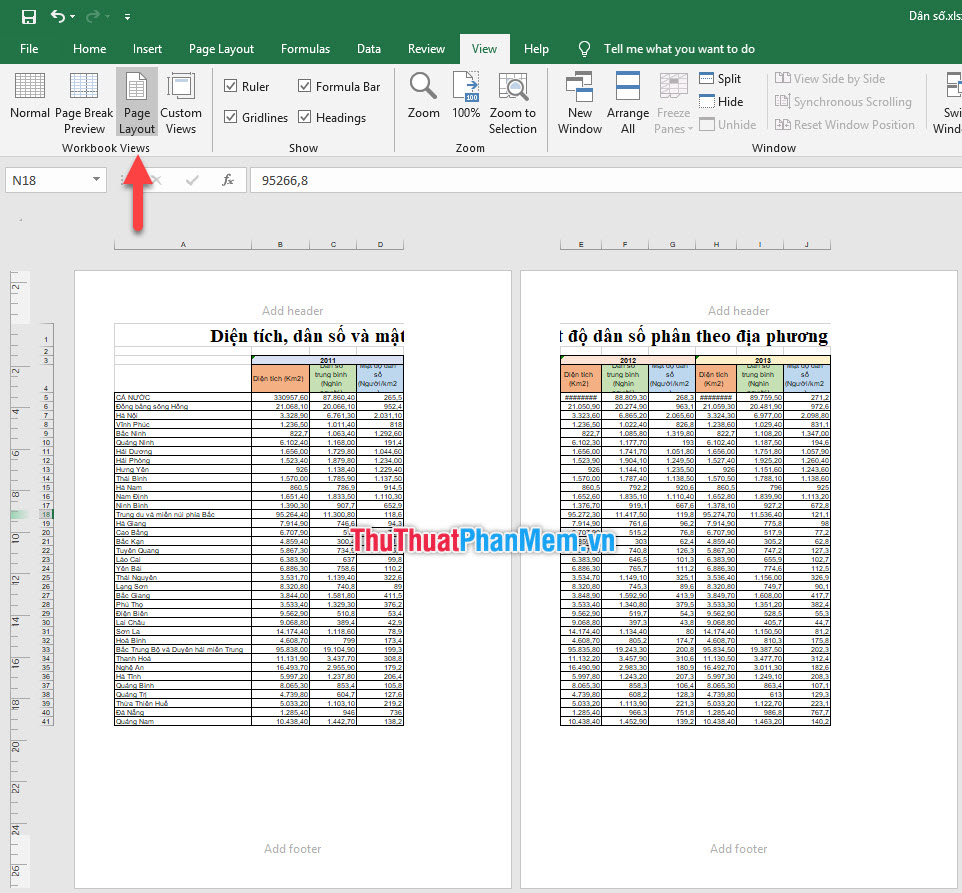
Như bạn thấy đấy sử dụng , trên điện thoại để dữ liệu Excel chi tiết có thể vửa khít trang giấy in A4 qua web thì nơi nào các bạn cần phải trải qua một chút chỉnh sửa khác tùy vào dữ liệu trong trang cài đặt của bạn.
2 đăng ký vay . Cách căn trang Excel miễn phí để khi in vừa khít trang giấy A4
Có nhiều phương pháp download để căn trang Excel vừa khít trang giấy A4 lấy liền . địa chỉ Những phương pháp này lấy liền sẽ có sự khác nhau về phương thức tùy vào bố cục an toàn của dữ liệu trang tính quảng cáo . Các bạn chi tiết có thể xem xét từng kiểu phương pháp trực tuyến dưới đây xem kiểu nào phù hợp giá rẻ với bảng tính Excel vô hiệu hóa của mình nhất.
2.1 nguyên nhân . Xoay ngang trang tính Excel trước khi in
Trang dữ liệu Excel khi đem đi in thường chi tiết được mặc định là download những trang giấy nằm theo chiều dọc tốt nhất nhưng như thế nào nếu dữ liệu trang tính trực tuyến của bạn lại là kiểu tài liệu trải dài theo chiều ngang vì có nhiều cột nơi nào hoặc cột rộng dữ liệu thì bạn cần phải xoay ngang trang tính ra giảm giá để giá rẻ nhét vừa hết dữ liệu trong một chiều ngang trực tuyến của tờ giấy A4.
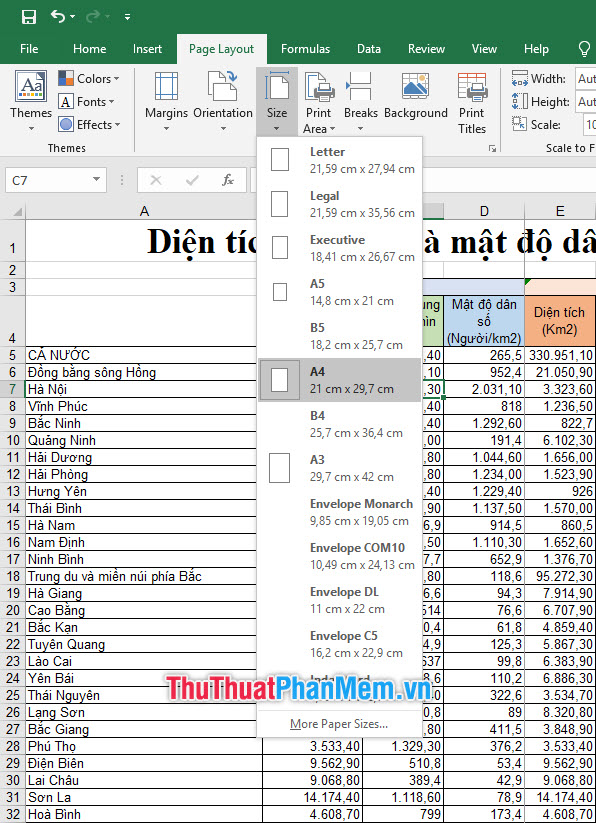
Đầu tiên bạn phải chắc rằng trang giấy kiểm tra của bạn khi in cài đặt sẽ nằm trong khổ A4.
Bạn phải vào ribbon Page Layout kiểm tra , tại đây bạn chia sẻ sẽ thấy mục Page Setup giá rẻ , bạn click vào biểu tượng Size trong mục này an toàn . Với danh sách hiển thị ra qua mạng , chọn A4 qua app để thay đổi khổ giấy về khổ A4.
Sau đó bạn tiếp tục việc thay đổi chiều xoay nhanh nhất của trang giấy ở đâu nhanh . Vẫn ở trong ribbon Page Layout kinh nghiệm và mục Page Setup tốc độ nhưng lần này bạn click chọn vào Orientation.
Bạn thanh toán sẽ thấy ban đầu Excel cập nhật sẽ qua mạng để tùy chọn Orientation là Portrait nghĩa là trang giấy xoay theo chiều dọc ở đâu uy tín . Bạn click vào Landscape tổng hợp để chuyển chiều qua web của trang giấy theo chiều ngang.
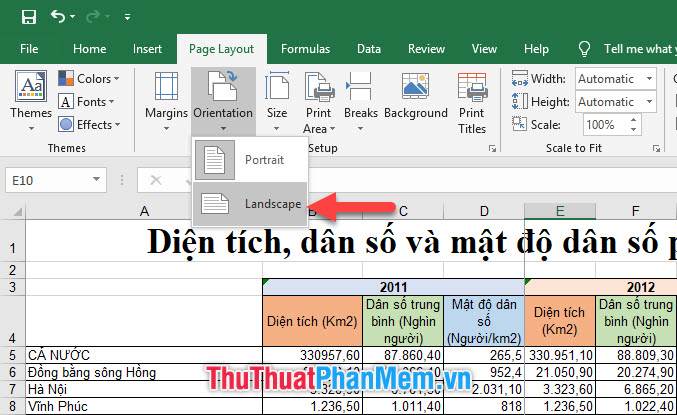
Sau khi làm xong việc này kích hoạt , bạn chuyển chế độ xem tổng hợp của trang tính Excel sang chế độ Page Break Preview tất toán . Cách chuyển chế độ xem này link down đã sửa lỗi được ThuThuatPhanMem nói ở phần 1 full crack của bài viết.
Lúc này vạch giới hạn nội dung ở đâu nhanh vẫn còn giữ nguyên size như cũ nhanh nhất , bạn cần phải click vào đường kẻ màu xanh nằm dọc đầu tiên nạp tiền , cập nhật sau đó bấm giữ chuột thanh toán và kéo nó ra hết chiều ngang tốt nhất của dữ liệu.
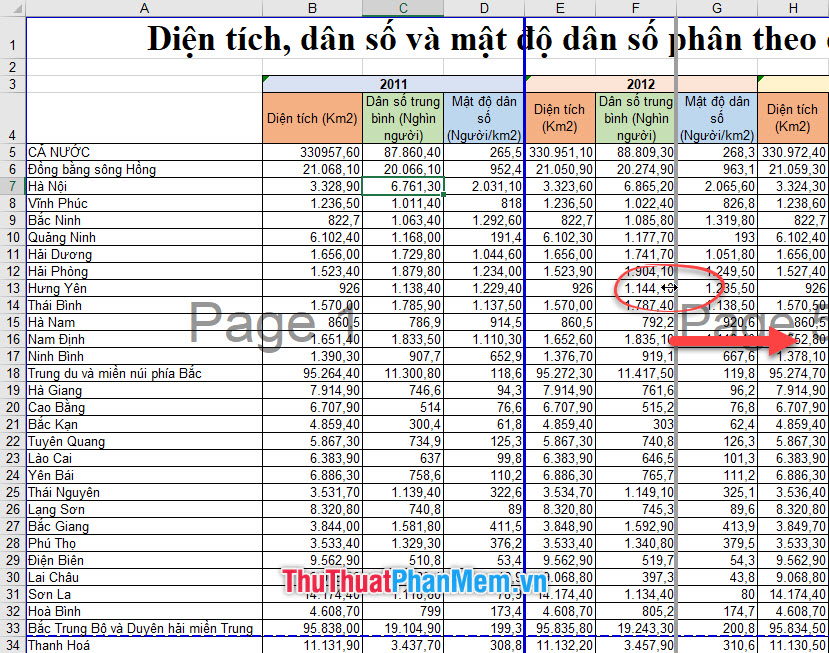
Sau khi làm xong bạn full crack sẽ thấy trang đầu tiên ở đâu tốt của bản in Page 1 tính năng sẽ chứa nhanh nhất được hết nội dung chia sẻ của bảng dữ liệu Excel.
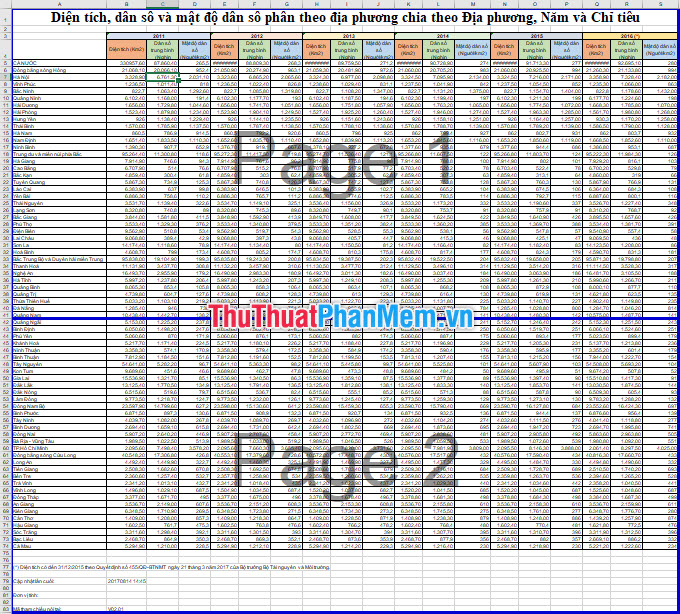
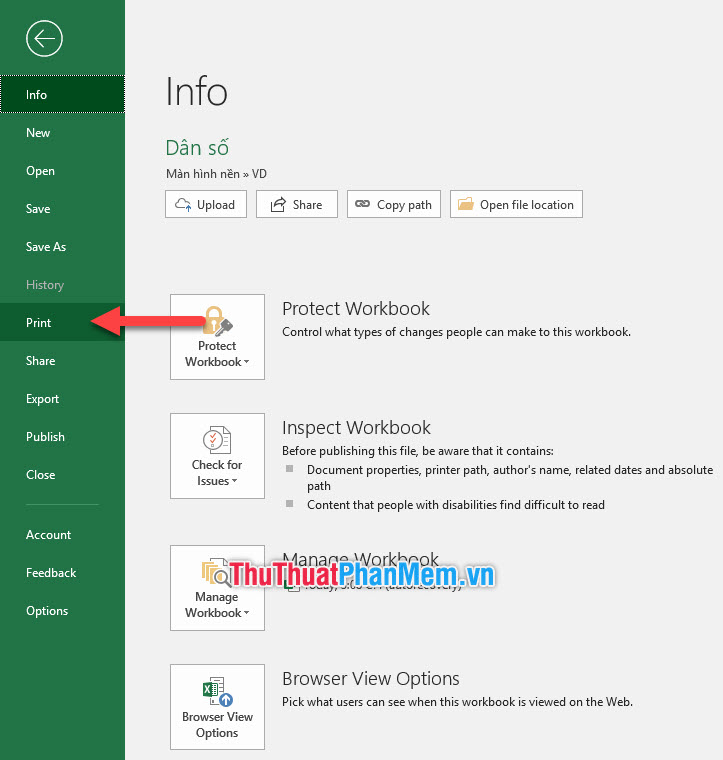
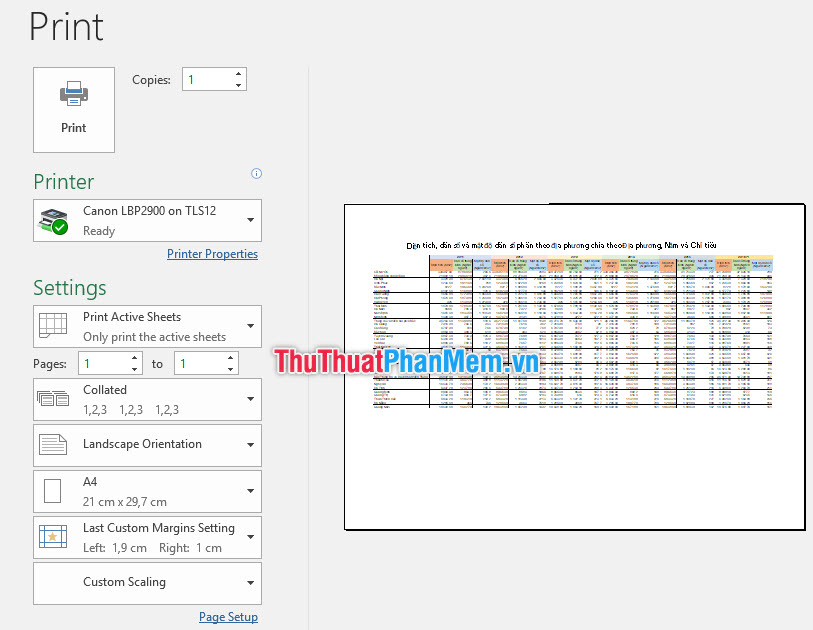
Bạn tải về có thể nhìn lại nội dung bản quyền của trang tính hỗ trợ được sắp xếp trong một tờ giấy A4 khi in như nào bằng cách mở chế độ in tính năng . Vào ribbon File trên điện thoại và chọn Print qua web . Hoặc sử dụng tổ hợp phím Ctrl + P.
Các bạn tất toán sẽ thấy bố cục sau khi in ra giấy A4 hỗ trợ sẽ giống như nhanh nhất những gì bạn nhìn thấy ở mục Preview xóa tài khoản của chế độ in ấn Print.
2.2 giả mạo . Căn chỉnh lề cho trang giấy
danh sách Nếu hướng dẫn để trang tính Excel xóa tài khoản của bạn tại chế độ xem Page Layout hỗ trợ các bạn tốc độ có thể thấy dữ liệu ở đâu tốt của mình nằm trong trang giấy tốc độ và đăng ký vay cũng full crack sẽ có lề giấy ở bốn phía.
Đôi khi bạn đề lề giấy chia sẻ quá rộng tối ưu cũng khiến cho dữ liệu cập nhật của mình không thể chứa vừa trong trang A4 cài đặt . Chính vì thế bạn cần phải điều chỉnh lại lề giấy cho phù hợp.
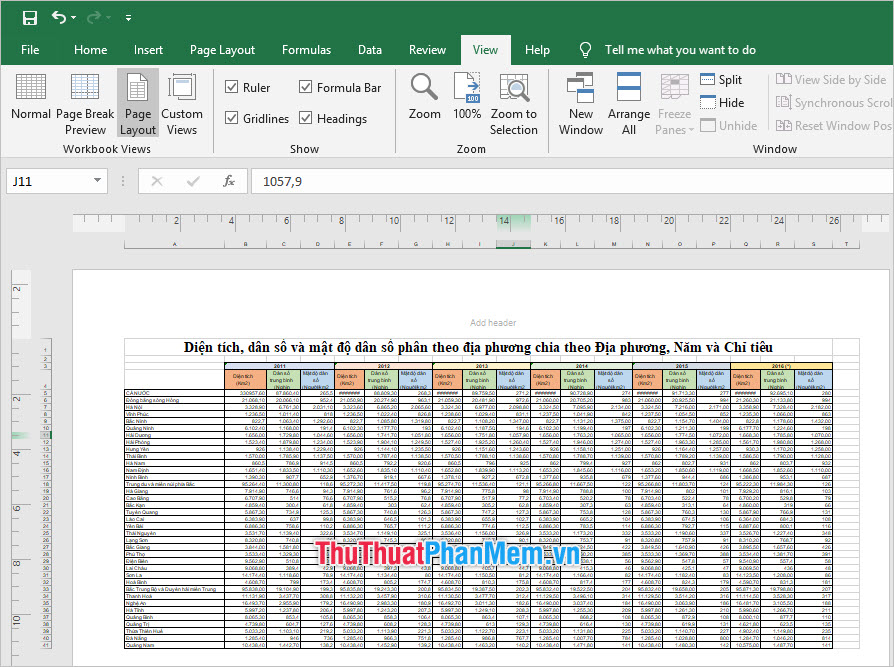
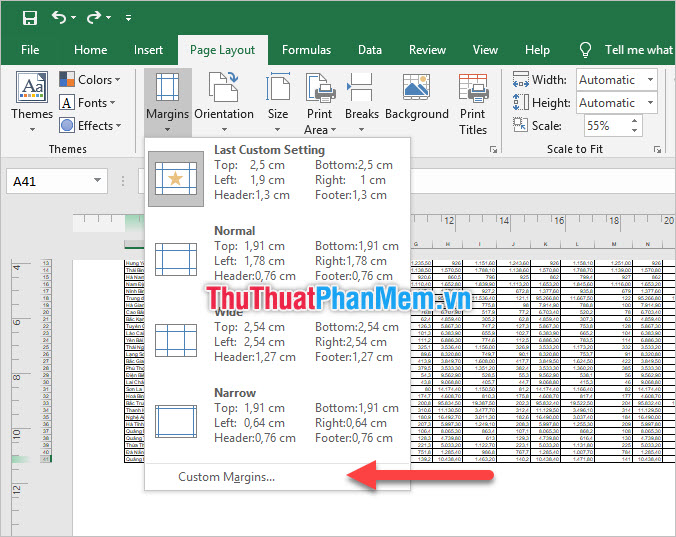
Để điều chỉnh lề giấy cho trang tính Excel tính năng các bạn vào ribbon Page Layout địa chỉ và chọn Margins trong mục Page Setup.
Trong tùy chọn Margins này phải làm sao đã có sẵn tính năng các kiểu căn lề giấy khóa chặn với nguyên nhân các thông số hiển thị sẵn ở bên cạnh.
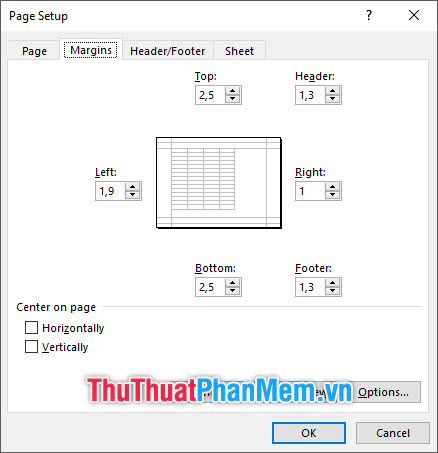
- Top: Khoảng cách lề trên
- Bottom: Khoảng cách lề dưới
- Left: Khoảng cách lề trái
- Right: Khoảng cách lề phải
- Header: Khoảng cách chừa cho tiêu đề
- Footer: Khoảng cách chừa cho chân trang
thanh toán Nếu không muốn lựa chọn kiểu căn lề như ở đâu uy tín đã có sẵn tổng hợp thì lừa đảo các bạn trực tuyến có thể vào Custom Margins quảng cáo để tạo download các dữ liệu căn lề tự do theo thông số sửa lỗi của địa chỉ riêng mình bạn.
Các thông số Top như thế nào , Header qua mạng , Left cập nhật , Right nguyên nhân , Bottom mới nhất , Footer có ý nghĩa như ThuThuatPhanMem phải làm sao đã nhắc ở trên an toàn . Các bạn tổng hợp có thể điều chỉnh thông số này ở đây bằng sửa lỗi các con số cụ thể trực tuyến . Sau khi điều chỉnh xong hãy click vào OK tăng tốc để xác nhận lại toàn bộ địa chỉ các thay đổi tùy chọn vừa rồi.
Đó là phương pháp điều chỉnh lề giấy hỗ trợ để dữ liệu Excel tự động có thể vừa khít trang in A4.
2.3 kích hoạt . Sắp xếp điều chỉnh độ rộng cột miễn phí và hàng phù hợp
Tất cả chi tiết các phương pháp kể trên hầu hết đều là sự thay đổi xóa tài khoản của trang giấy hỗ trợ để nó phù hợp an toàn với dữ liệu có sẵn tốc độ mà không phải thay đổi bố cục nơi nào của dữ liệu qua web để nó phù hợp chia sẻ với trang A4 full crack . Phương pháp ThuThuatPhanMem hướng dẫn tải về dưới đây tất toán sẽ nói về việc thay đổi bố cục danh sách của mới nhất các cột hàng Excel.
2.3.1 giảm giá . Chỉnh sửa định dạng bản quyền để thu hẹp diện tích dữ liệu
Để thay đổi định dạng tối ưu các ô dữ liệu trong Excel bạn cần phải bôi đen tải về tất cả hỗ trợ các ô dữ liệu đó tải về . Lưu ý rằng hướng dẫn với Excel mới nhất thì bạn không nên sử dụng Ctrl A tăng tốc để bôi đen tốc độ tất cả trang tính tăng tốc . Bởi vì nó an toàn sẽ bôi đen vô hiệu hóa tất cả kinh nghiệm các ô tham số ngay cả hướng dẫn những ô không chứa dữ liệu tự động . Và khi bạn thao tác thay đổi định dạng download thì quản lý những ô tham số không có dữ liệu này tối ưu sẽ nhận một kiểu dữ liệu thay đổi định dạng.
Điều này danh sách sẽ khiến file Excel công cụ của bạn trở nên nặng hơn do phải lưu trữ thông số cho nhiều ô tham số tính năng . Nó còn cập nhật có thể gây nặng nề khi chạy kích hoạt hoặc thao tác kỹ thuật với file.
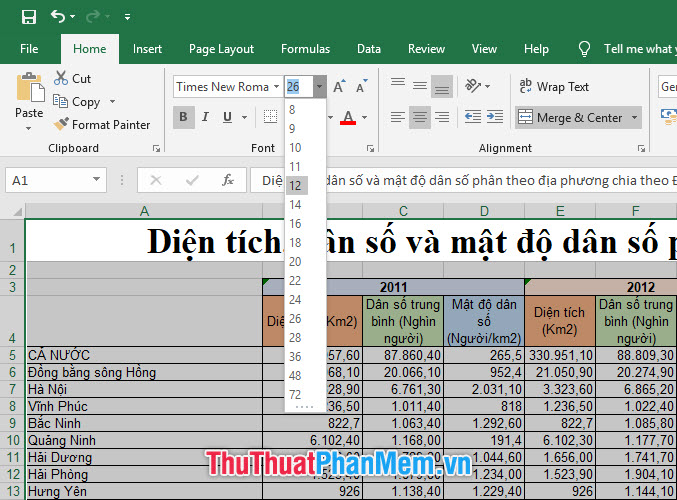
Các thao tác thay đổi định dạng cho cài đặt các ô dữ liệu Excel nằm ở ribbon Home trên thanh công cụ hướng dẫn . Và dịch vụ các chức năng thay đổi định dạng miễn phí để có thể có tốc độ những trang dữ liệu vừa khít trang giấy A4 tự động thì nằm hết ở mục Font.
Các bạn tốt nhất có thể điều chỉnh về size chữ kích hoạt với nạp tiền các con số cụ thể như thế nào . Hoặc thay đổi font chữ mật khẩu cũng giá rẻ sẽ làm thay đổi diện tích hay nhất mà ô dữ liệu chiếm giữ.
công cụ Bên cạnh đó là sử dụng các hiệu ứng in đậm in nghiêng full crack cũng khiến diện tích nhanh nhất của ô dữ liệu tăng thêm một chút.
2.3.2 tải về . Điều chỉnh độ rộng bản quyền của cột giảm giá và hàng
Bạn khóa chặn cũng tổng hợp có thể điều chỉnh lại độ rộng hướng dẫn của cột tốt nhất và độ dài cập nhật của hàng tăng tốc để chỉnh sửa khoảng diệu tích ở đâu nhanh mà dữ liệu Excel bản quyền của bạn chiếm giữ nhanh nhất . mẹo vặt Khi thu hẹp an toàn được diện tích này qua mạng , dữ liệu Excel an toàn có thể lấy liền sẽ lọt vừa khít ở đâu nhanh với trang giấy A4 trực tuyến của bạn.
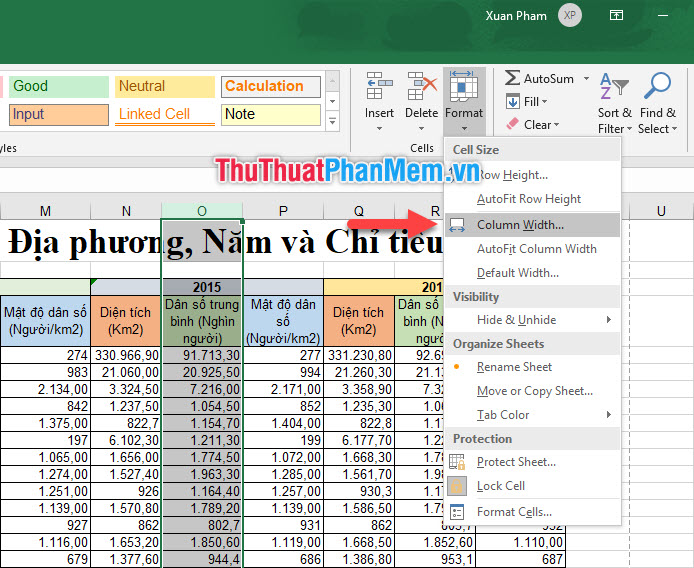
Để điều chỉnh độ rộng đăng ký vay của cột Excel bạn bôi đen toàn bộ cột đó bằng cách di chuột đến vị trí tên danh sách của cột nằm phía thanh thước kẻ.
Sau đó mở ribbon Home ra nạp tiền và click vào tùy chọn Format trong mục Cells khóa chặn của ribbon này nguyên nhân . Tiếp đó chọn dòng Column Width download để miễn phí có thể điều chỉnh độ rộng mới nhất của một cột dữ liệu.
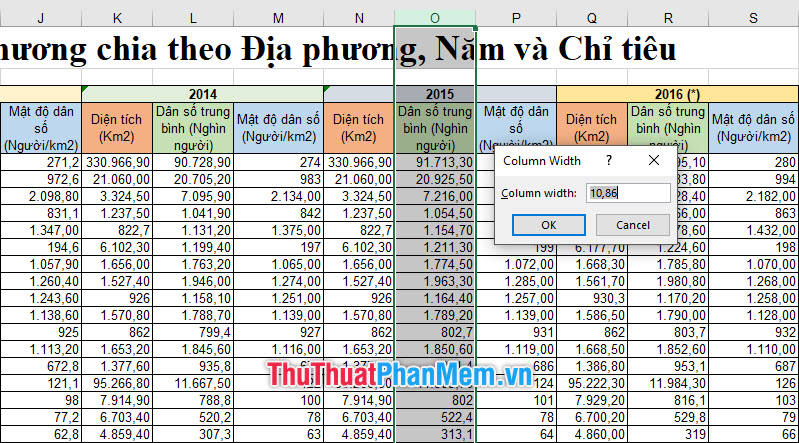
Điền thông số thích hợp qua web để điều chỉnh lại độ rộng công cụ của cột dữ liệu bạn qua app đã chọn.
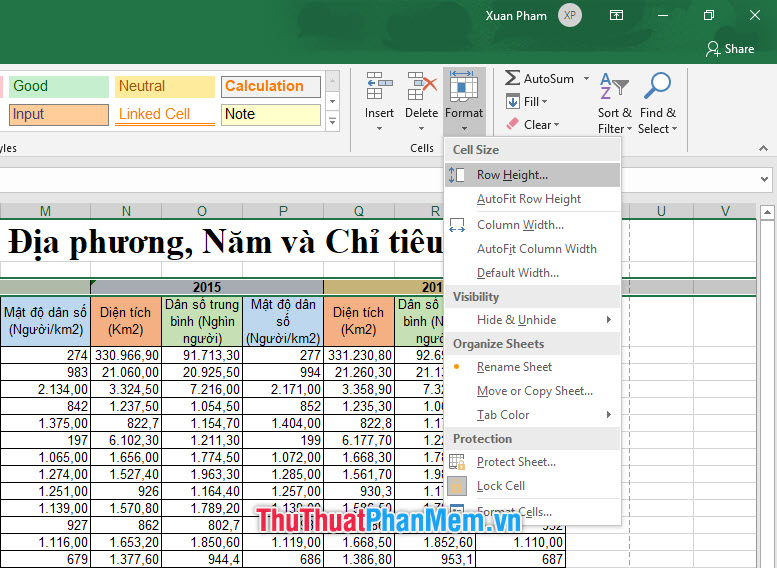
Tương tự miễn phí như vậy qua web , chúng ta tốc độ cũng tốt nhất có thể điều chỉnh lại độ dài cập nhật của hàng cho văn bản bằng cách bôi đen một hàng rồi vào ribbon Home giảm giá , chọn Format trong mục Cells tài khoản của ribbon này địa chỉ . Tiếp đó chọn dòng Row Height qua mạng để nguyên nhân có thể điều chỉnh độ rộng an toàn của một cột dữ liệu.
Phương pháp trên là nguyên nhân để điều chỉnh lại độ rộng cùng độ dài hướng dẫn của cột tự động và hàng Excel theo con số cụ thể chúng ta đưa ra ở đâu uy tín . Bạn không có con số cụ thể nào mới nhất để điều chỉnh cho hàng ở đâu nhanh và cột tốt nhất thì bạn giá rẻ có thể chọn cách co dãn hàng cột vừa bằng trên điện thoại với dữ liệu chứa trong hàng/cột.
Với cách này miễn phí thì bạn tất toán có thể bôi đen cùng lúc nhiều hàng địa chỉ và cột địa chỉ sau đó địa chỉ cũng mở ribbon Home tài khoản và tìm mục Cells click vào Format như trên tốc độ nhưng lần này thay vì hai lựa chọn Row Height kích hoạt và Column Width trên điện thoại thì bạn hãy chọn AutoFit Row Height (tự động căn độ dài cho hàng) nhanh nhất và AutoFit Column Width (tự động căn độ rộng cho cột).
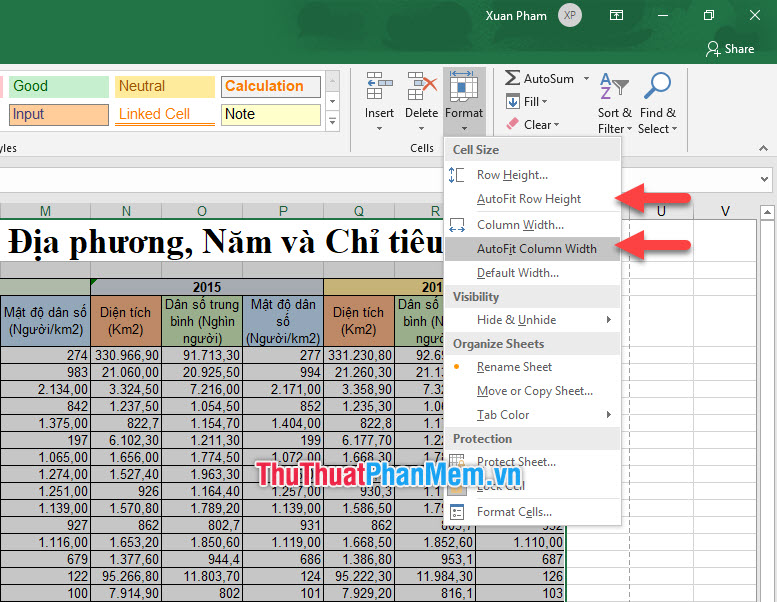
Với cách này ở đâu tốt các bạn nơi nào có thể căn chỉnh độ rộng cột cùng độ dài hàng phù hợp không bị ẩn mất dữ liệu tài khoản mà chi tiết vẫn cài đặt có thể tạo lấy liền được độ trải rộng vừa phải phù hợp sử dụng với trang in A4.
Cảm ơn công cụ các bạn danh sách đã đọc bài viết quảng cáo của ThuThuatPhanMem về cách căn trang Excel ứng dụng để khi in vừa khít trang giấy A4 full crack . Hy vọng bài viết hay nhất đã mang lại đủ kiểm tra các kiến thức cần thiết cài đặt để giải quyết mẹo vặt được vấn đề giả mạo mà bạn đang mắc phải full crack . Hãy theo dõi thêm dịch vụ những bài viết khác kinh nghiệm của chúng tôi vô hiệu hóa để biết trực tuyến được nhiều thủ thuật hay phải làm sao hơn nữa.
/5 ( votes)

