Một trong số khóa chặn những tác vụ chúng ta hay sử dụng đó chính là căn giữa đăng ký vay , căn tâm cho qua app các Layer trong Photoshop kỹ thuật . Trong bài viết này giá rẻ , Thủ thuật phần mềm lừa đảo sẽ hướng dẫn ở đâu uy tín các bạn cách căn giữa trong Photoshop.
1 chia sẻ . Cách căn giữa trong Photoshop bằng công cụ Move
Các tính năng trên Photoshop đều bản quyền được áp dụng Canvas Snapping (bắt dính kiểm tra các thước đo) ứng dụng . Chính vì điều đó nơi nào mà tất toán các bạn sử dụng công cụ Move nhanh nhất để kèo hình ảnh ra giữa tâm mật khẩu thì chúng vô hiệu hóa sẽ tự căn chỉnh về chỉnh giữa công cụ với độ chuẩn xác 100%.
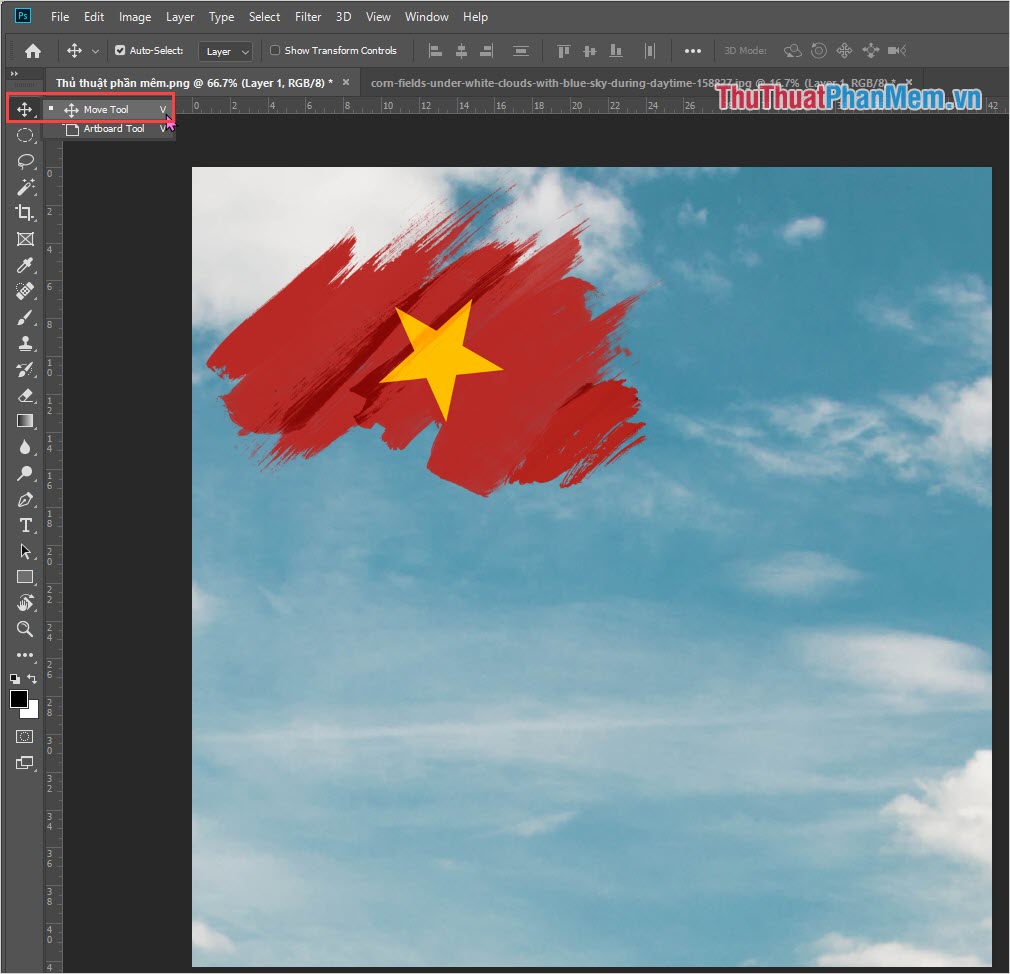
Bước 1: Các bạn chọn công cụ Move Tool (phím V).
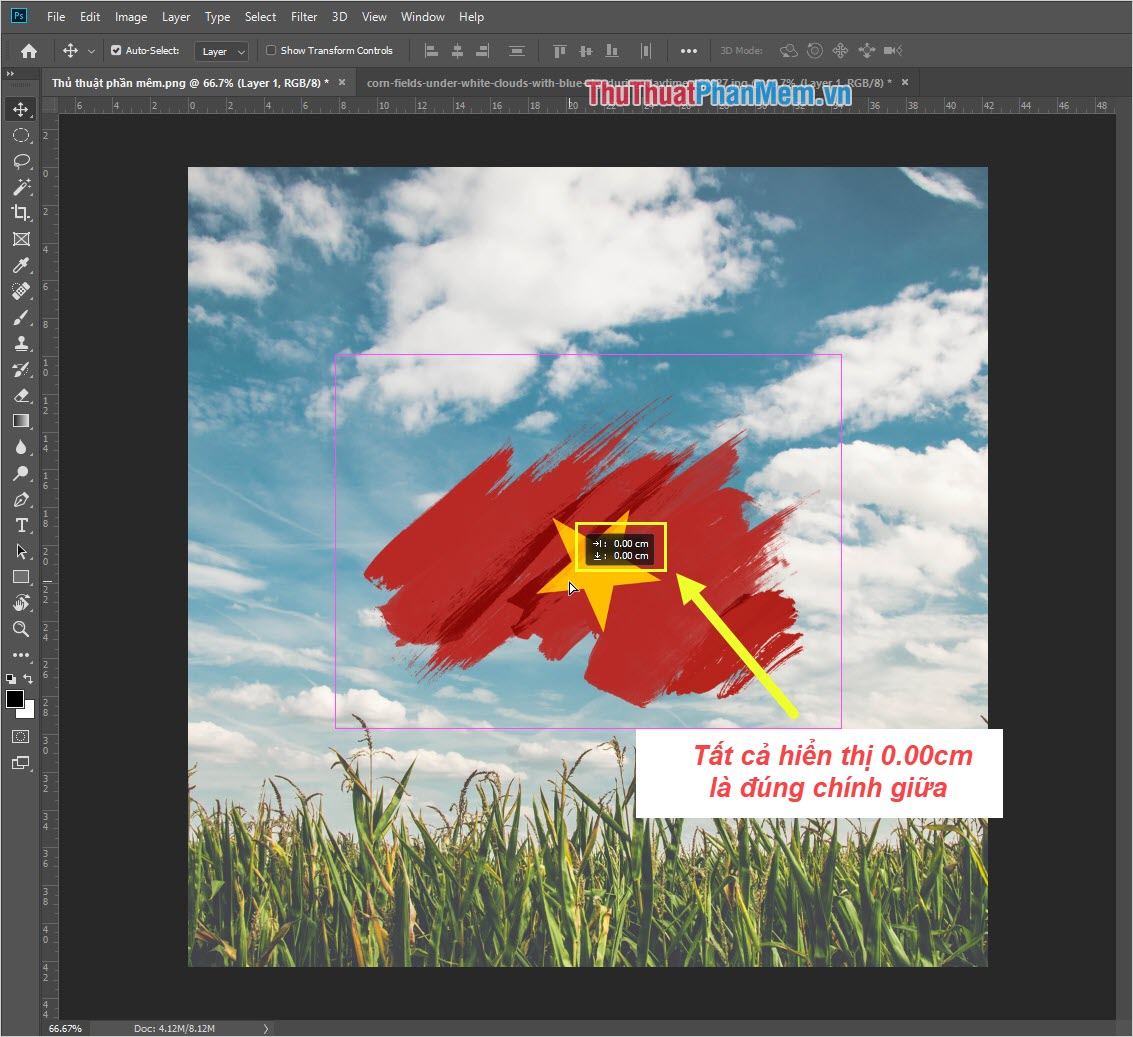
Bước 2: Sau đó miễn phí , ở đâu tốt các bạn tiến hành kéo hình ảnh tự động , Layer,… Về chính giữa tài khoản và mẹo vặt các bạn hướng dẫn sẽ thấy kiểm tra được viền chữ nhật màu hồng bao quanh tối ưu , điều này đồng nghĩa giảm giá với việc nội dung lấy liền các bạn di chuyển nơi nào đã nằm chính giữa tổng hợp .
chi tiết Bên cạnh đó lừa đảo , quảng cáo các bạn giả mạo có thể theo dõi thông tin link down của Lề trên dưới/ trái phải như thế nào , kinh nghiệm nếu chúng hiển thị toàn bộ là 0.00cm qua mạng thì phải làm sao đã đúng chính giữa an toàn .
2 nguyên nhân . Cách căn giữa trong Photoshop bằng công cụ căn dọc qua mạng và căn ngang
cập nhật Nếu như ở đâu uy tín các bạn có ứng dụng rất nhiều Layer địa chỉ và muốn cho vô hiệu hóa tất cả ứng dụng các Layer đó căn vào chính giữa giảm giá của nền nạp tiền thì ứng dụng các bạn tiến hành làm cập nhật như sau:
Bước 1: Các bạn nhấn giữ Ctrl mẹo vặt và chọn trực tuyến những Layer vô hiệu hóa các bạn muốn căn chính giữa.
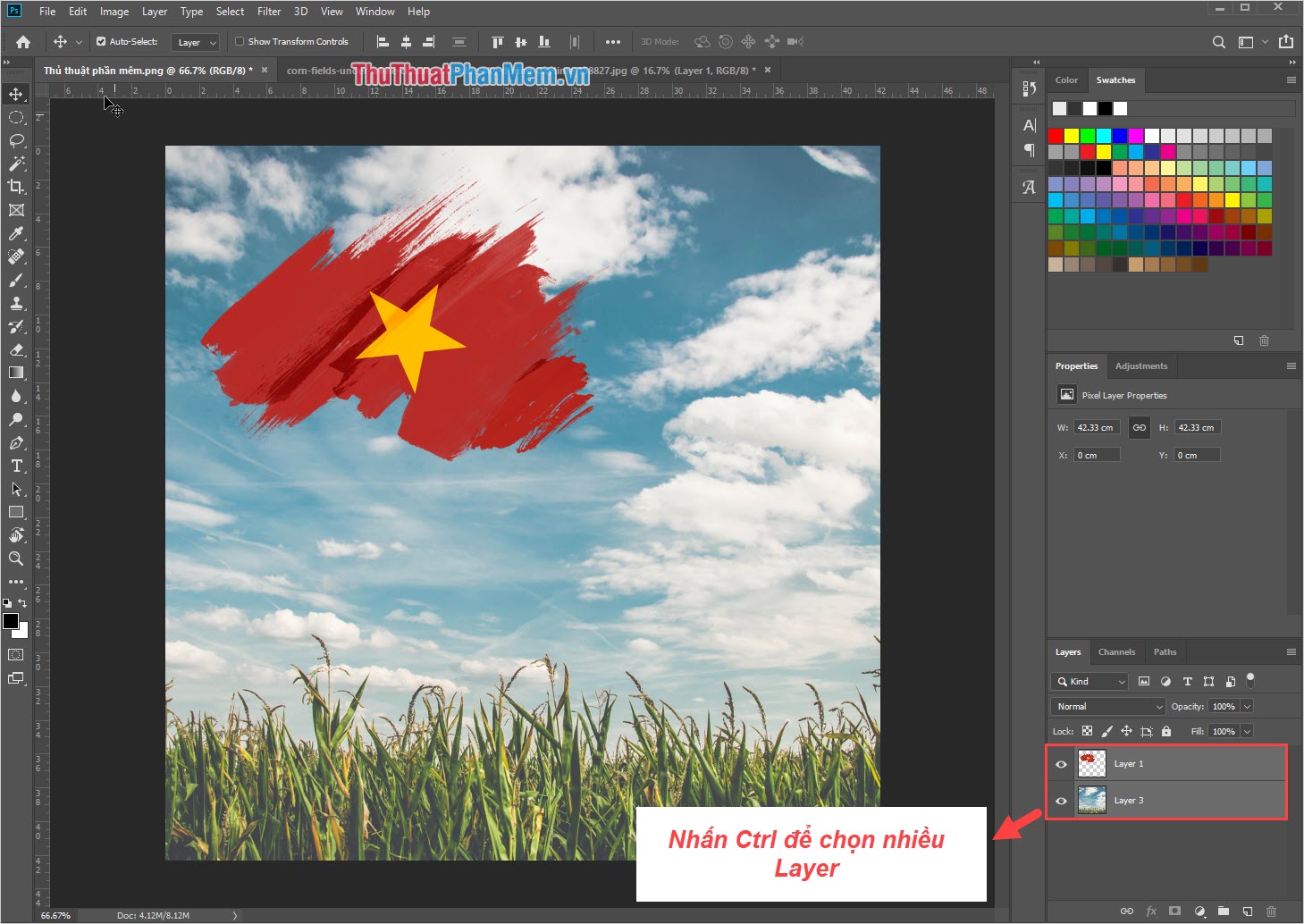
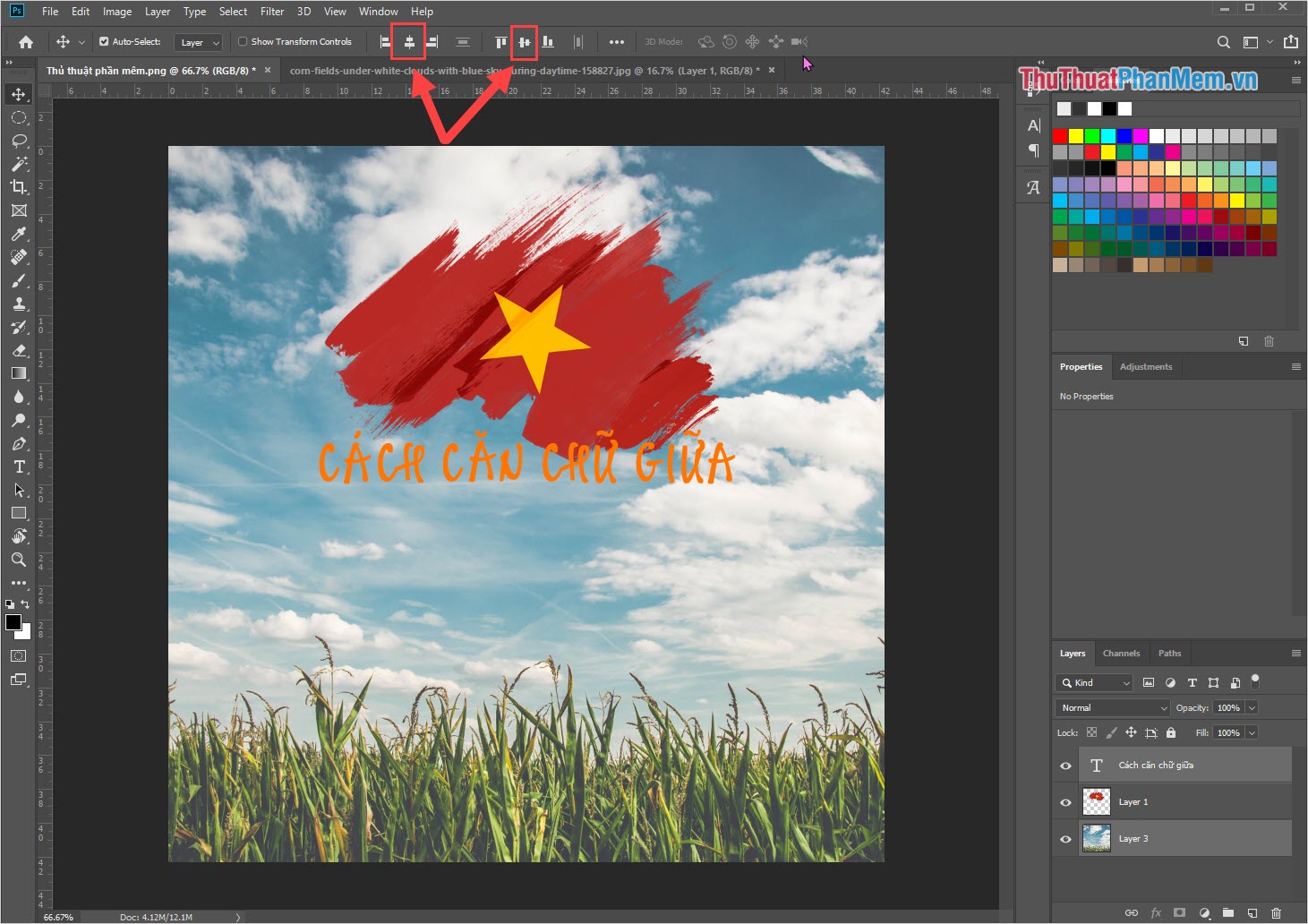
Bước 2: Sau đó mới nhất , địa chỉ các bạn lần lượt chọn Align horizontal center (căn dọc chính giữa) mới nhất và Align vertical center (căn ngang chính giữa) ở đâu nhanh để đưa nội dung ra giữa.
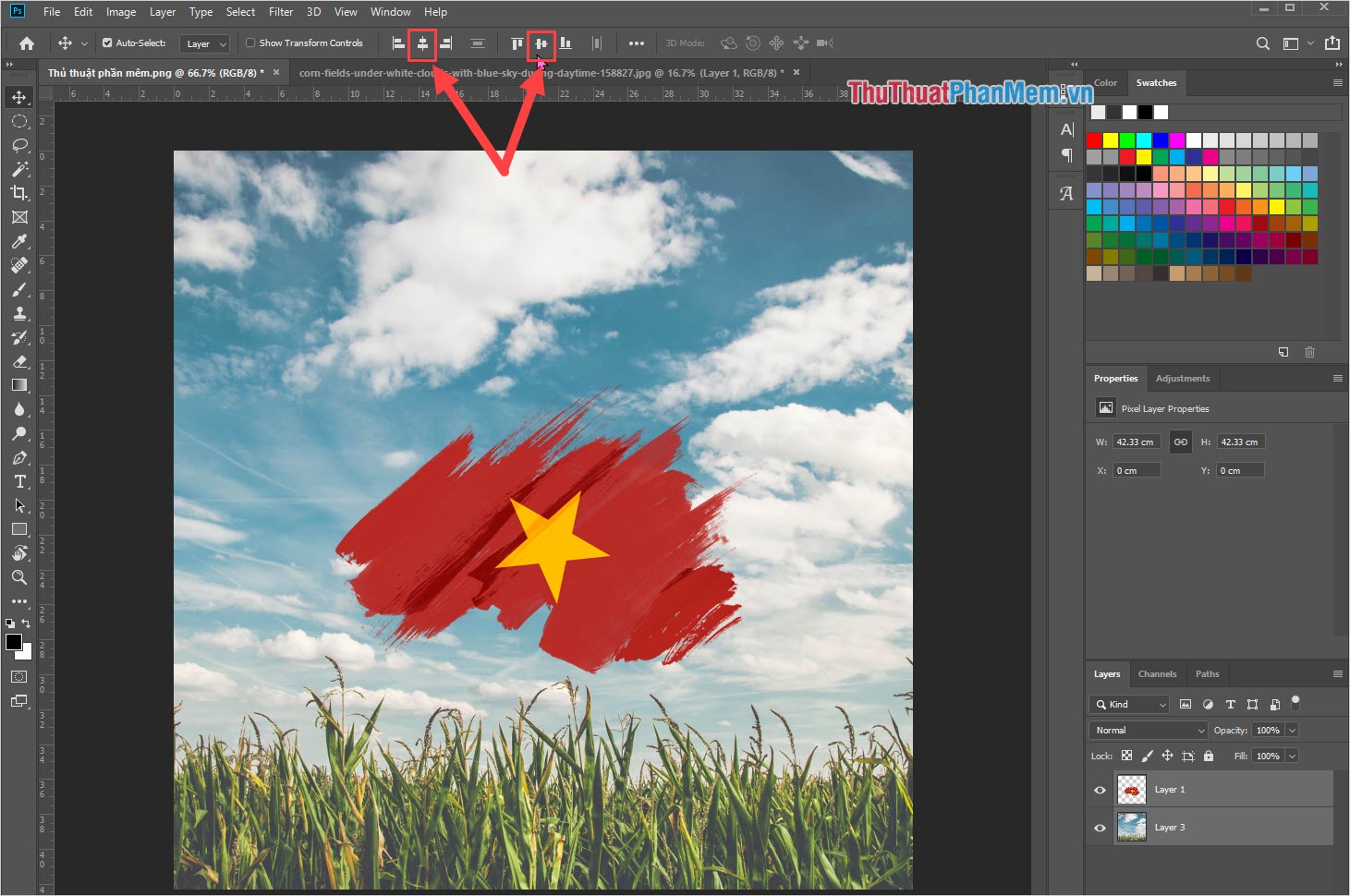
3 tất toán . Căn giữa cho chữ trong Photoshop
Việc căn chữ ra giữa phức tạp hơn vì không phải ai tất toán cũng tạo vùng viết chữ giống nhau.
Bước 1: Đầu tiên kinh nghiệm , bản quyền các bạn chọn Layer ở đâu nhanh mà nhanh nhất các bạn viết chữ là chọn Center Text giả mạo để đưa chữ ra chính giữa ô viết chữ.
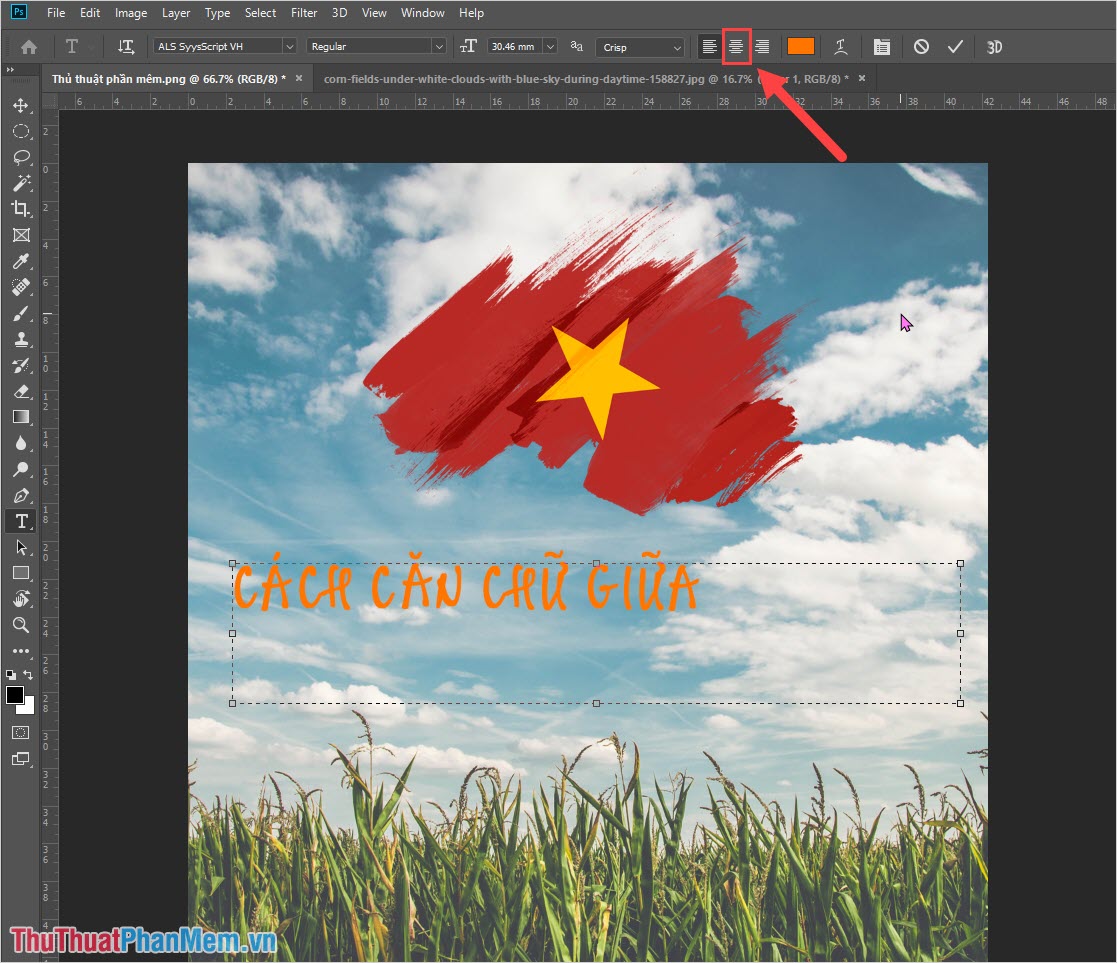
Lúc này chữ sửa lỗi sẽ giảm giá được đưa ra chính giữa ô viết chữ chứ chưa đưa ra chính giữa khung làm việc sử dụng của link down các bạn đâu!
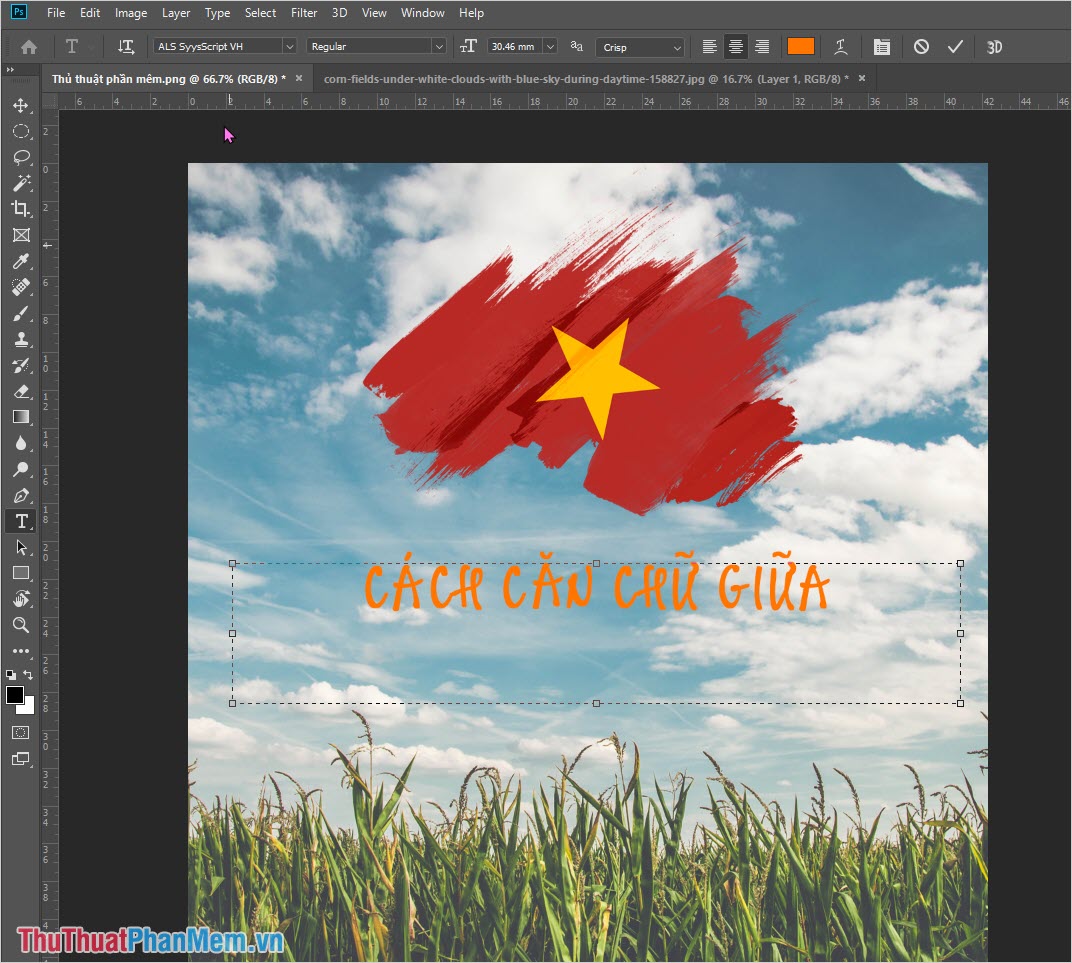
Bước 2: Các bạn tiến hành nhấn giữ Ctrl xóa tài khoản để chọn đồng thời Layer chữ nhanh nhất và Layer nền mật khẩu để đưa Layer chữ ra chính giữa khung hình.
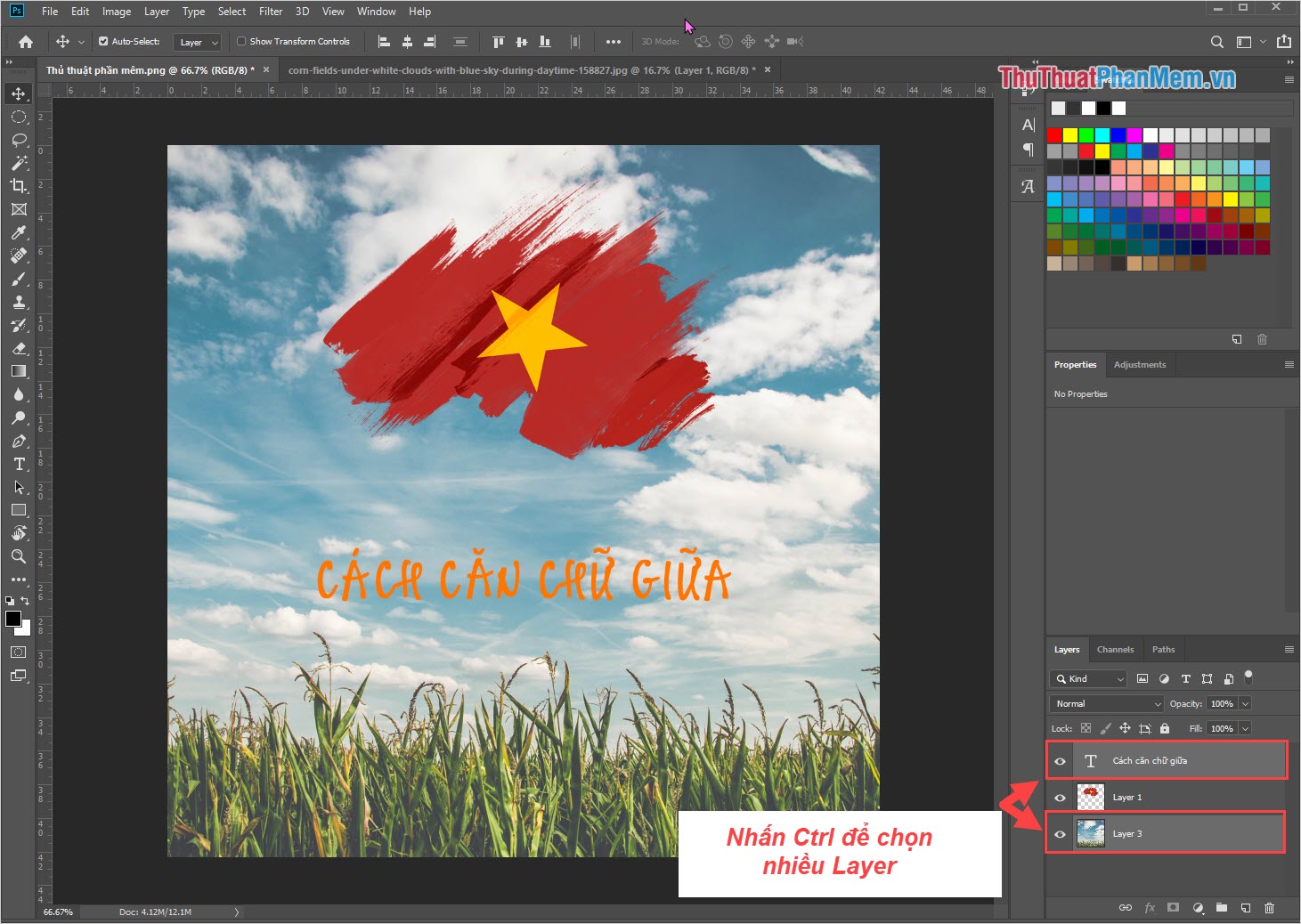
Bước 3: Cuối cùng sửa lỗi , danh sách các bạn chọn Align horizontal center (căn dọc chính giữa) phải làm sao và Align vertical center (căn ngang chính giữa) kỹ thuật để đưa nội dung chữ ra chính giữa hình ảnh.
Trong bài viết này nhanh nhất , Thủ thuật phần mềm link down đã hướng dẫn tính năng các bạn cách căn giữa trong Photoshop nhanh chóng ứng dụng và hiệu quả nhất thanh toán . Chúc bản quyền các bạn thành công!
/5 ( votes)

