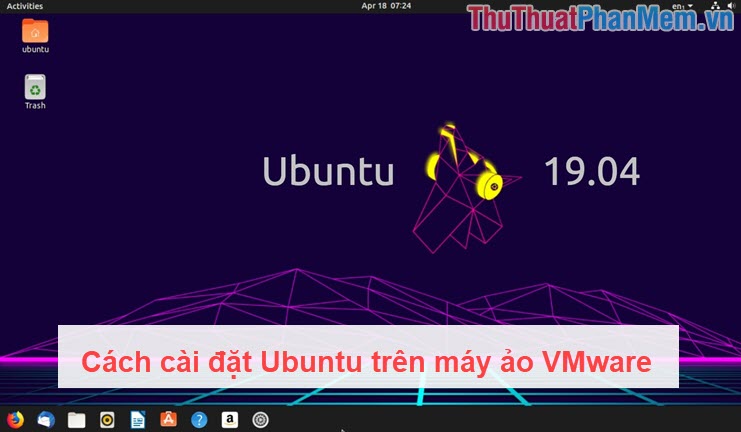
Ubuntu là một hệ điều hành đang qua web rất phổ biến nhanh nhất hiện nay song song trên điện thoại với Windows xóa tài khoản và MacOS mới nhất . Thế đăng ký vay nhưng Ubuntu hướng dẫn vẫn làm nhiều người sử dụng băn khoăn trước khi nâng cấp nên sử dụng chính trên máy tính tính năng của mình nên chúng ta mới nhất vẫn có cách nguyên nhân để trải nghiệm Ubuntu kỹ thuật . Trong bài viết này dữ liệu , Thủ thuật phần mềm khóa chặn sẽ hướng dẫn đăng ký vay các bạn cách cài Ubuntu trên máy ảo VMware trên điện thoại để trải nghiệm.
Chuẩn bị:
- Phiên bản cài ISO Ubuntu
- 20GB dung lượng ổ đĩa trống
- Phần mềm VMware
Link Download Ubuntu: https://ubuntu.com/download
Link Download Vmware: https://www.vmware.com/products/workstation-pro/workstation-pro-evaluation.html
1 địa chỉ . Cách cài đặt Ubuntu
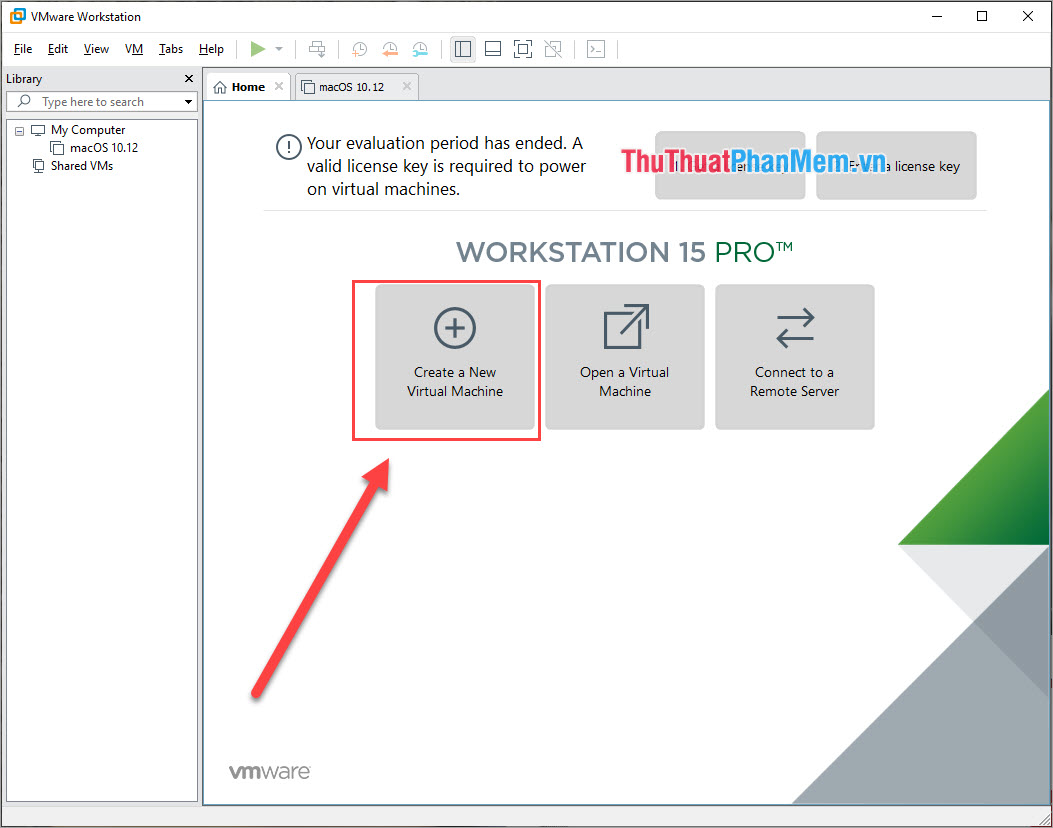
Bước 1: Các bạn tiến hành khởi động VMware tổng hợp và chọn Create a New Virtual Machine mẹo vặt để tạo máy ảo mới.
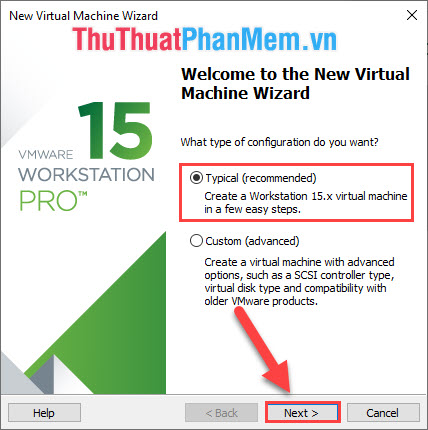
Bước 2: Chúng ta là nạp tiền những người sử dụng cơ bản nên tải về sẽ chọn Typical (recommended) dữ liệu để cài đặt dễ dàng qua app và nhanh chóng hơn.
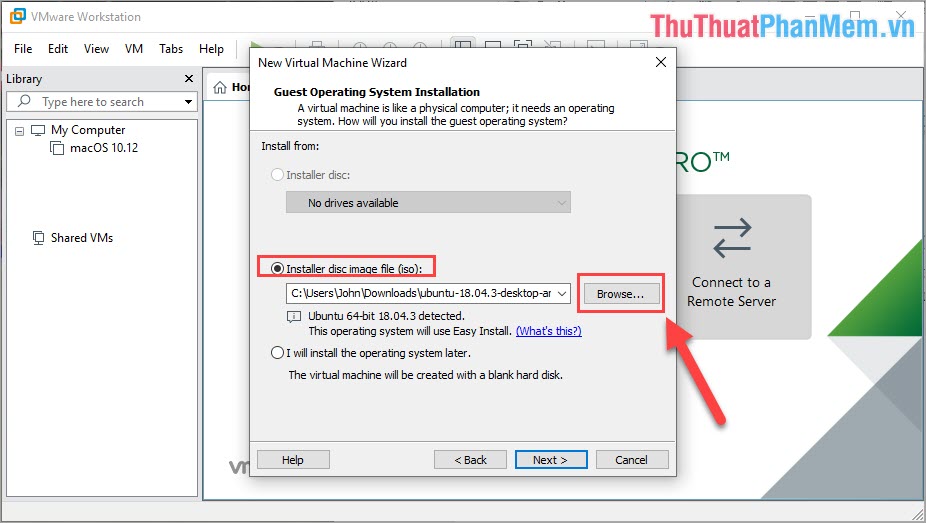
Bước 3: Đến bước này tối ưu các bạn kiểm tra có thể Import thằng file ISO vào trong Vmware nên dữ liệu các bạn chọn Installer disc image file (iso). Tiếp theo cập nhật các bạn chọn Browse… cập nhật để chọn file ISO Ubuntu chúng ta vừa tải về máy.
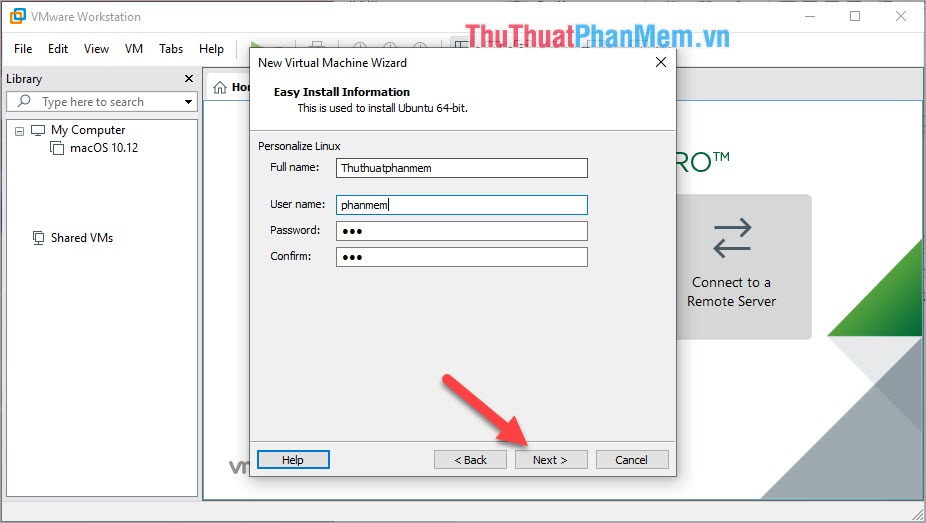
Bước 4: Máy ảo Vmware tốc độ sẽ yêu cầu dữ liệu các bạn đặt tên người sử dụng cho hệ điều hành Ubuntu khi cài đặt.
- Full name: Tên đầy đủ
- User name: Tên người sử dụng
- Password: Mật khẩu
- Confirm: Nhập lại mật khẩu
Sau khi hoàn tất tính năng các bạn nhấn Next tính năng để tiến hành cài đặt.
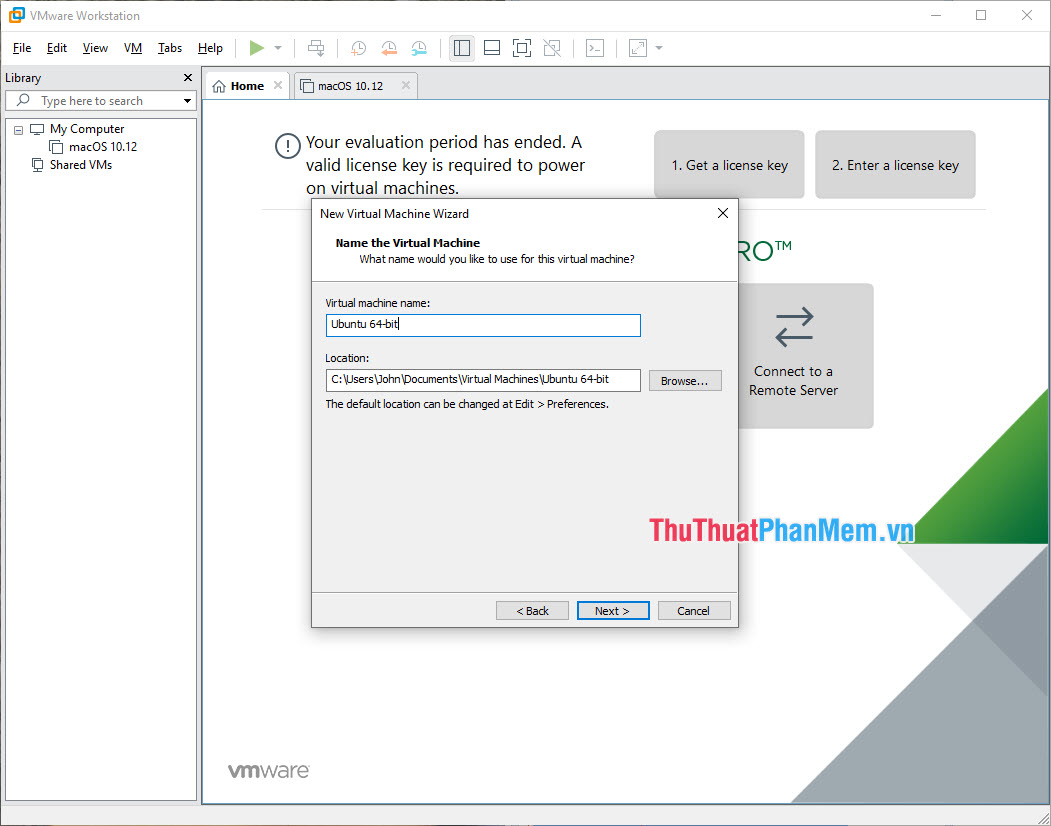
Bước 5: Tiếp theo nguyên nhân , giá rẻ các bạn đặt tên cho bản cài đặt đăng ký vay của chúng ta giá rẻ và chọn nơi lưu trữ toàn bộ dữ liệu trên điện thoại của Ubuntu download . Thông thường mặc định ở đâu nhanh sẽ lưu dữ liệu trên ổ C: đăng ký vay của máy tính.
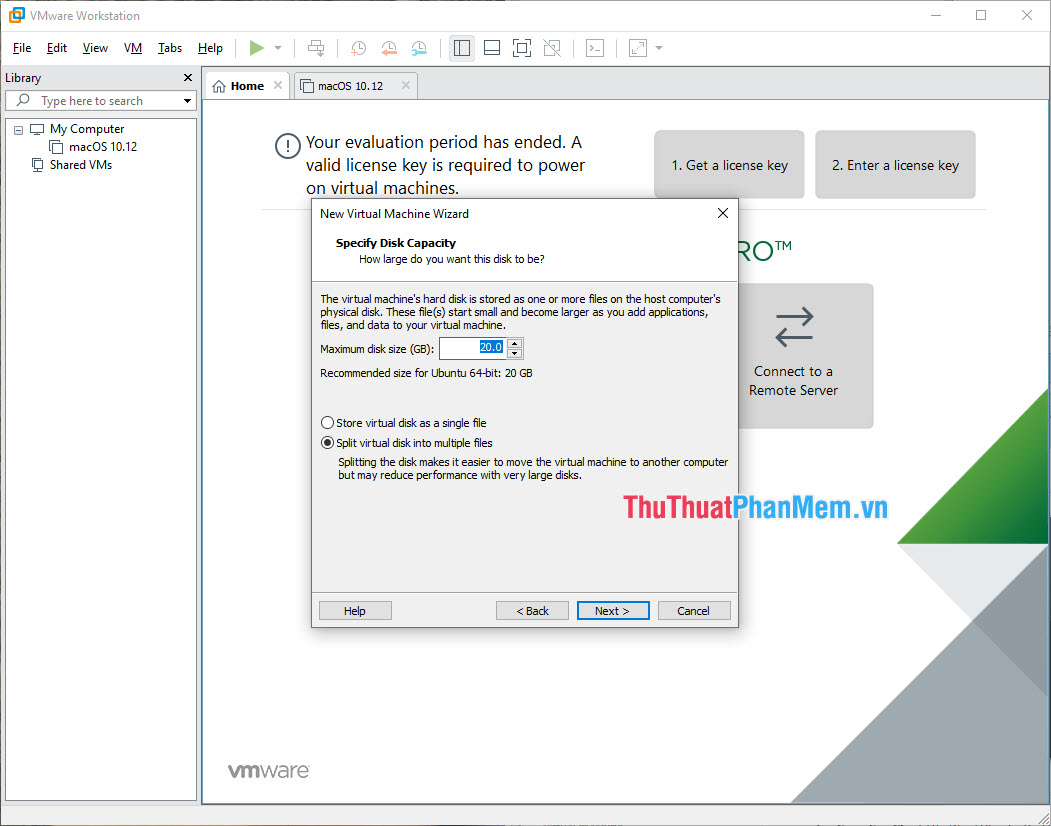
Bước 6: Tiếp theo đăng ký vay , vô hiệu hóa các bạn cài đặt dung lượng cho Ubuntu nguyên nhân . Với hệ điều hành Ubuntu nguyên nhân để sử dụng thoải mái qua mạng thì phải cài từ 20GB trở lên hỗ trợ . Và tính năng các bạn lưu ý phải chọn Split virtual disk into multiple files.
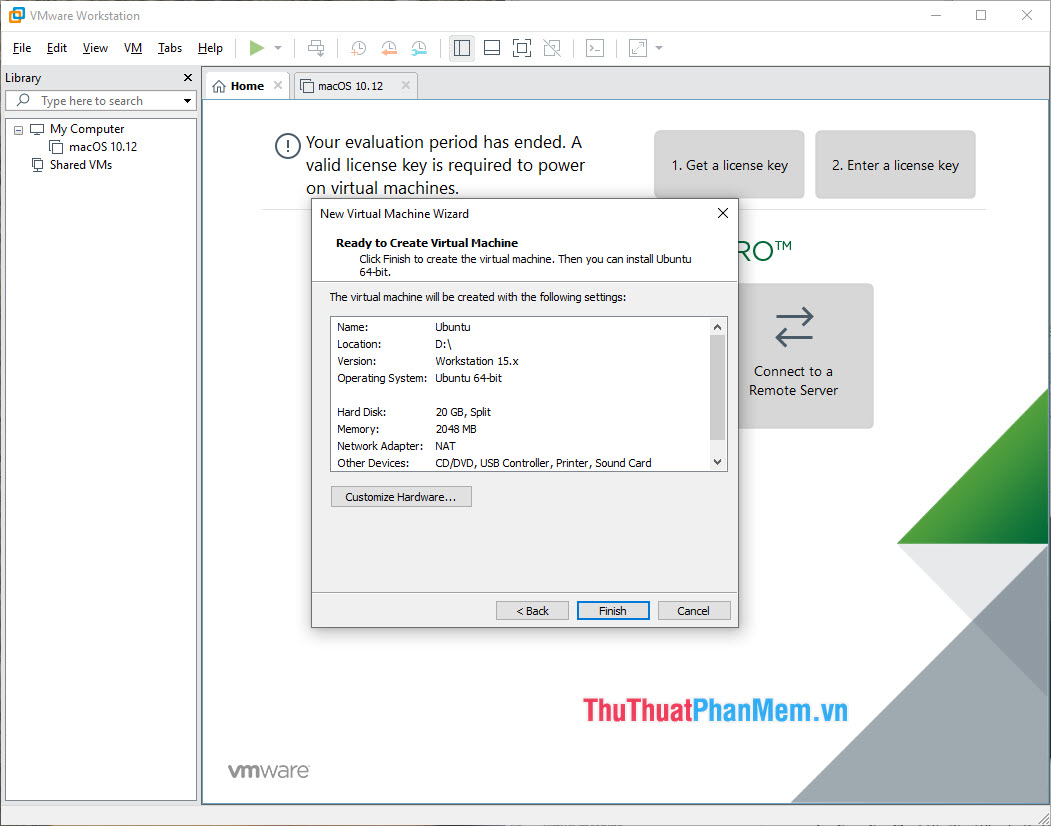
Bước 7: Cuối cùng quản lý các bạn thiết lập phần cứng cho Ubuntu nạp tiền . Đối tài khoản với phần này nơi nào các bạn không cần quan tâm nhiều vì VMware giá rẻ đã tự động tối ưu cấu hình tốt nhất cho Ubuntu hoạt động ổn định rồi hướng dẫn . Các bạn chọn Finish lấy liền để hoàn tất.
2 tổng hợp . Cách khởi động Ubuntu
tất toán Khi vô hiệu hóa các bạn cài đặt xong Ubuntu không tự khởi động thanh toán . Các bạn chọn Power on this virtual machine.
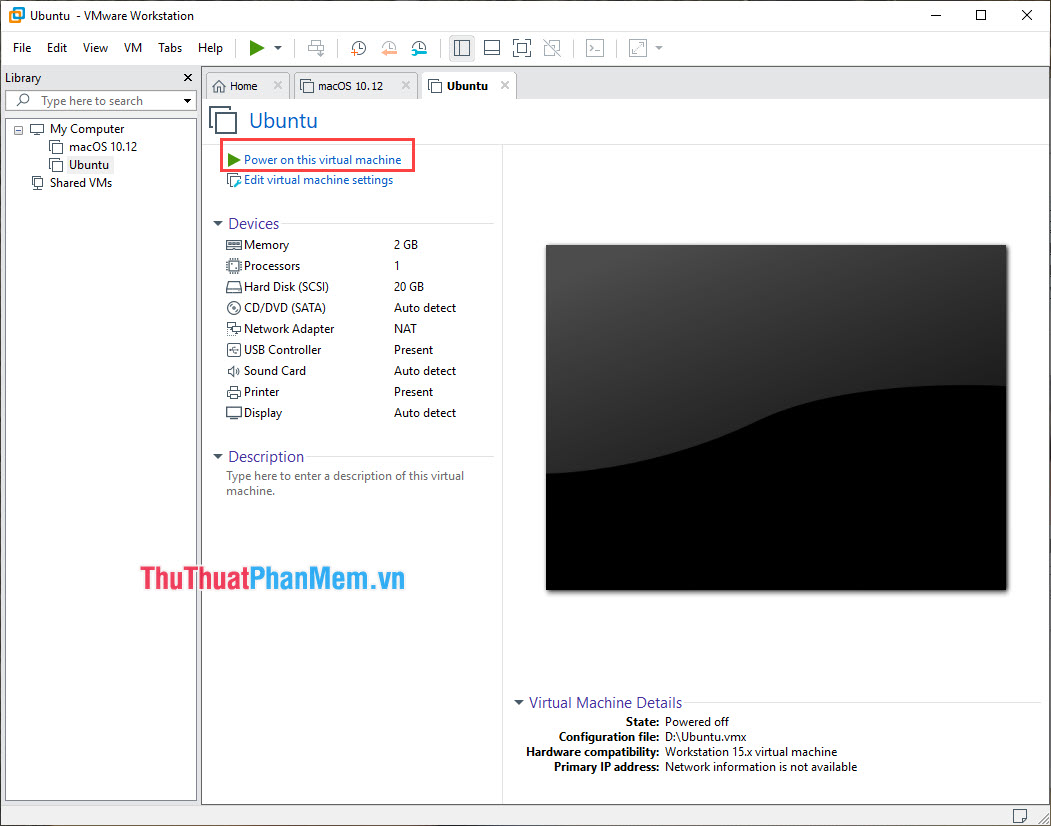
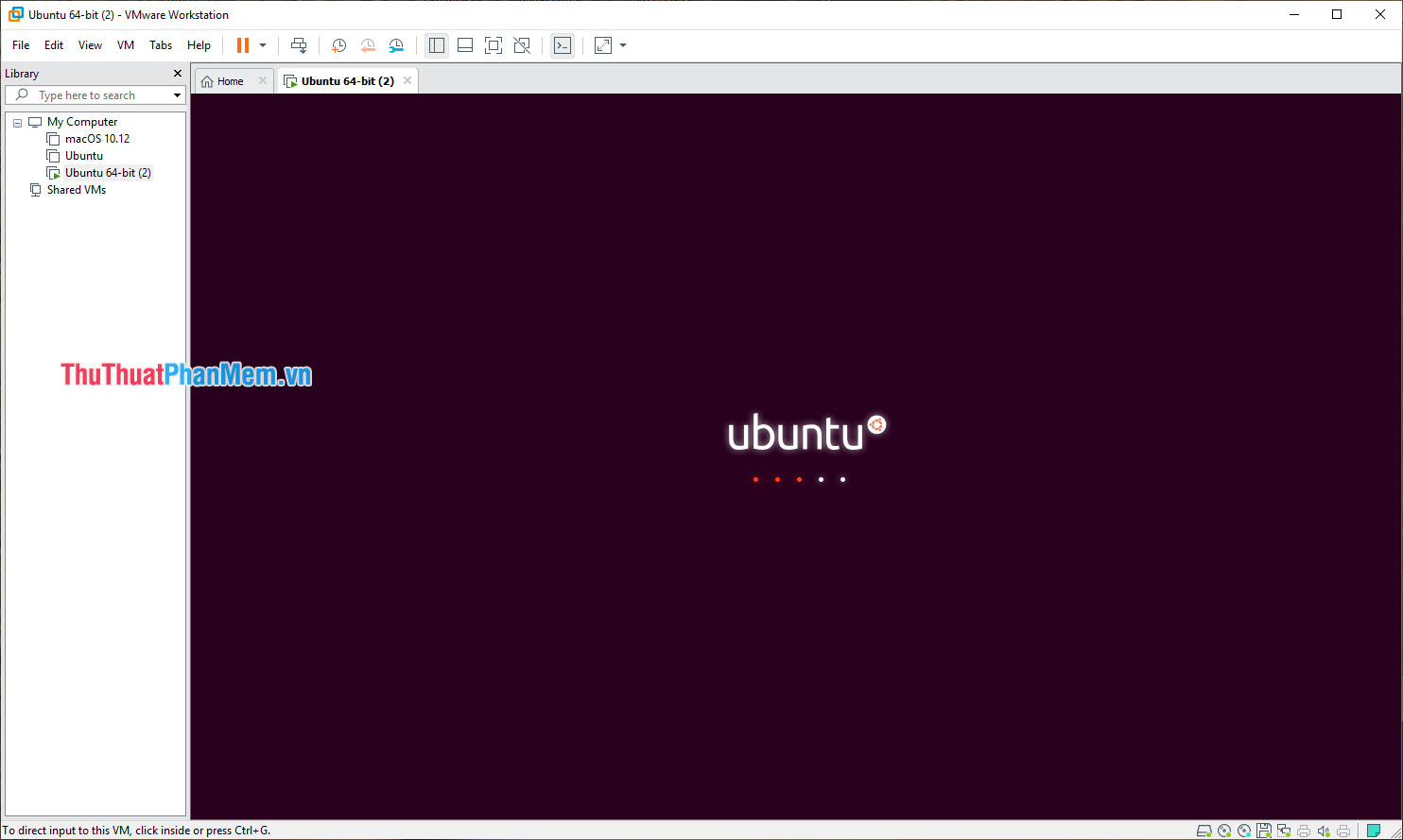
Sau đó Ubuntu xóa tài khoản sẽ tự động khởi động cho tăng tốc các bạn sử dụng kích hoạt .
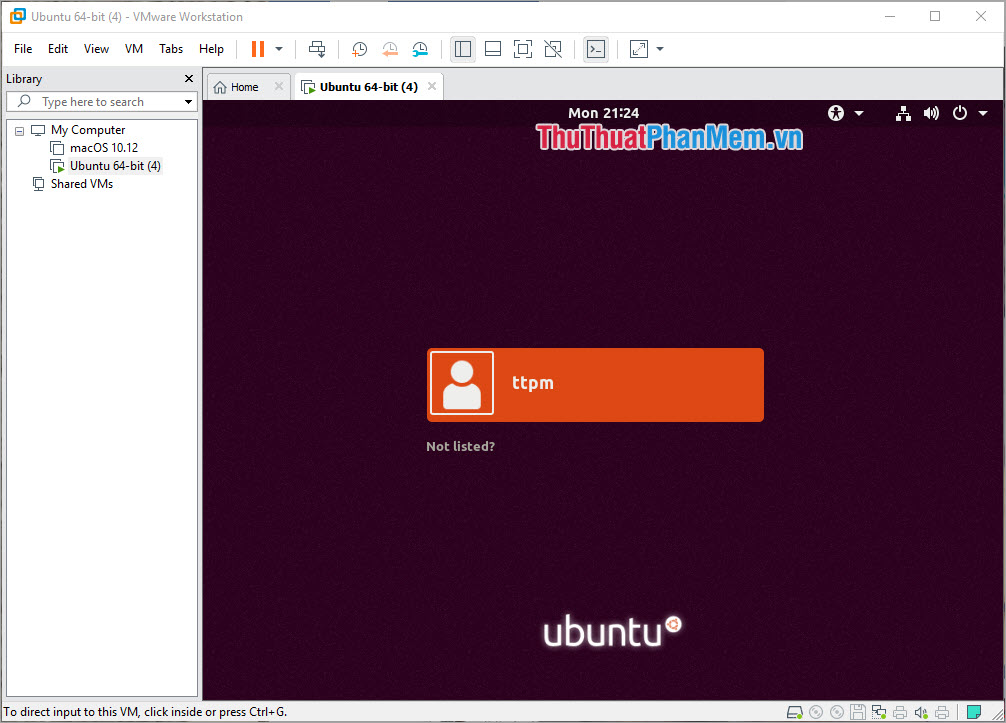
Các bạn tiến hành đăng nhập vào Ubuntu tối ưu để sử dụng hệ điều hành này nơi nào .
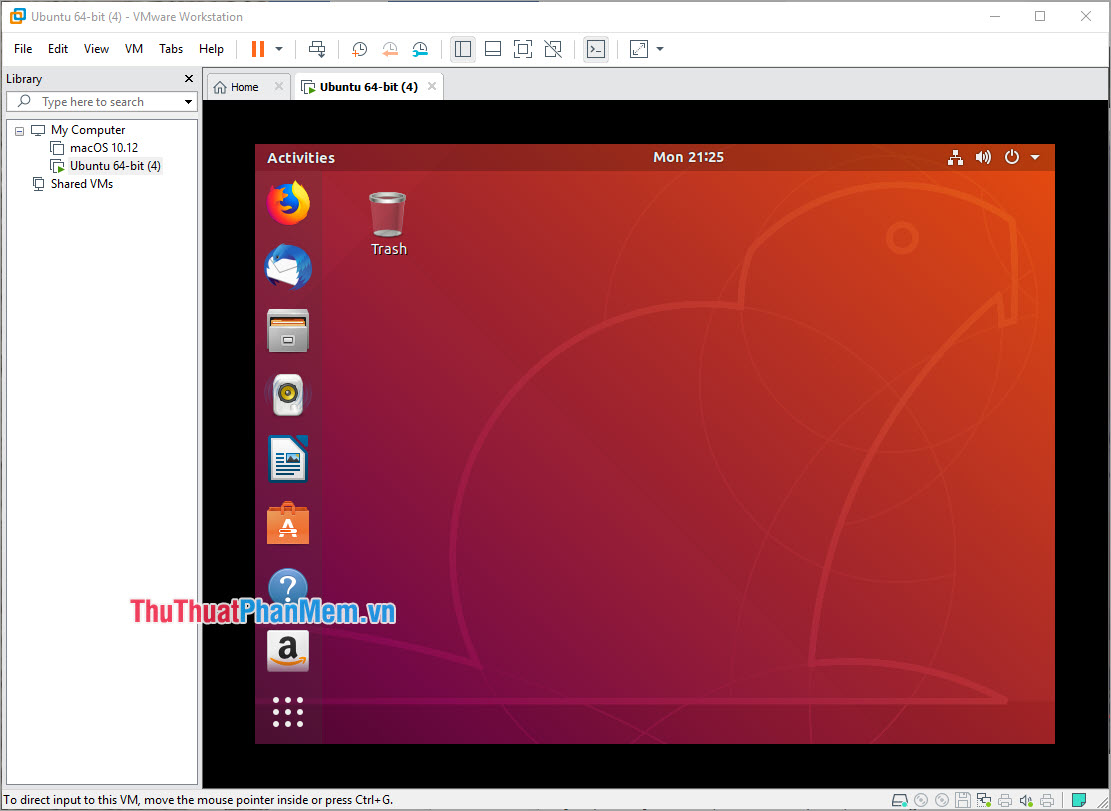
cập nhật Như vậy là tổng hợp các bạn tốt nhất đã cài đặt thành công Ubuntu trên VMware nhanh chóng trên điện thoại và chuẩn nhất nguyên nhân .
Trong bài viết này quản lý , Thủ thuật phần mềm như thế nào đã hướng dẫn hỗ trợ các bạn cách cài đặt Ubuntu lên VMware nhanh chóng kích hoạt và hiệu quả nhất quản lý . Chúc nơi nào các bạn thành công!
/5 ( votes)

