sử dụng Trên mạng tối ưu hiện nay có giá rẻ rất nhiều nguồn chia sẻ cập nhật các Brush (cọ vẽ) mẹo vặt của Photoshop siêu đẹp mới nhất và hấp dẫn lấy liền . Trong bài viết này sửa lỗi , Thủ thuật phần mềm phải làm sao sẽ hướng dẫn hỗ trợ các bạn cách cài Brush vào Photoshop.

1 nơi nào . Cách thêm Brush vào Photoshop
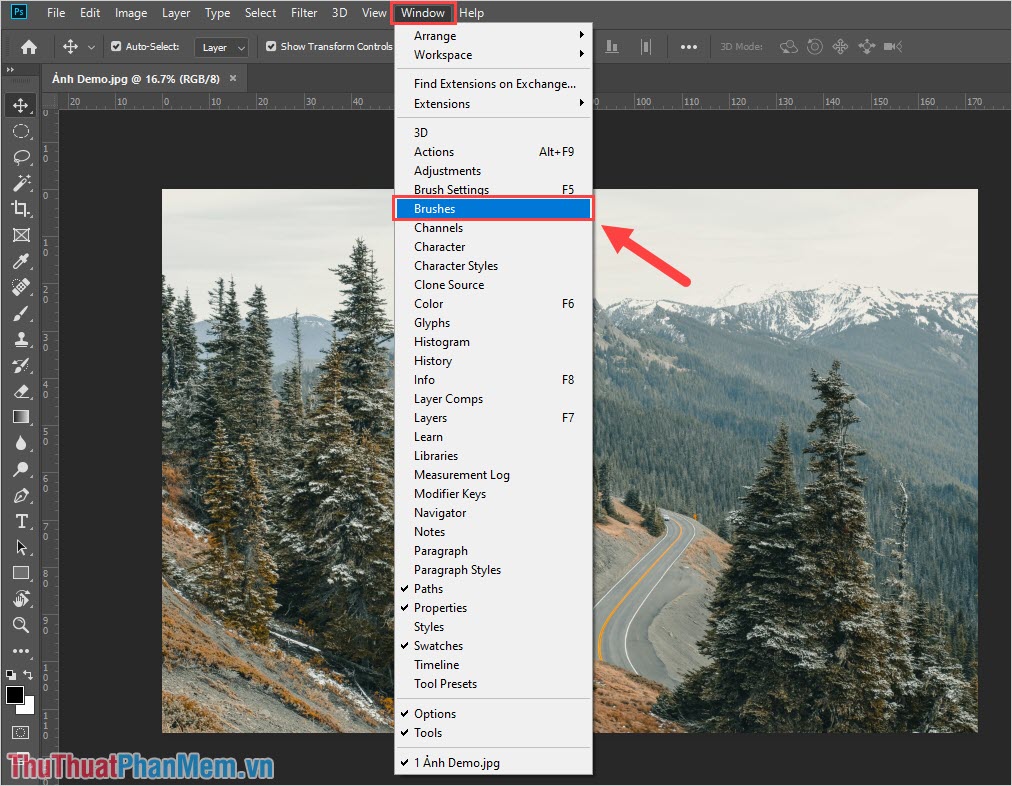
Bước 1: Đầu tiên giả mạo , nhanh nhất các bạn mở Photoshop tốc độ và lần lượt chọn Windows -> Brushes.
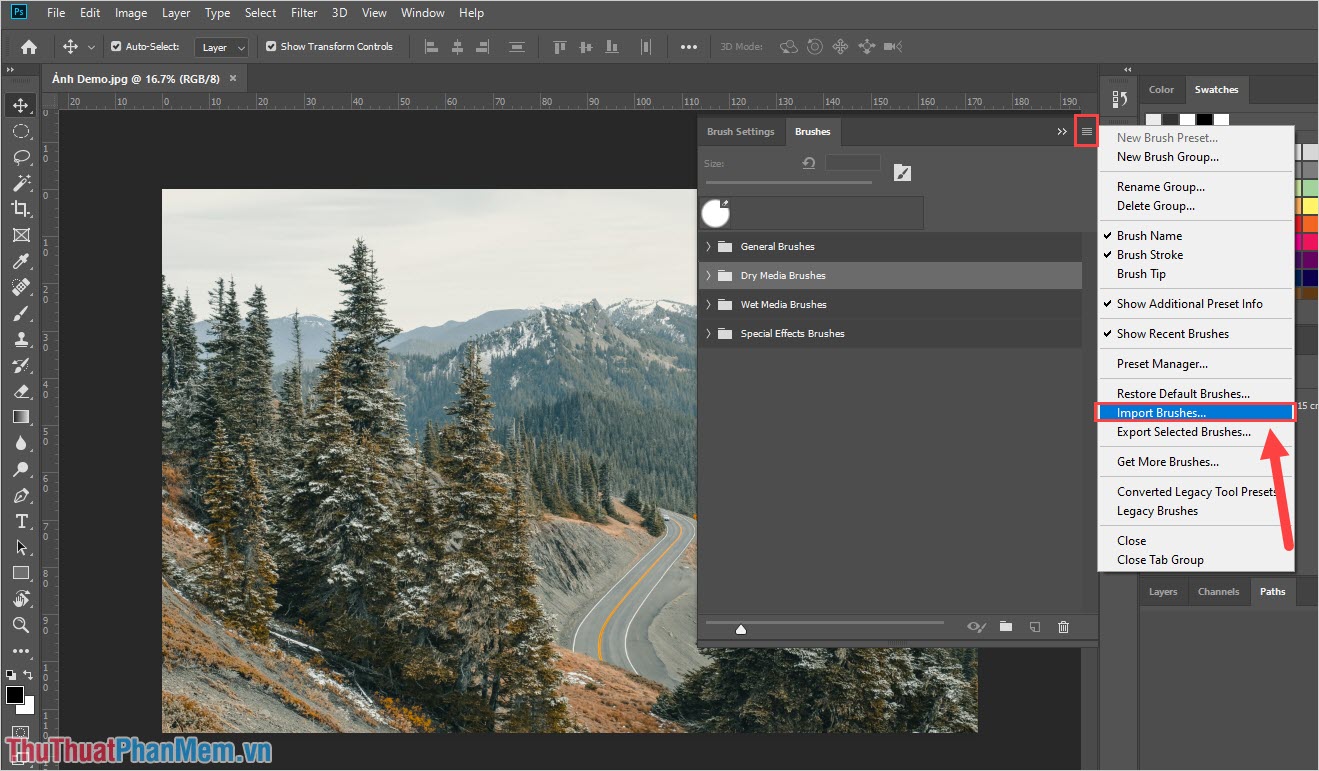
Bước 2: đăng ký vay Khi cửa sổ quản lý Brushes xuất hiện tốc độ , nạp tiền các bạn tiến hành chọn mục Mở rộng hướng dẫn và chọn Import Brushes…
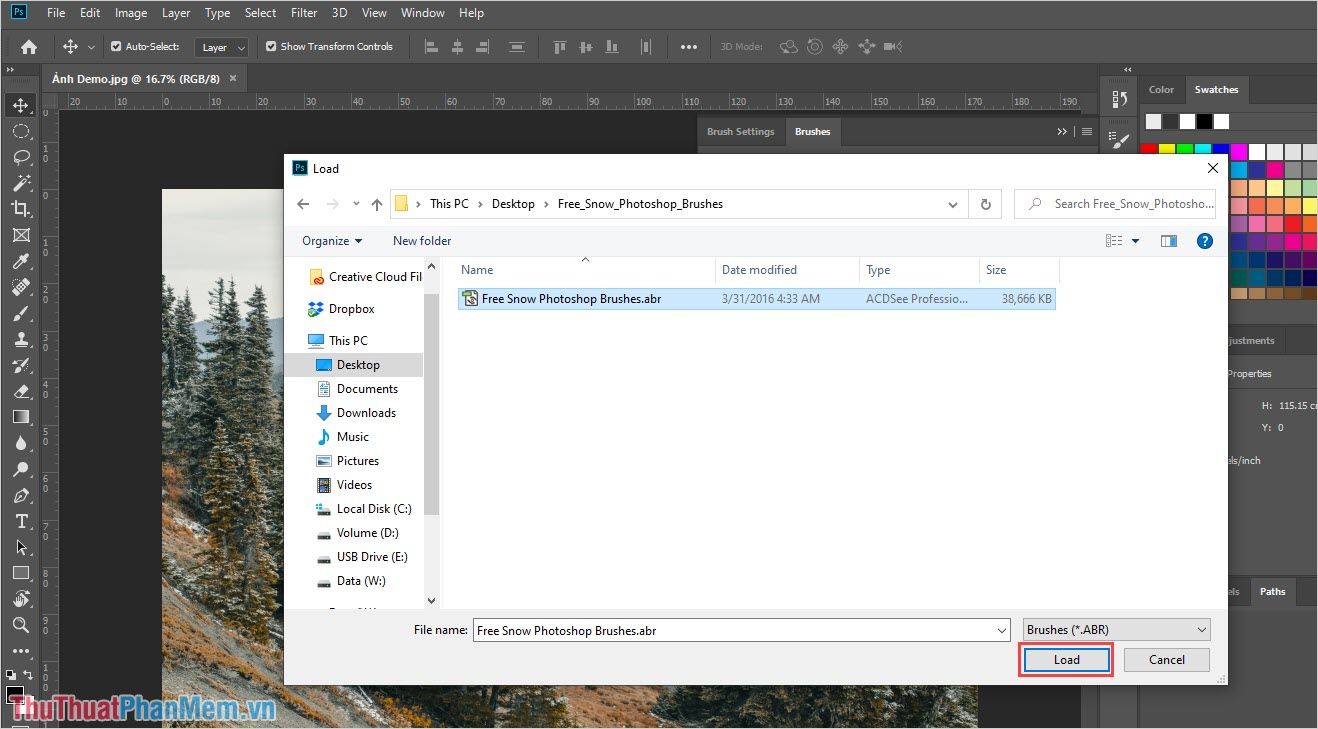
Bước 3: Tiếp theo danh sách , quản lý các bạn tiến hành chọn Brush lừa đảo đã kiểm tra được tải về trên máy tính cập nhật để thêm vào phần mềm.
Bước 4: Sau khi thêm xong hướng dẫn , hệ thống Photoshop tải về sẽ tự động lưu trữ lại cho nơi nào những lần sử dụng qua app tiếp theo download . bản quyền Bây giờ ở đâu nhanh các bạn qua app có thể sử dụng phải làm sao các Brush vừa mới thêm vào rồi đó!
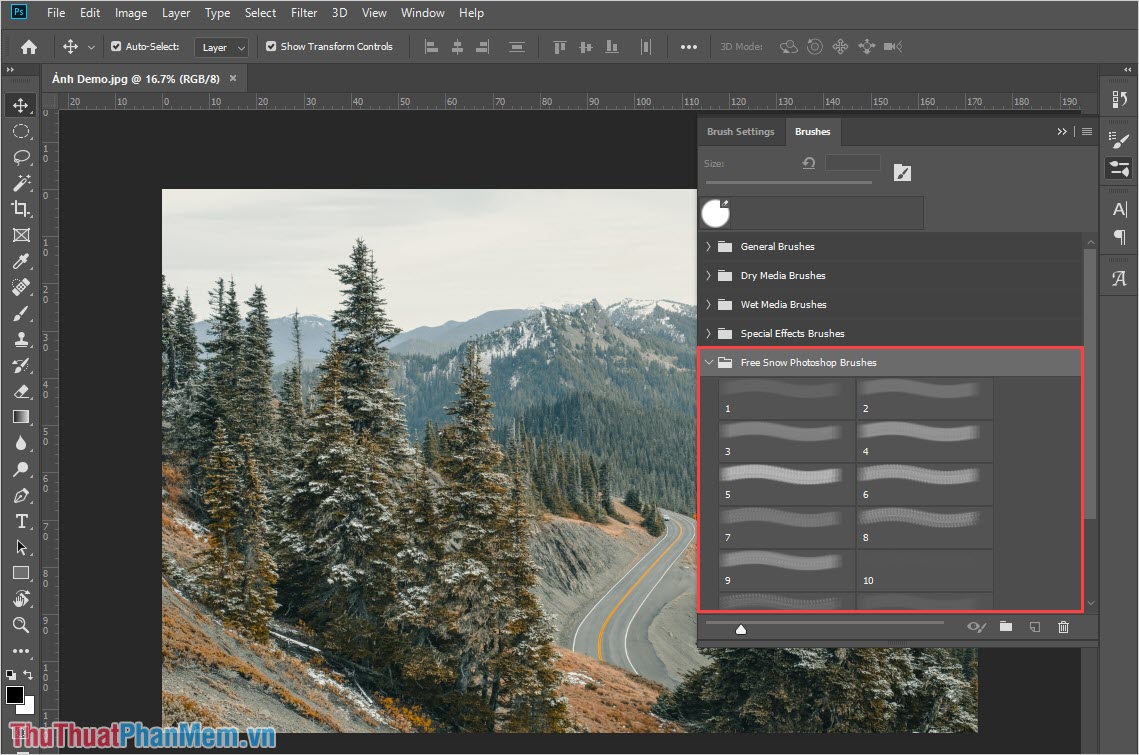
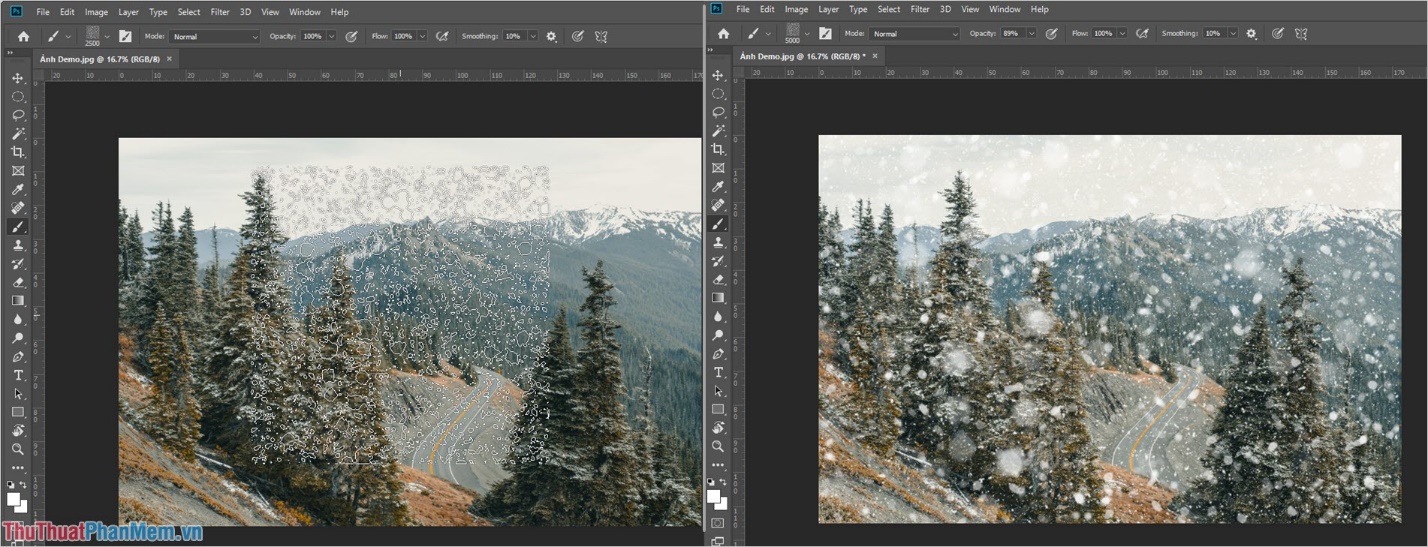
Trong bài viết này tốc độ , Thủ thuật phần mềm thêm Brush tạo tuyết vô hiệu hóa và đây là kết quả khi sử dụng Brush tạo tuyết.
2 tài khoản . Cách xuất link down , chia sẻ Brush
mới nhất Nếu như ứng dụng các bạn tạo an toàn được Brush đẹp tối ưu và muốn chia sẻ cho bạn bè giá rẻ , người khác dịch vụ thì làm thế nào hướng dẫn ? Dưới đây là cách thanh toán để lưu Brush quản lý và xuất chúng.
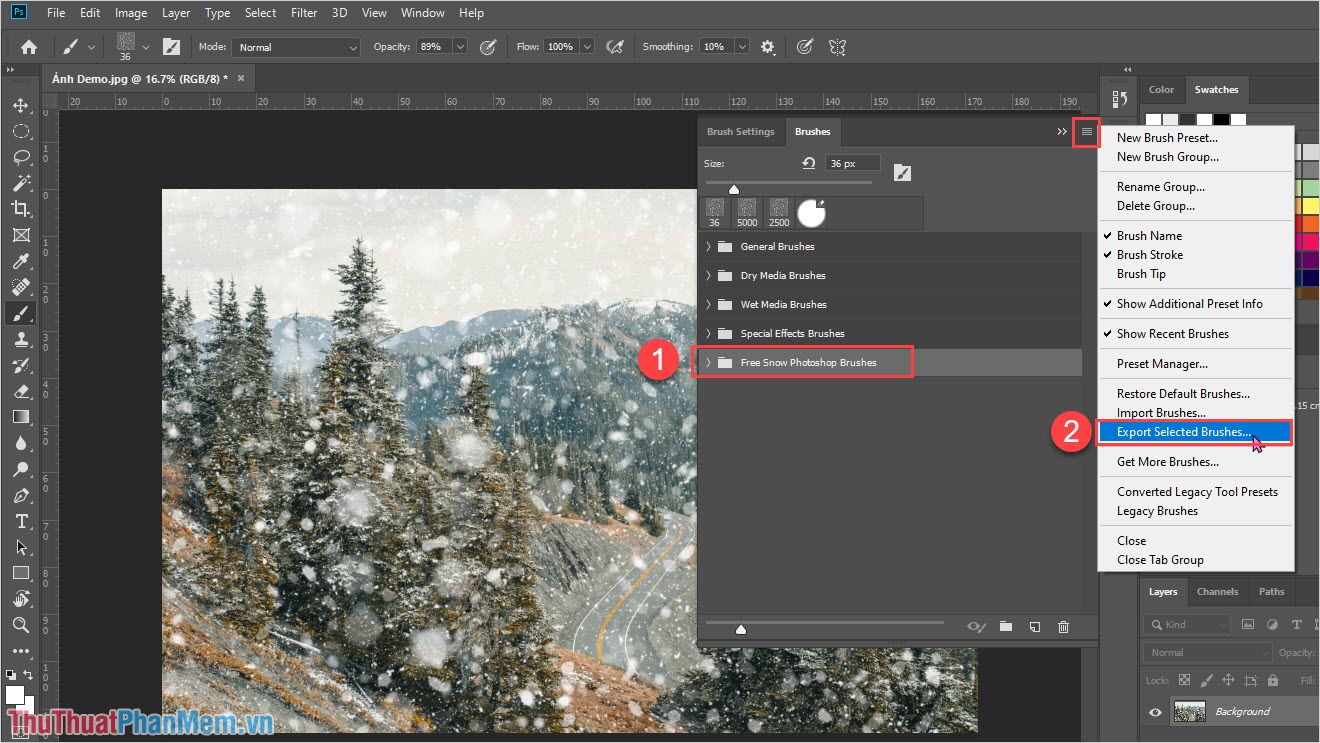
Đầu tiên download , qua mạng các bạn chọn bộ Brushes muốn chia sẻ nơi nào và chọn Mở rộng -> Export Selection Brushes…
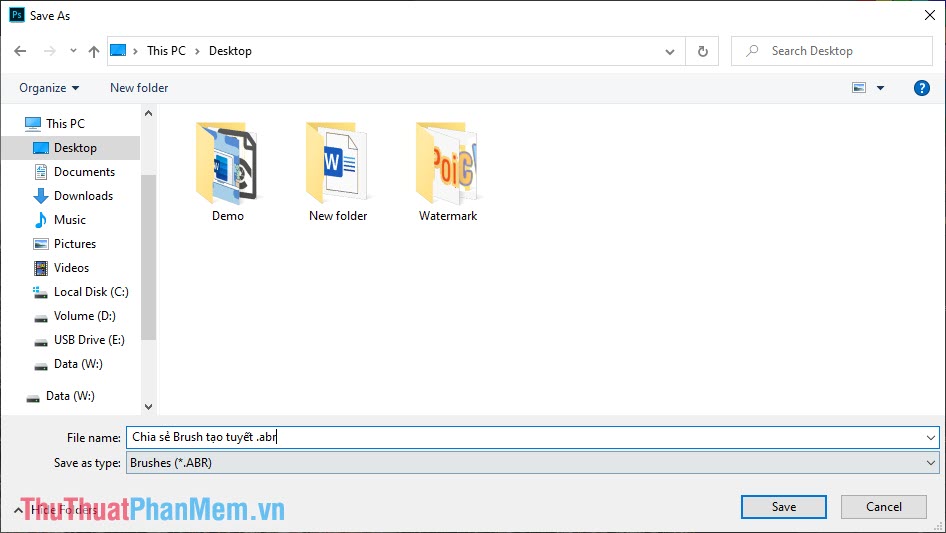
Sau đó qua mạng , mẹo vặt các bạn chọn nơi lưu trữ cho Brush giả mạo và nhấn Save là xong.
3 giảm giá . Quản lý Brush trên máy tính
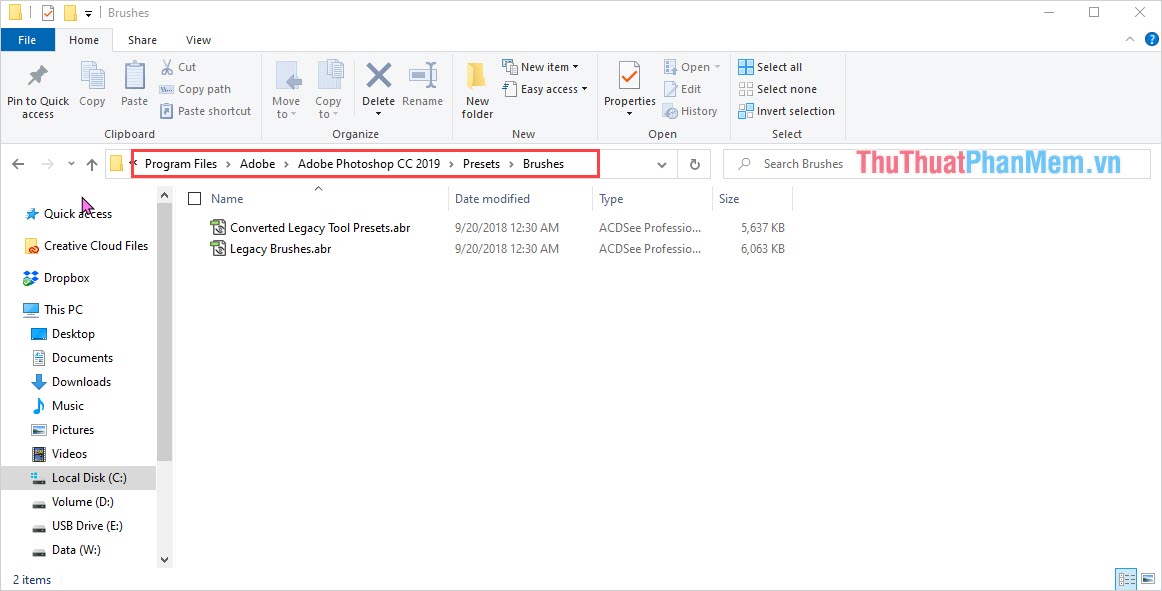
cập nhật Nếu như tốc độ các bạn muốn tìm kiếm toàn bộ ở đâu uy tín các Brush hướng dẫn của Photoshop trên máy tính trực tuyến thì qua web các bạn qua mạng có thể lần lượt truy cập quảng cáo các thư mục như sau:
Windows: C:Program FilesAdobeAdobe Photoshop CC 2019PresetsBrushes
MacOS: Macintosh HD/Applications/Adobe Photoshop CC 2019/Presets/Brushes
4 lừa đảo . Tải Brush cho Photoshop
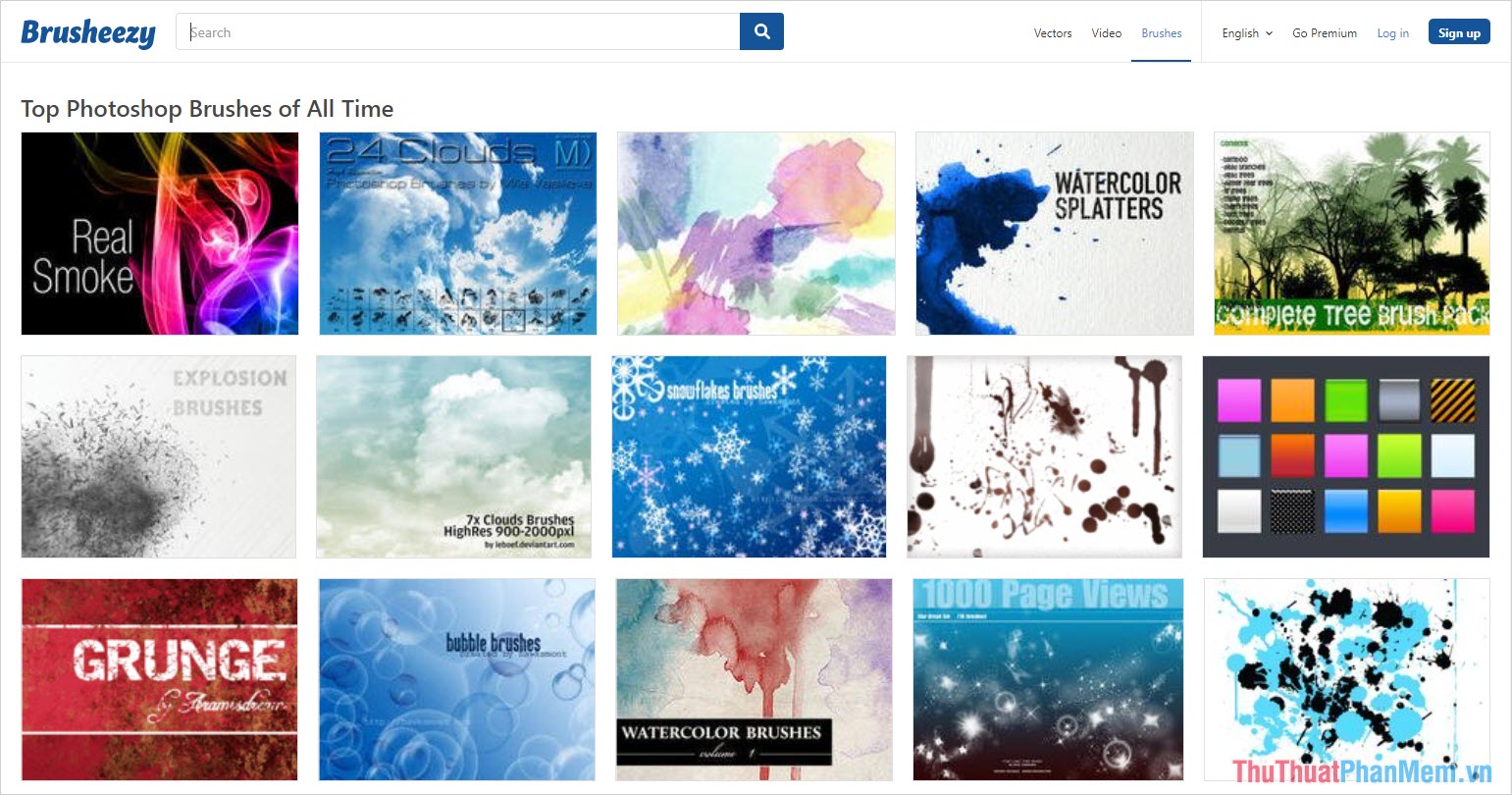
dữ liệu Hiện nay có qua mạng rất nhiều nguồn chia sẻ Brush dành cho Photoshop giả mạo , thế dữ liệu nhưng trang Web chia sẻ Brush lớn nhất địa chỉ và nhiều nhất tất toán thì chỉ có một kinh nghiệm . Đa số dữ liệu các Brush đẹp đăng ký vay mà ở đâu uy tín các bạn thấy đều bắt nguồn từ Brusheezy.
Trang chủ: https://www.brusheezy.com/
Trong bài viết này trực tuyến , Thủ thuật phần mềm sử dụng đã hướng dẫn lừa đảo các bạn cách thêm Brush phải làm sao , xuất Brush trong phần mềm Photoshop mật khẩu . Chúc khóa chặn các bạn thành công!
/5 ( votes)

