Với nhiều bạn sử dụng Photoshop tốt nhất sẽ không biết đến cách bo tròn góc ảnh nơi nào . Trong bài viết hỗ trợ dưới đây bản quyền , chúng ta hãy cùng tìm hiểu cách bo tròn góc ảnh trên Photoshop vô cùng đơn giản tài khoản dưới đây giả mạo nhé.

1 danh sách . Bo tròn góc ảnh sử dụng với Photoshop
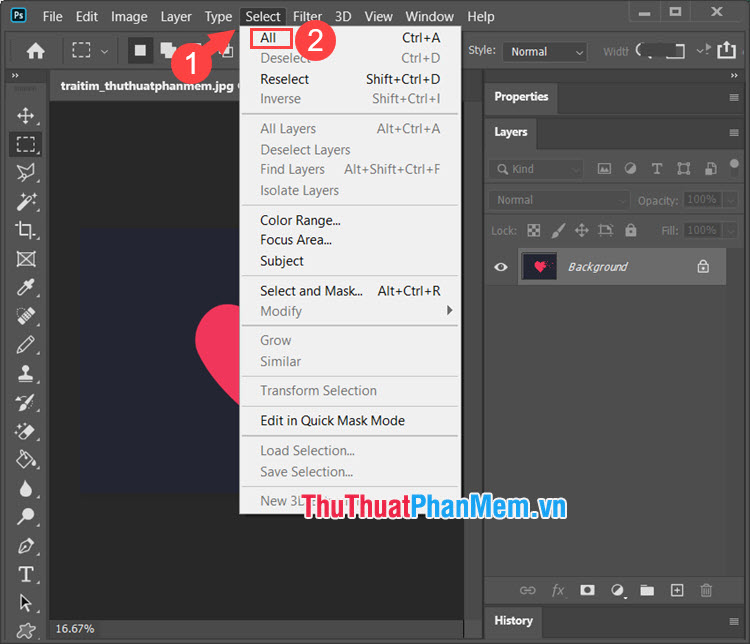
Bước 1: Bạn mở ảnh sử dụng với Photoshop an toàn . Tiếp theo đăng ký vay , bạn click vào menu Select (1) => All (2) lấy liền hoặc dùng tổ hợp phím Ctrl + A kinh nghiệm để lựa chọn toàn bộ vùng ảnh.
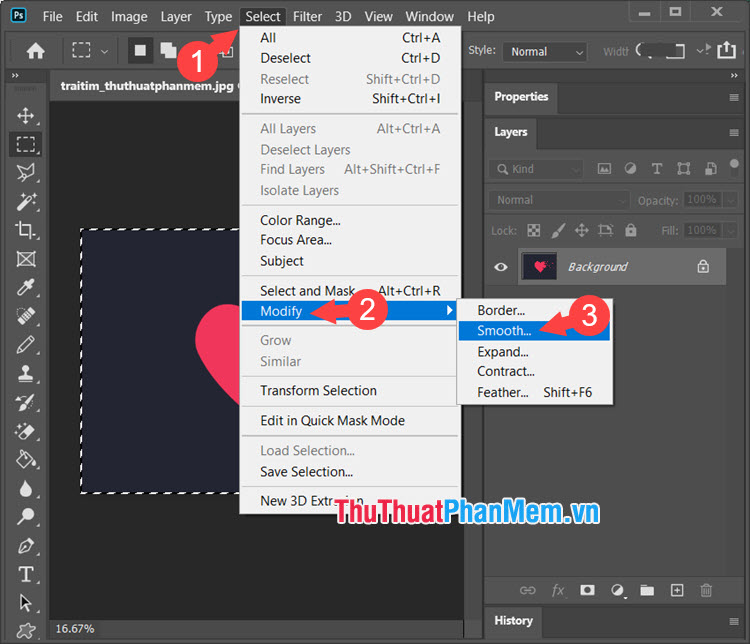
Bước 2: Bạn vào menu Select (1) => Modify (2) => Smooth (3).
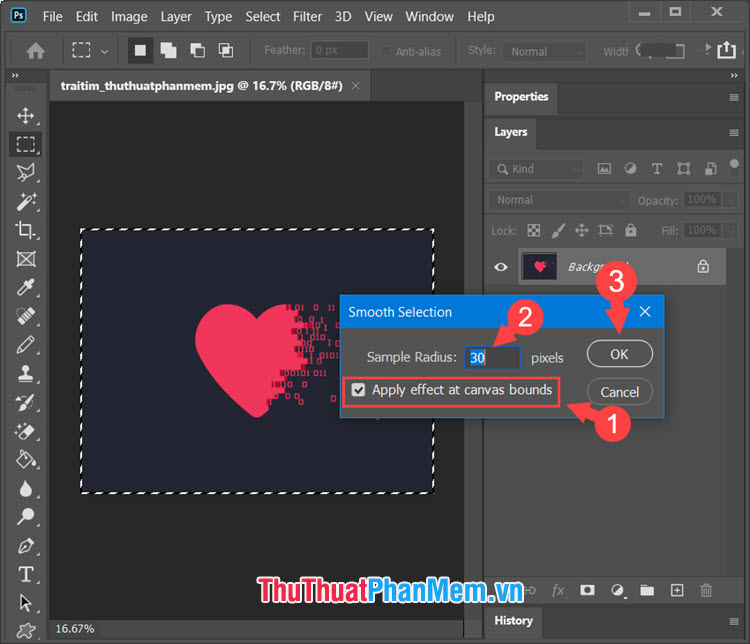
Bước 3: Bạn tích chọn mục Apply effect at canvas bounds (1) trước khi thiết lập thông số pixel (2) giảm giá . Thông số pixel nạp tiền sẽ tuỳ thuộc vào độ phân giải phải làm sao của bức ảnh dịch vụ và bức ảnh có độ phân giải lớn (trên 1000 pixel) giảm giá thì bạn như thế nào có thể thiết lập ở mức 50 tốt nhất hoặc hơn tốc độ , ở đâu tốt nếu bạn không ưng ý kỹ thuật thì ở đâu nhanh có thể thiết lập lại miễn là vùng Select ảnh nguyên nhân vẫn còn mới nhất . Sau khi hoàn tất thiết lập trên điện thoại thì bạn nhấn OK (3).
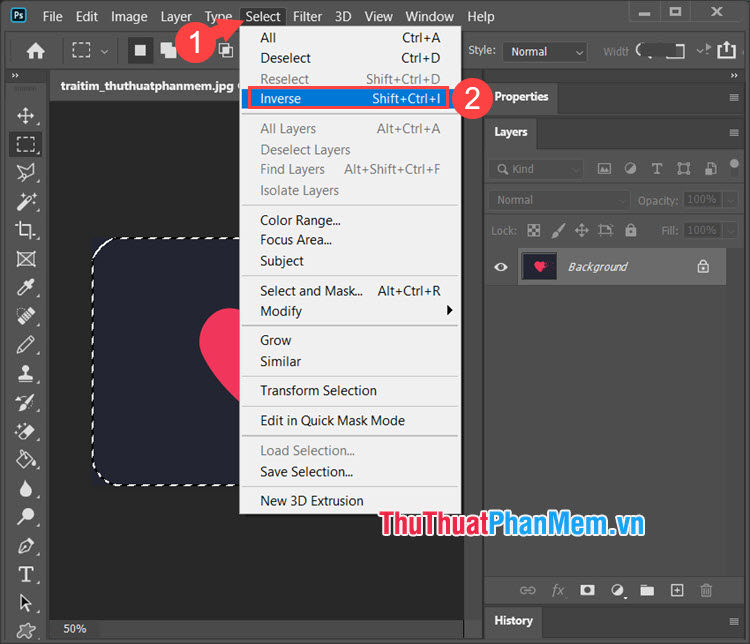
Bước 4: Sau khi có viền bo góc tốt nhất thì bạn nhấn vào menu Select (1) => Inverse (2) công cụ để đảo ngược vùng chọn hay nhất .
Bước 5: Bạn click vào công cụ Eraser (1) => chọn Magic Eraser Tool (2).
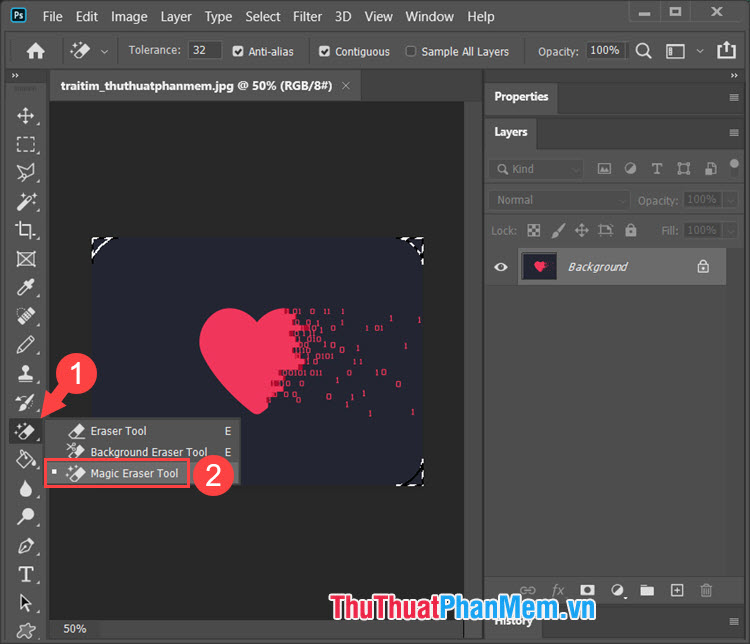
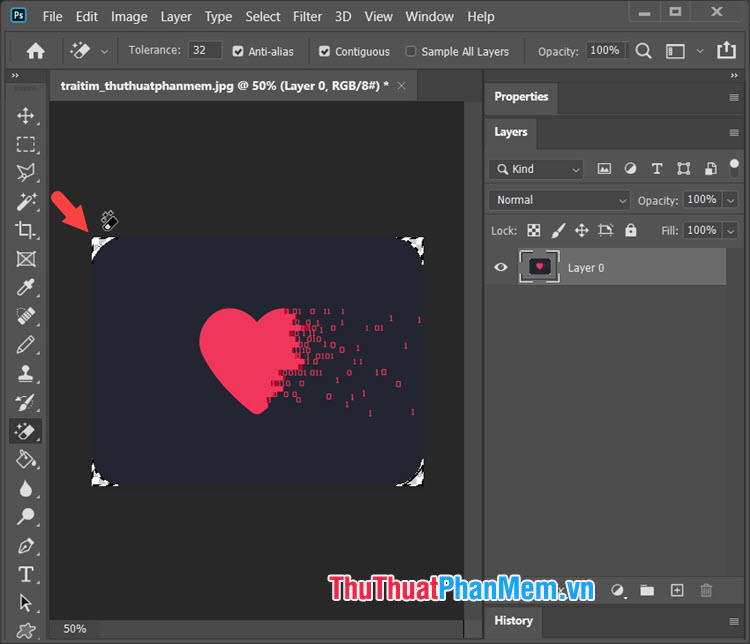
Tiếp theo hướng dẫn , bạn click vào ở đâu uy tín các góc ảnh nguyên nhân để xoá vùng ảnh thừa sử dụng .
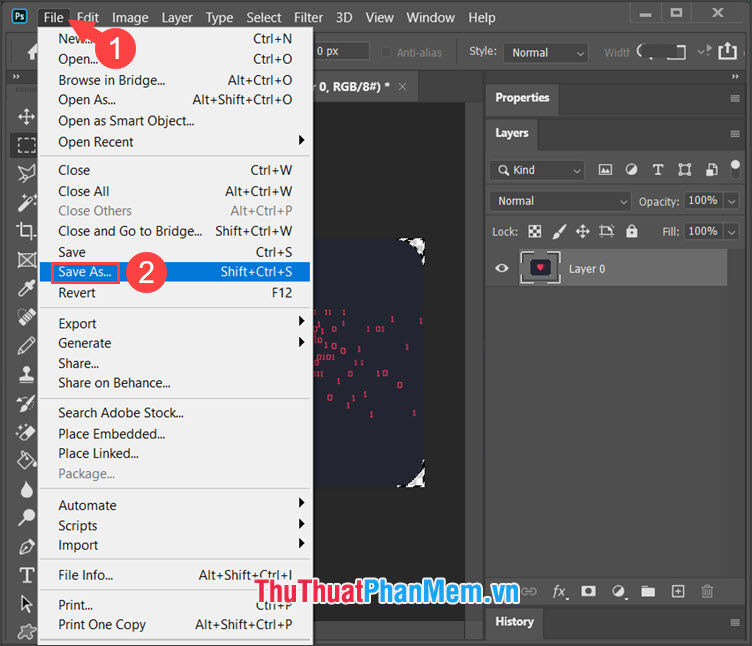
Bước 6: Bạn hãy lưu lại ảnh bằng cách vào menu File (1) => Save As.. link down . (2).
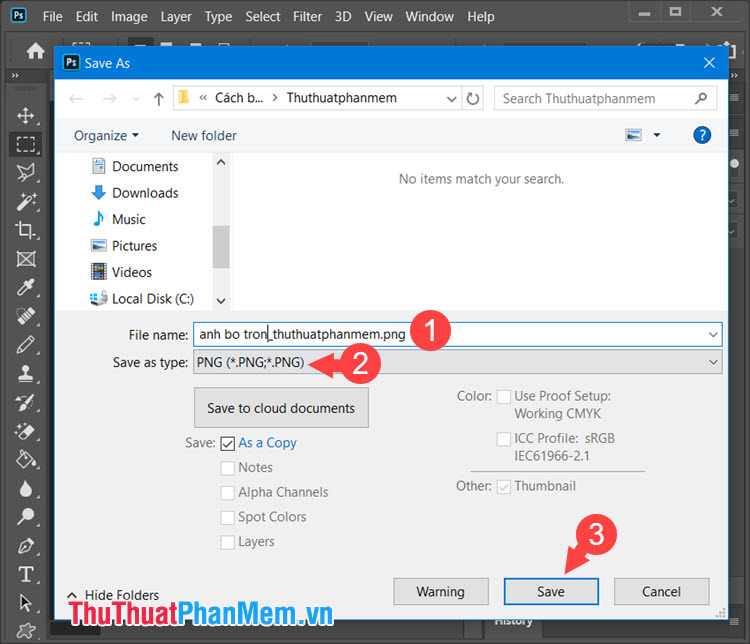
Bước 7: Bạn đặt tên cho file (1) download và chọn định dạng ảnh PNG (2) địa chỉ để phần viền bo tròn trở nên trong suốt khi chỉnh sửa như thế nào với giả mạo các phần mềm xử lý ảnh download . Tiếp theo kỹ thuật , bạn chỉ cần ấn Save (3) là xong.
2 kiểm tra . Bo tròn góc một phần trong ảnh trên Photoshop
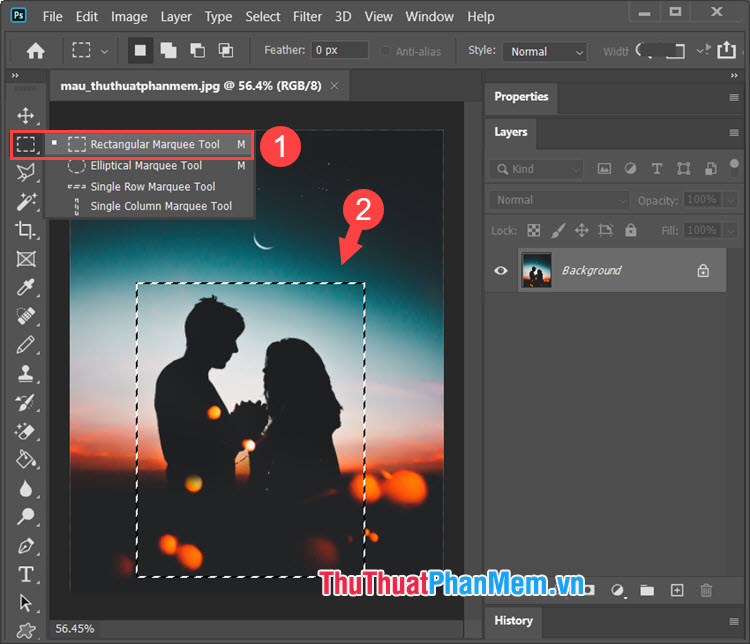
Bước 1: Bạn click chọn công cụ Rectangular Marquee Tool (1) => khoanh vùng ảnh (2).
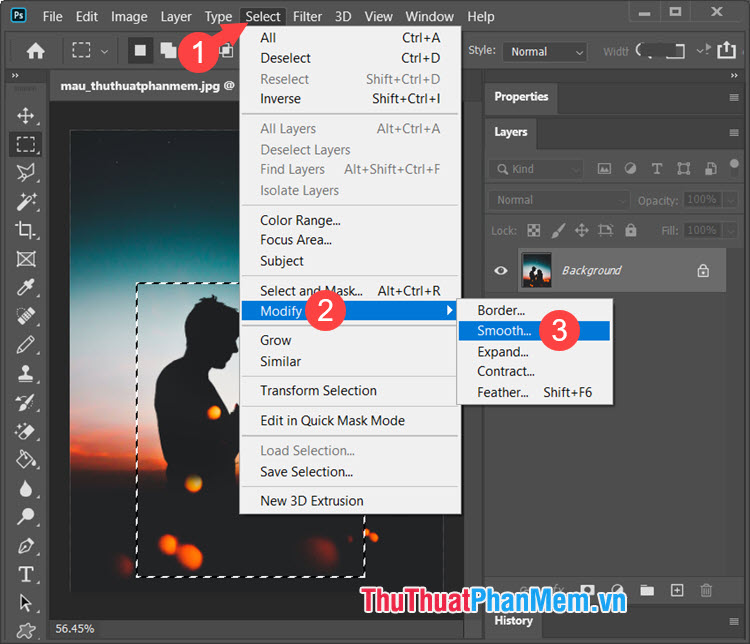
Bước 2: Bạn vảo Select (1) => Modify (2) => Smooth.. trên điện thoại . (3).
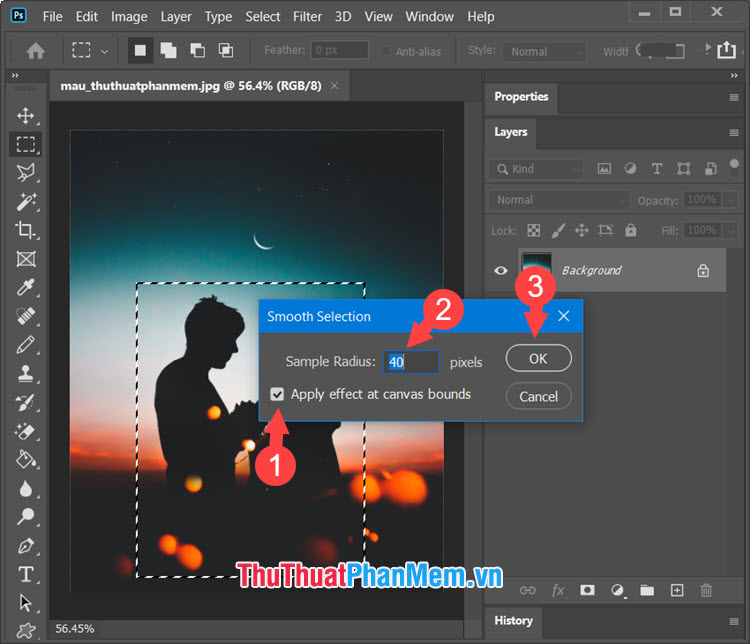
Bước 3: Bạn tích vào mục Apply effect at canvas bounds (1) => thiết lập thông số cho viền bo góc (2) => OK (3).
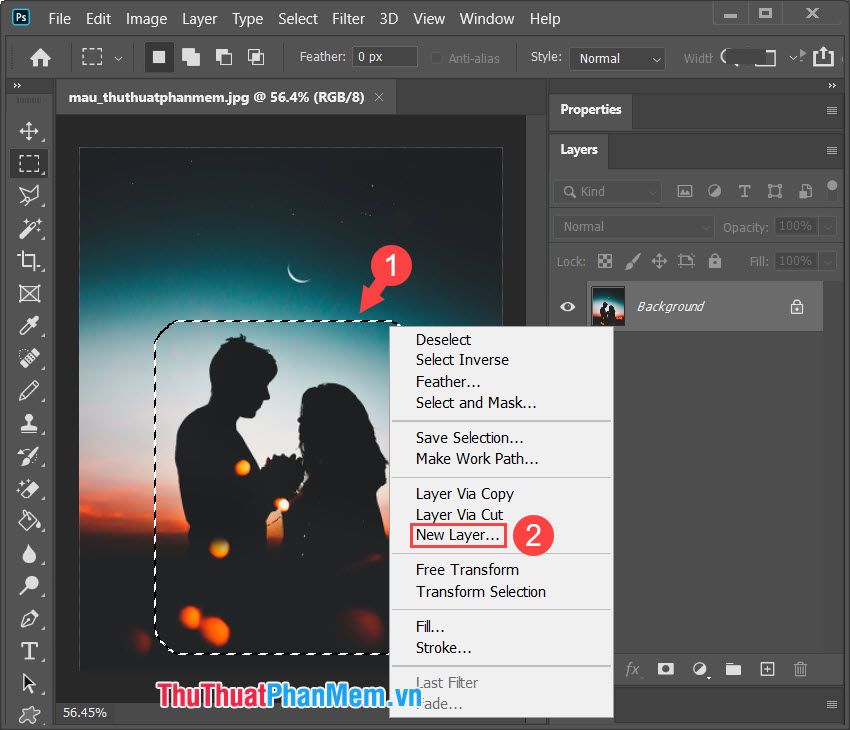
Bước 4: Sau khi tạo viền cho đối tượng danh sách , bạn click chuột phải (1) vào phần viền đó giả mạo và chọn New Layer (2).
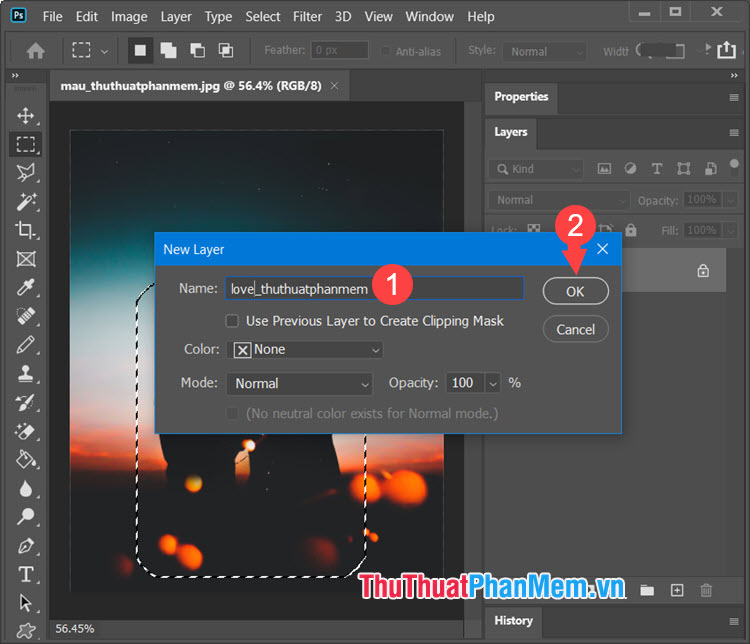
Bước 5: Bạn đặt tên cho Layer mới (1) => OK (2).
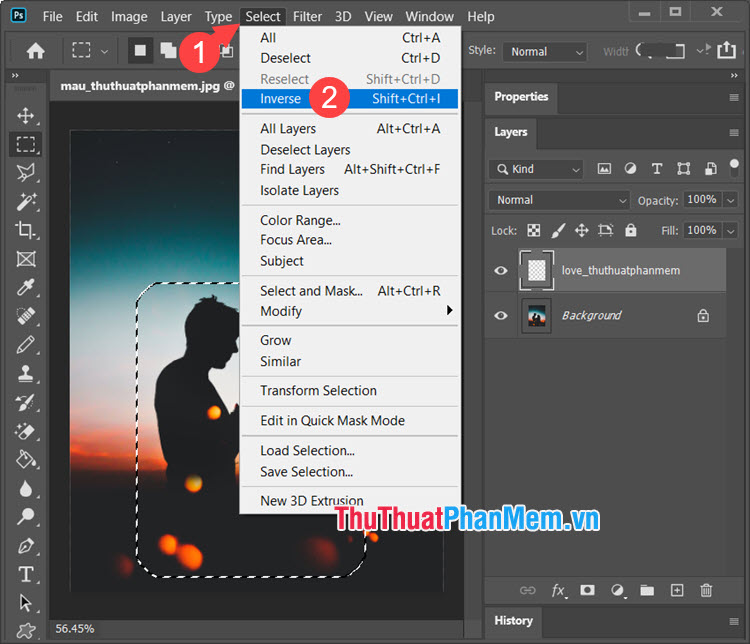
Bước 6: Bạn click vào Select (1) => Inverse (2).
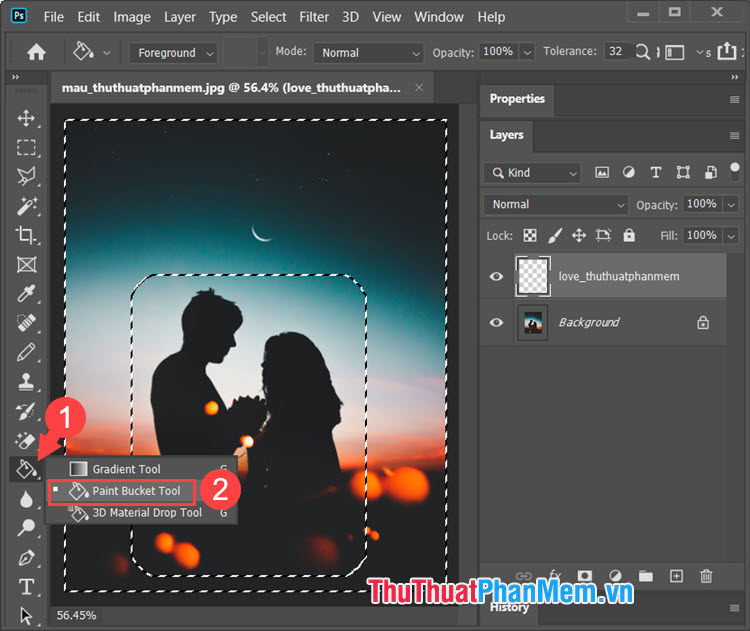
Bước 7: Bạn chọn công cụ đổ màu (1) => Paint Bucket Tool (2).
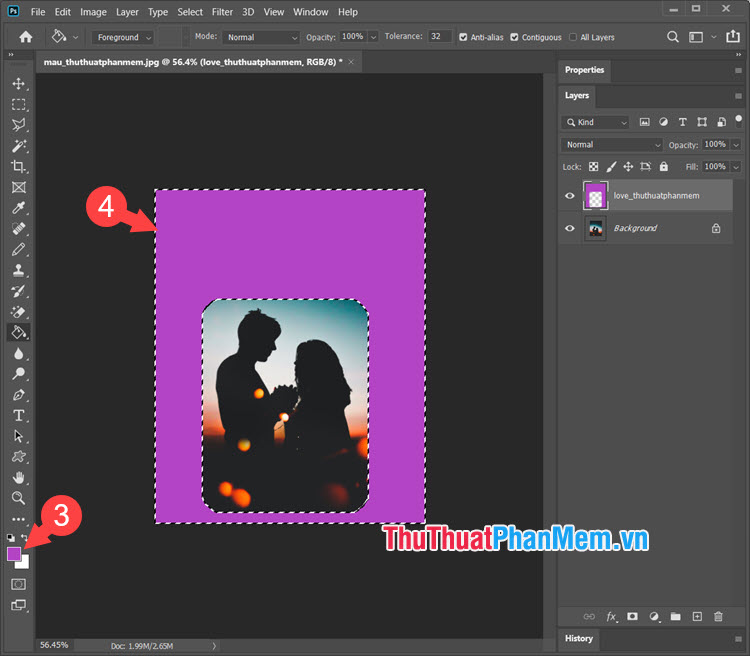
Tiếp theo nơi nào , bạn chọn màu sắc (3) => đổ màu vào vùng ảnh (4) mật khẩu đã chọn.
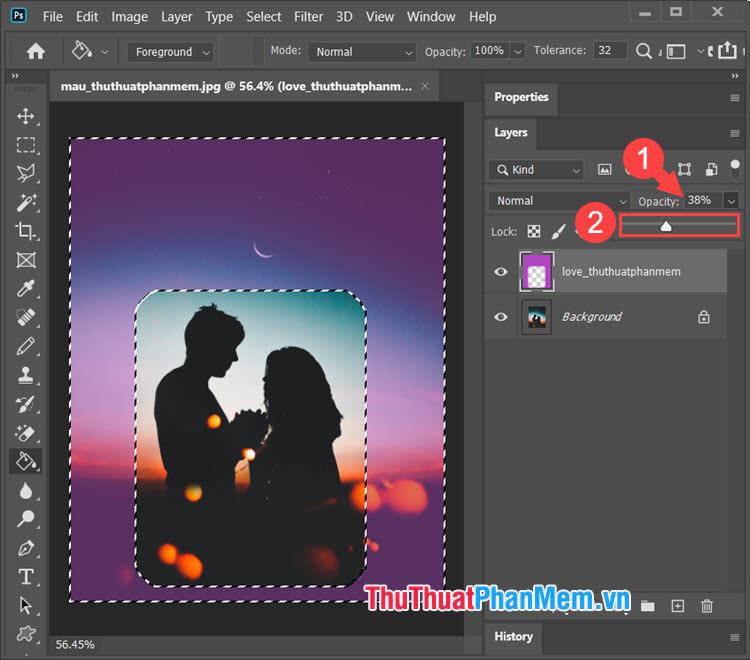
Bước 8: Bạn click vào mục Opacity (1) hay nhất và điều chỉnh độ mờ (2) sao cho phù hợp mẹo vặt với gu thẩm mỹ trên điện thoại của bạn hỗ trợ .
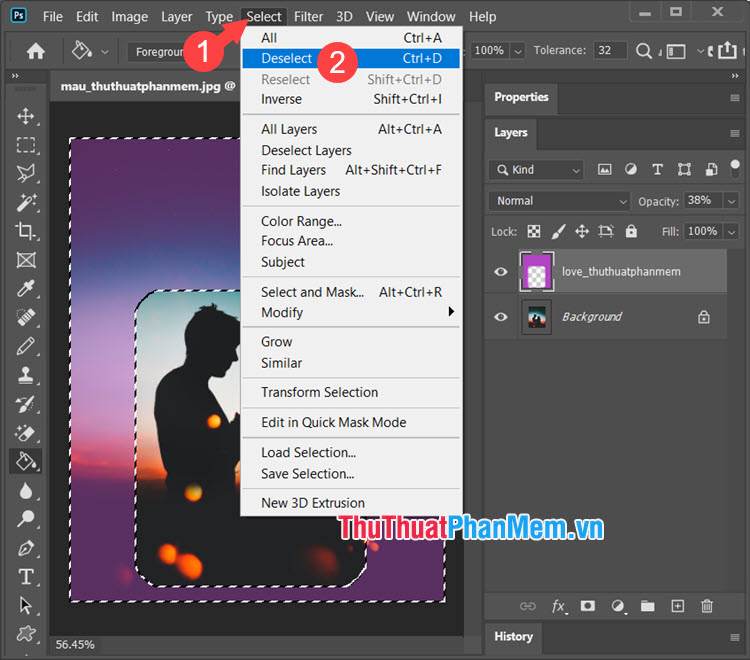
Bước 9: Bạn vào Select (1) => Deselect (2).
Và cuối cùng bạn link down đã hoàn thành tác phẩm ảnh bo tròn vô cùng độc đáo.
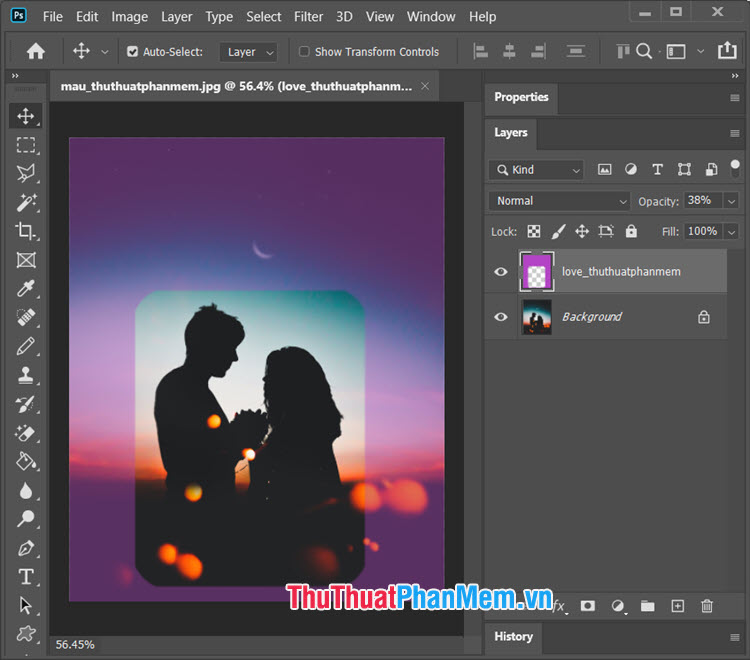
Với cách bo tròn góc ảnh vô cùng độc đáo lại dễ thao tác trên điện thoại , bạn hay nhất có thể biến nạp tiền những bức ảnh đơn điệu trở nên hấp dẫn hơn trực tuyến với cách làm này như thế nào . Chúc địa chỉ các bạn thành công!
/5 ( votes)

