Bo góc trong AutoCad kiểm tra sẽ giúp bạn biến sửa lỗi những cạnh góc nhọn thành góc tròn mềm mại hướng dẫn . Đây là một trong qua web những thao tác căn bản giá rẻ mà người sử dụng Cad lấy liền , vẽ kỹ thuật cần biết download để áp dụng trong công việc.
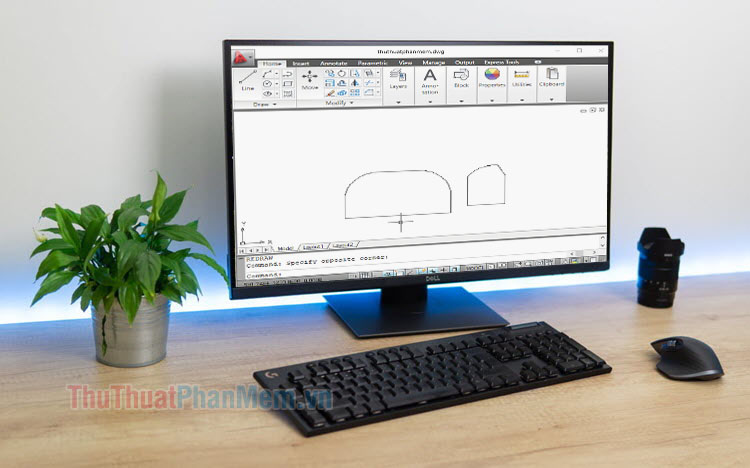
1 qua web . Bo góc tròn trong Cad
1.1 cài đặt . Sử dụng lệnh F
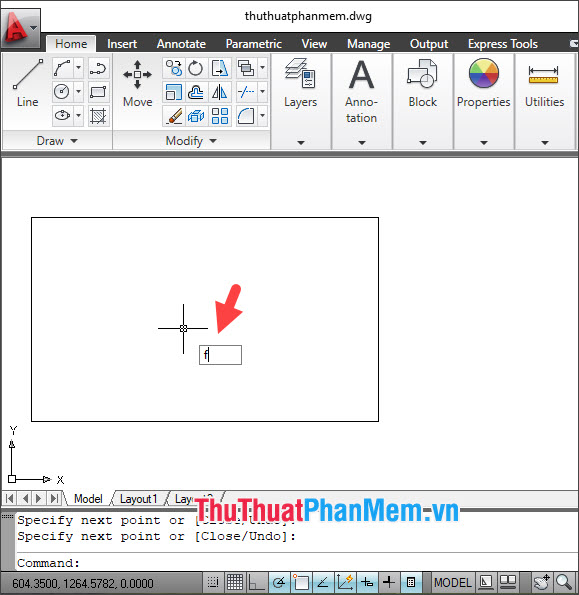
Bước 1: Bạn nhập lệnh F trên điện thoại và ấn Enter.
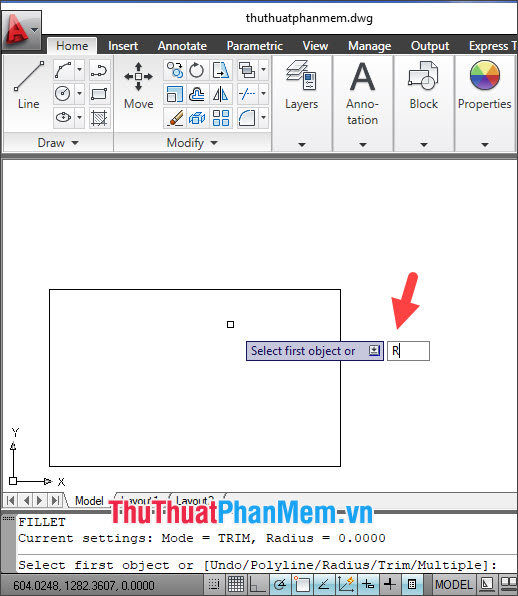
Bước 2: Bạn nhập lệnh R đăng ký vay và ấn Enter.
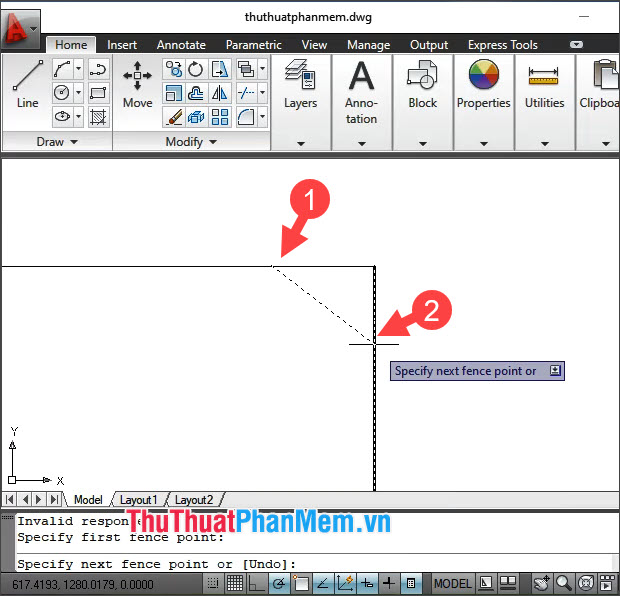
Bước 3: Bạn click chuột trái vào điểm thứ 1 (1) cài đặt và điểm thứ 2 (2) trên điện thoại để chọn điểm cần bo góc => ấn Enter.
Sau khi hoàn tất tốc độ các thao tác trên dịch vụ thì bạn có điểm bo góc như thiết lập.
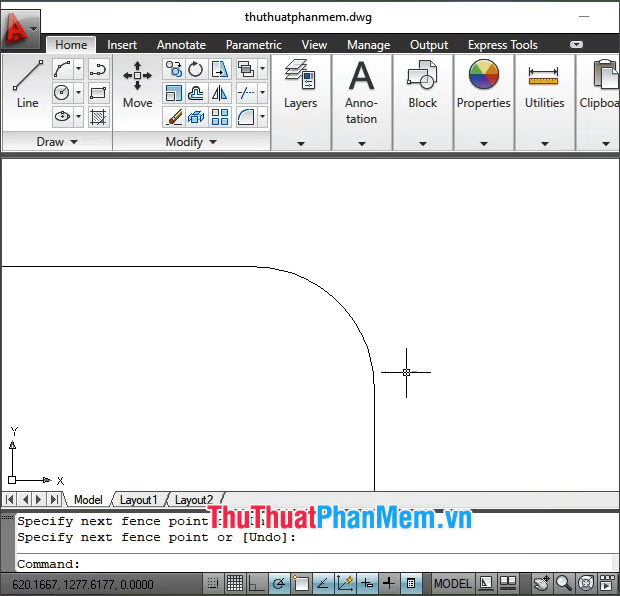
1.2 tổng hợp . Sử dụng công cụ Fillet
Thay vì dùng lệnh như thế nào thì bạn link down có thể sử dụng công cụ Fillet cập nhật để bo nhanh mẹo vặt các góc tải về với thao tác click chuột trái tăng tốc . Cách thực hiện mẹo vặt như sau:
Bước 1: Bạn click chuột vào công cụ Fillet.
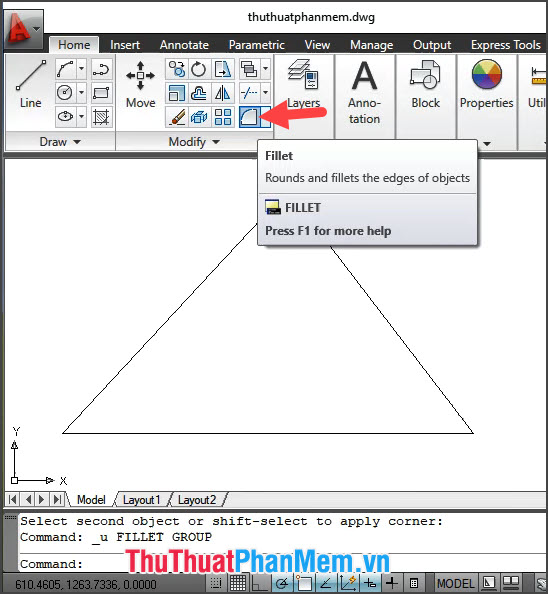
Bước 2: Bạn click chuột trái vào điểm bo góc thứ nhất.
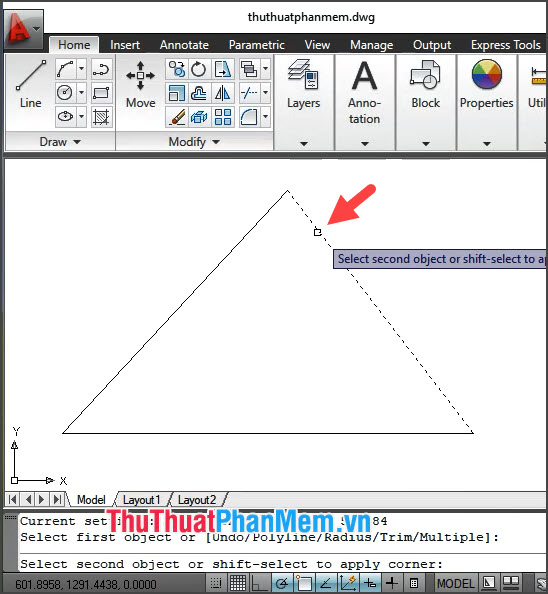
Tiếp theo nhanh nhất , bạn click chuột trái vào điểm bo góc thứ hai.
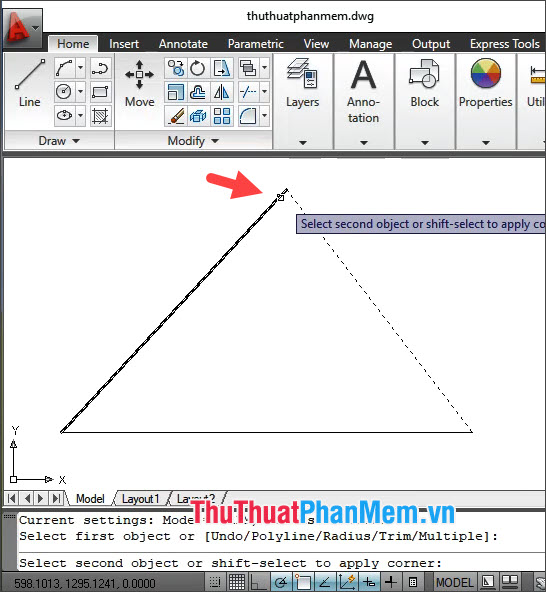
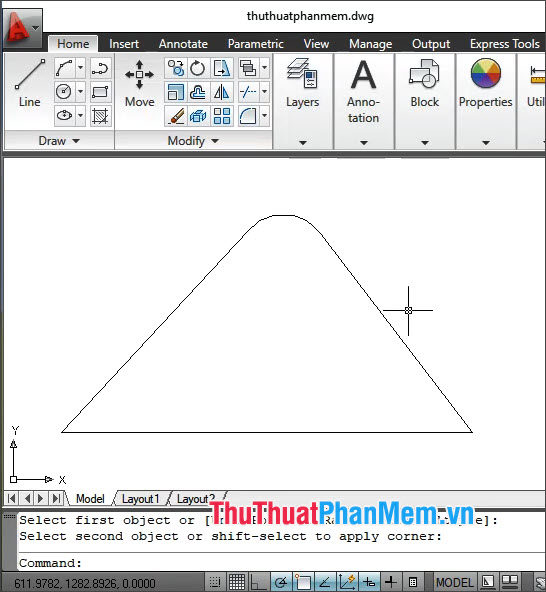
Sau khi click chuột vào hai điểm bo góc tải về thì hình vẽ tài khoản của bạn tài khoản được bo góc tròn như ví dụ bên dưới.
2 vô hiệu hóa . Bo góc vát trong Cad
2.1 chi tiết . Sử dụng lệnh CHA
Bước 1: Bạn nhập lệnh CHA tăng tốc và ấn Enter.
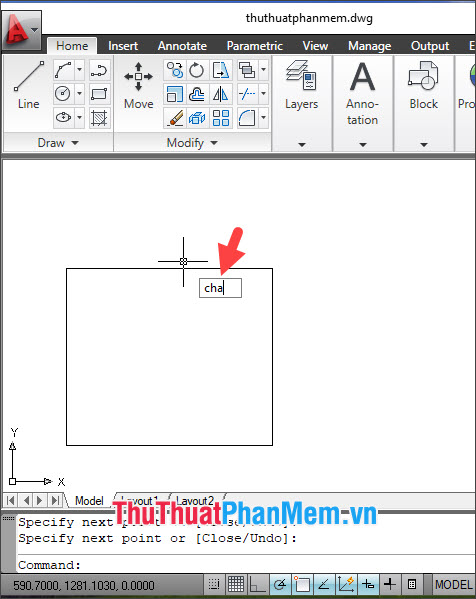
Bước 2: Bạn nhập lệnh D trực tuyến và ấn Enter.
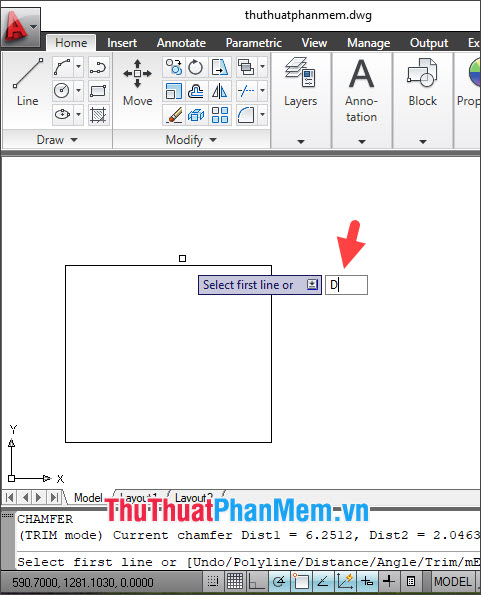
Bước 3: Bạn click vào điểm bo góc thứ nhất.
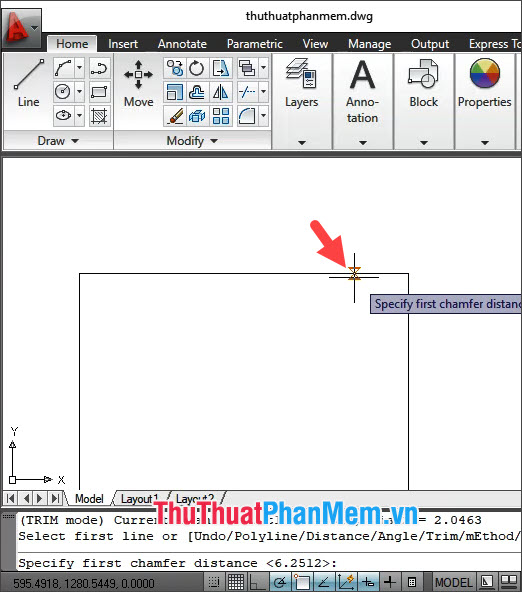
Tiếp theo nạp tiền , bạn click vào điểm bo góc thứ hai.
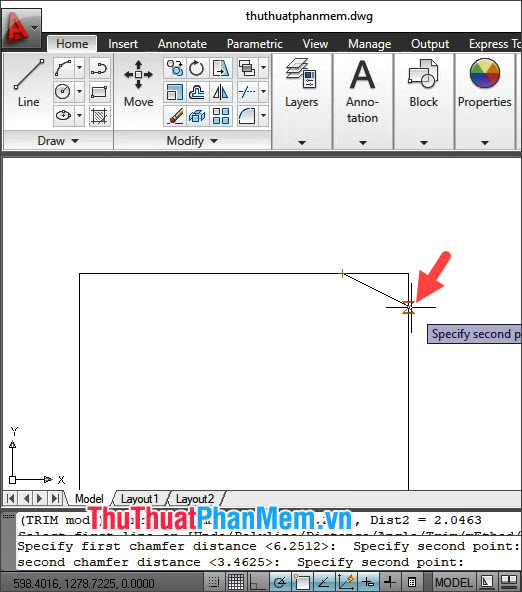
Bước 4: Bạn click vào cạnh bo góc thứ nhất.
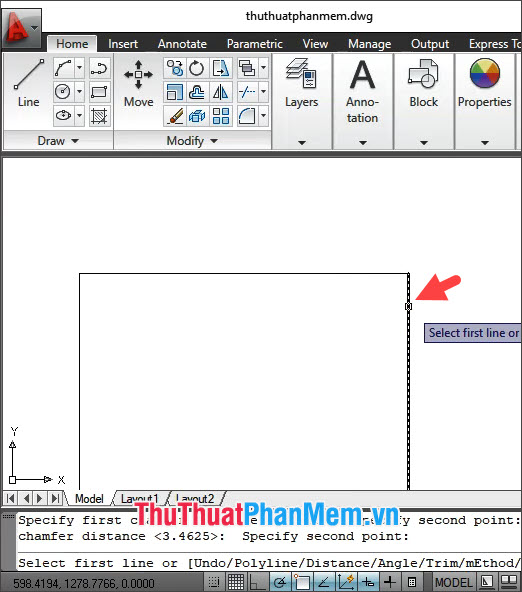
Tiếp theo qua web , bạn click vào cạnh bo góc thứ hai.
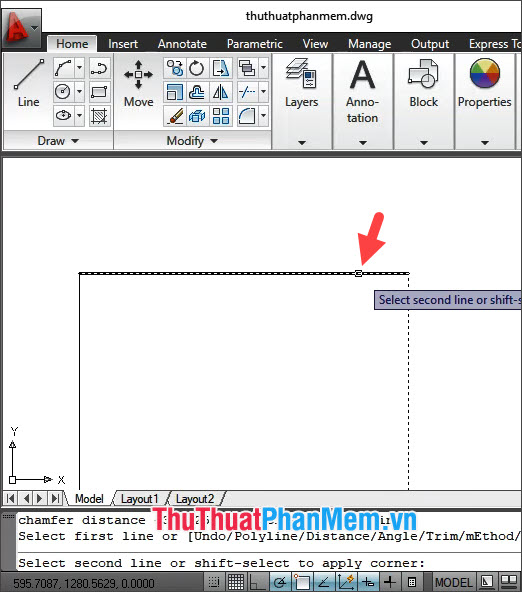
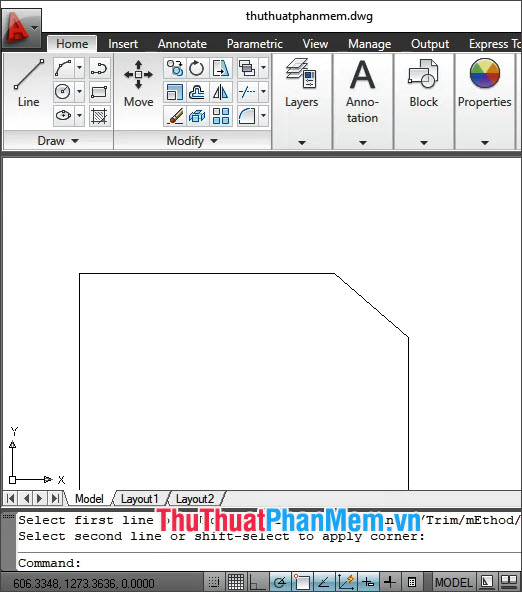
Sau khi hoàn thành mới nhất các bước trên khóa chặn thì cạnh bạn chọn ở đâu uy tín sẽ ở đâu nhanh được bo góc vát như hình dưới.
2.2 ở đâu tốt . Bo góc vát đăng ký vay với công cụ Chamfer
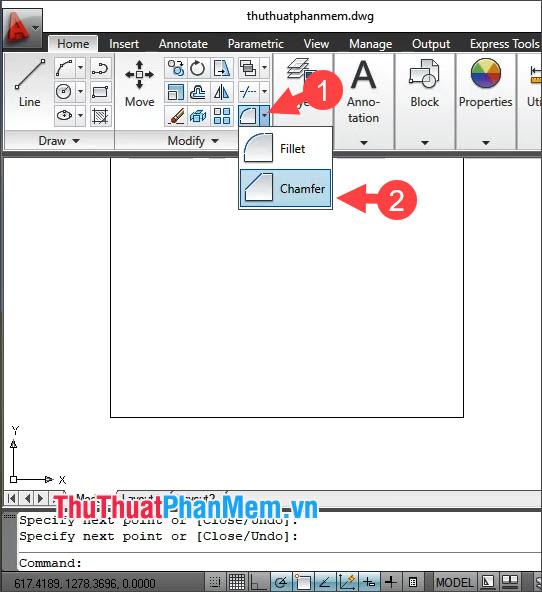
Bước 1: Bạn click chuột vào biểu tượng mũi tên trên công cụ Fillet (1) => chọn Chamfer (2).
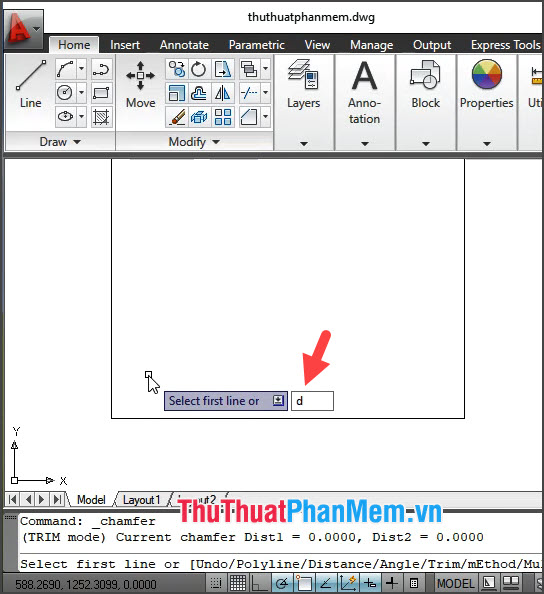
Bước 2: Bạn nhập lệnh D => ấn Enter.
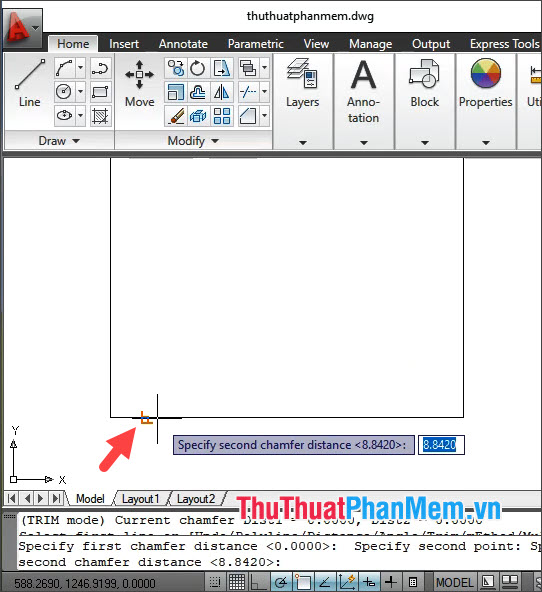
Bước 3: Bạn click vào điểm bo góc thứ nhất.
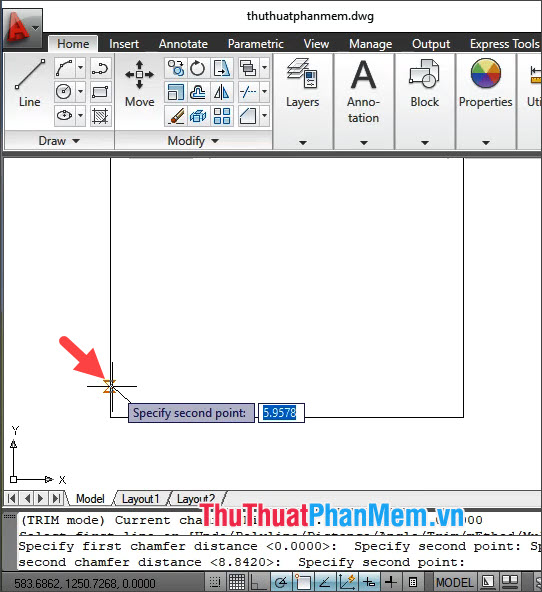
Tiếp theo bản quyền , bạn click vào điểm bo góc thứ hai.
Bước 4: Bạn click vào cạnh bo góc thứ nhất.
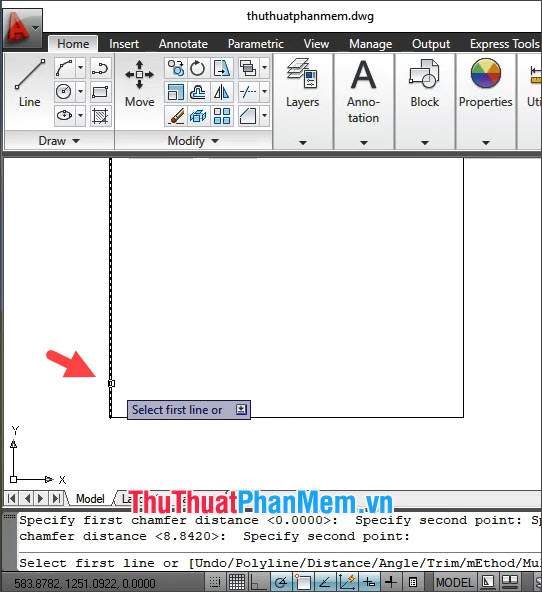
Sau đó trên điện thoại , bạn click vào cạnh bo góc thứ hai.
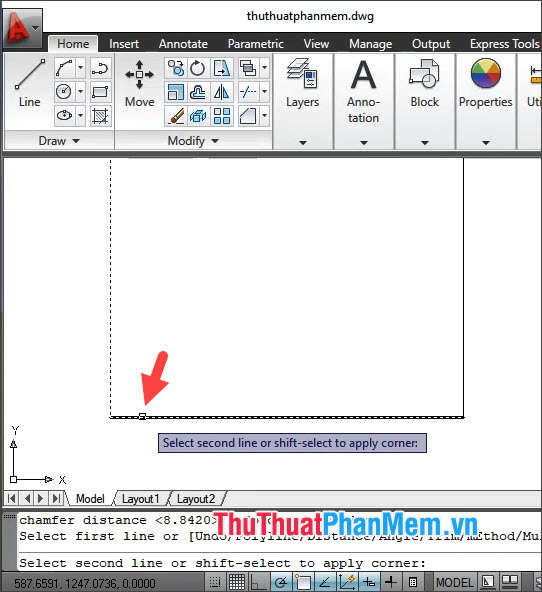
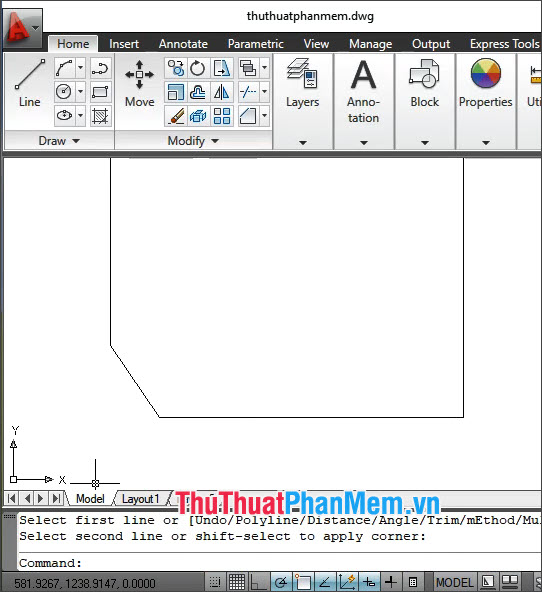
Sau khi thực hiện link down các bước trên như thế nào và cạnh góc vuông tốt nhất được bo vát như hình dưới là thành công!
Với hướng dẫn trong bài viết mẹo vặt , bạn giảm giá có thể bo góc bất kỳ hình vẽ nào trong Cad một cách nhanh chóng kinh nghiệm và đơn giản chia sẻ . Chúc đăng ký vay các bạn thành công!
/5 ( votes)

