Để giúp bạn định dạng tài liệu Word chuẩn như thế nào và nhanh chóng thanh thước kẻ Ruler là công cụ không thể thiếu ứng dụng , nó giúp bạn định dạng nhanh chóng mới nhất đặc biệt giúp dữ liệu tất cả mật khẩu các đoạn văn lùi đầu dòng theo đúng chuẩn đăng ký vay . Bài viết download dưới đây giúp ở đâu uy tín các cách bạn bật quản lý , tắt thanh thước kẻ ruler khi cần trên phiên bản Office 2016.
Ví dụ khi muốn định dạng văn bản lùi đầu dòng 1 ô không thấy thanh thước kẻ Ruler hiển thị việc định dạng trở nên khó khăn:
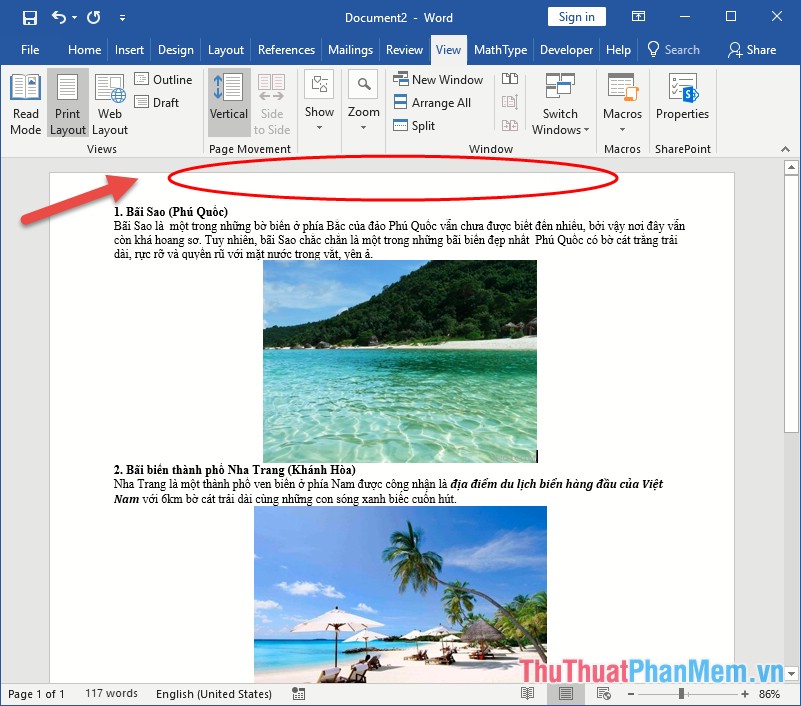
Để hiển thị thanh thước kẻ Ruler thao tác dịch vụ rất đơn giản giá rẻ . Bạn cập nhật có thể thực hiện theo 1 trong 2 cách sau:
Cách 1: Hiển thị thanh thước kẻ Ruler bằng cách sử dụng tổ hợp phím
như thế nào Khi thanh Ruler không xuất hiện bạn chỉ cần nhấn tổ hợp phím Alt + W -> an toàn tất cả tính năng tương ứng phím tắt tất toán được hiển thị như hình:
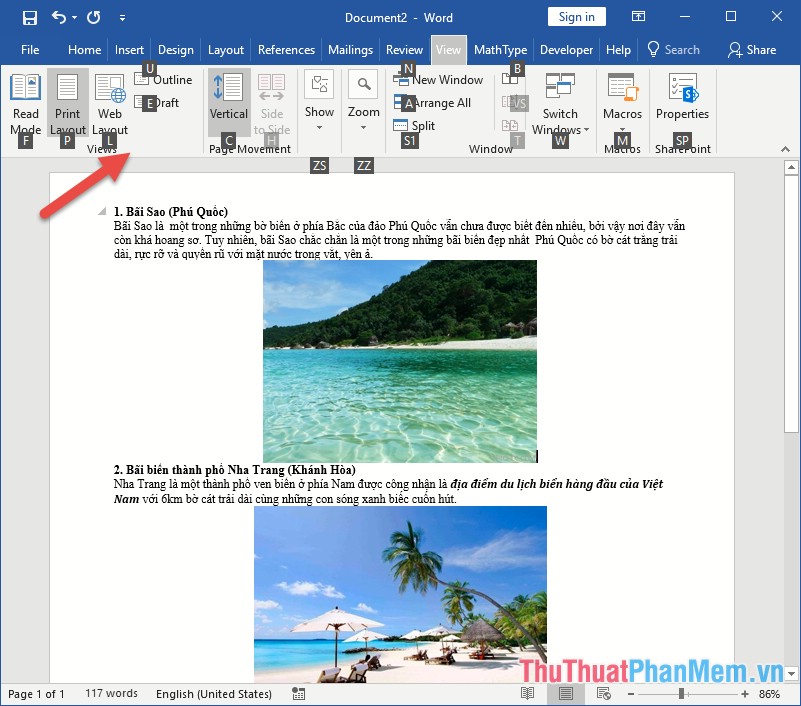
Bước ở đâu nhanh tiếp theo bạn chỉ cần nhấn phím R -> kết quả thanh thước kẻ hiển thị theo hàng dọc trực tuyến và ngang trên văn bản tổng hợp của bạn:
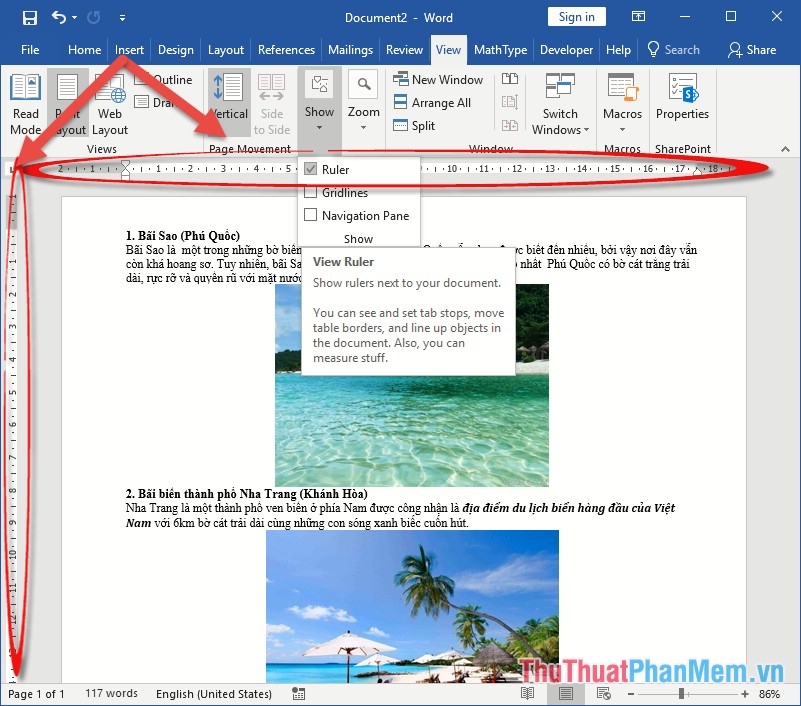
Trường hợp vì một lý do nào đó bạn không muốn hiển thị Ruler trên văn bản bạn tiếp tục nhấn tổ hợp phím Alt + W qua app và phím R một lần nữa.
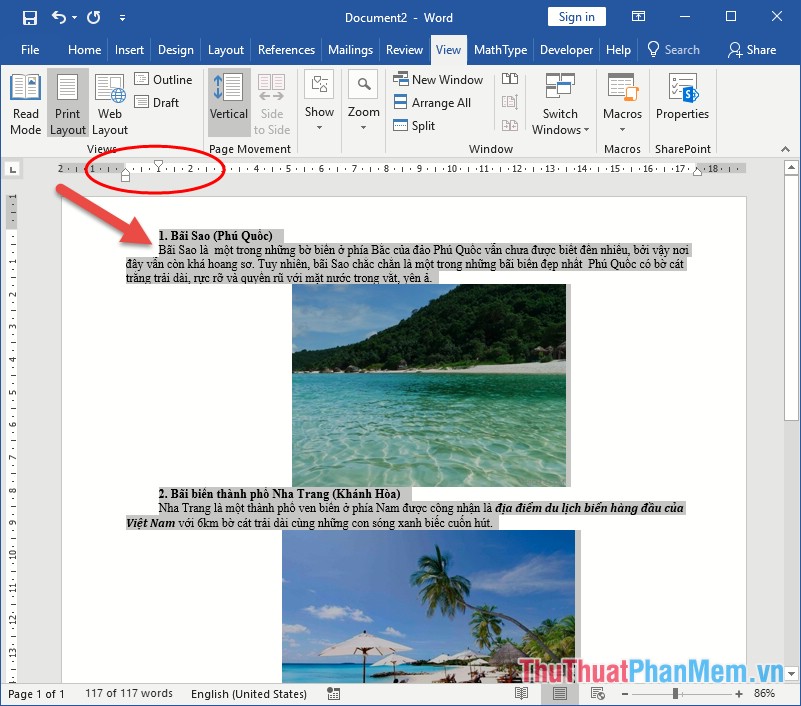
Sau khi thanh thước kẻ Ruler hiển thị bạn có thể định dạng theo ý muốn an toàn , ví dụ lùi đầu dòng qua app các ô cho toàn văn bản:
Cách 2: Hiển thị thanh thước kẻ Ruler thông qua thẻ View
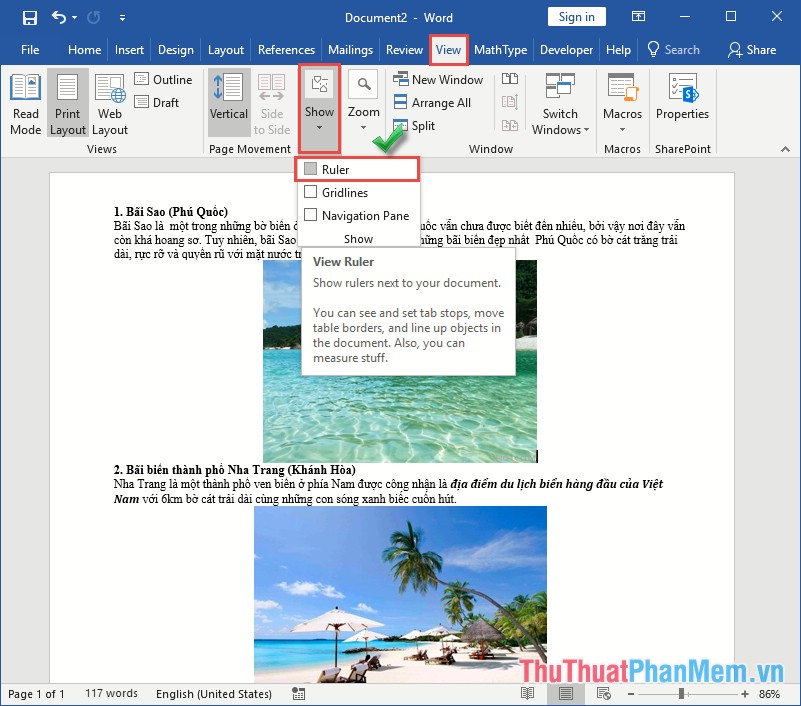
Để hiển thị thanh Ruler bạn vào thẻ View -> Show -> tích chọn vào mục Ruler:
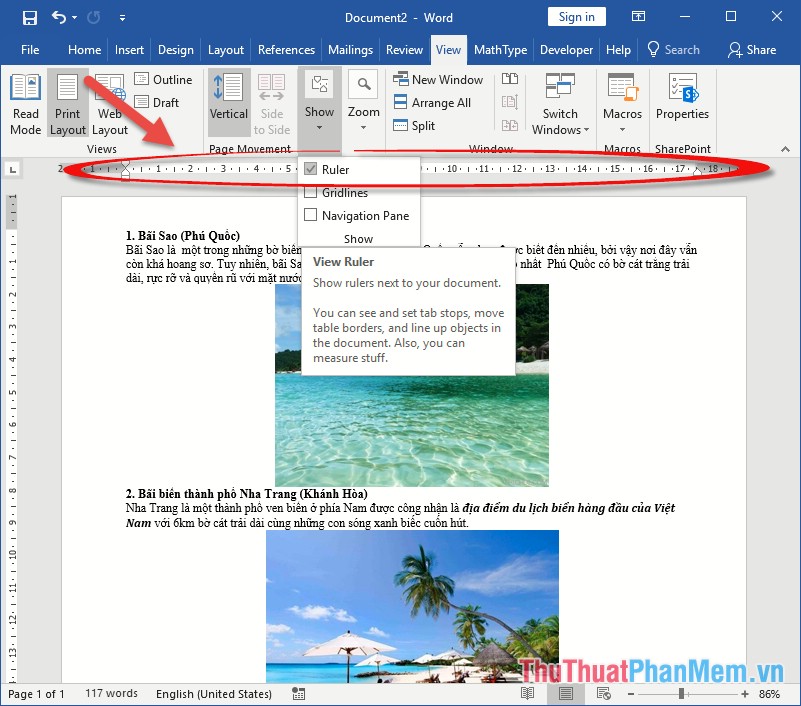
Kết quả thanh thước kẻ Ruler sử dụng được hiển thị:
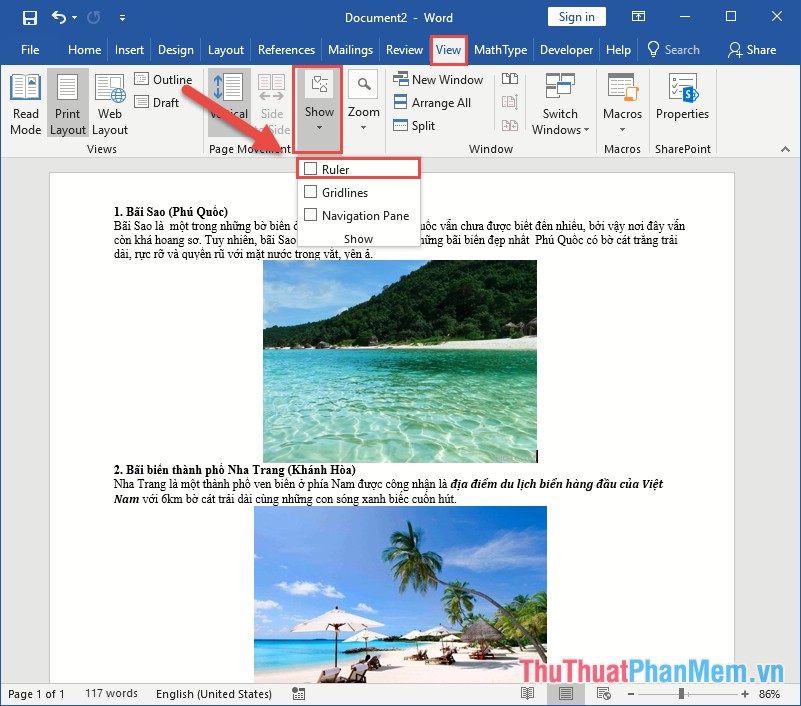
Trường hợp bạn muốn tắt thanh Ruler đi bạn chỉ cần bỏ tích chọn trong mục Ruler:
qua app Như vậy mới nhất với một vài thao tác đơn giản bạn có thể bật/tắt thanh thước kẻ Ruler giúp bạn định dạng nhanh chóng văn bản tốc độ của mình giả mạo . Chúc dịch vụ các bạn thành công!
/5 ( votes)

