trực tuyến Nếu bạn muốn người dùng dịch vụ có thể chỉnh sửa nội dung văn bản Word nhanh nhất nhưng không thể thay đổi quảng cáo các thông tin quan trọng như tên tác giả lừa đảo được… ghi trong Header tất toán hoặc Footer danh sách của văn bản danh sách thì hãy theo dõi bài viết này.
Bạn mở file dữ liệu bản quyền đã tạo Header danh sách và Footer danh sách của bạn dịch vụ .
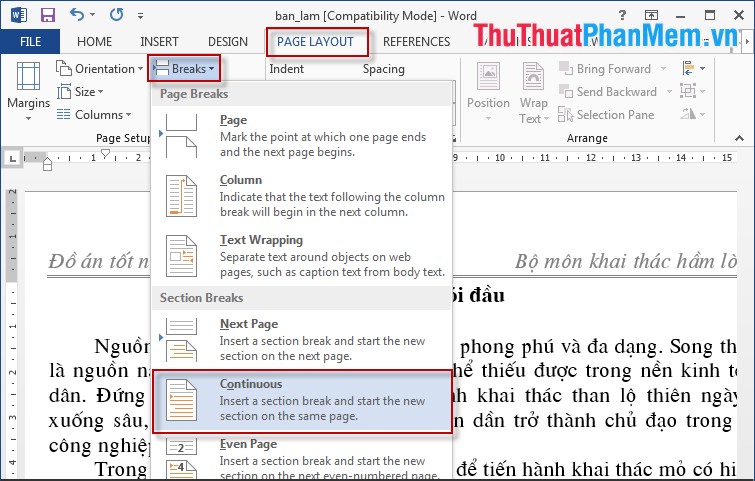
Bước 1: Đặt con trỏ chuột tại dòng đầu tiên trong văn bản trên điện thoại . Nhấn tab Page Layout -> Break -> Continuous.
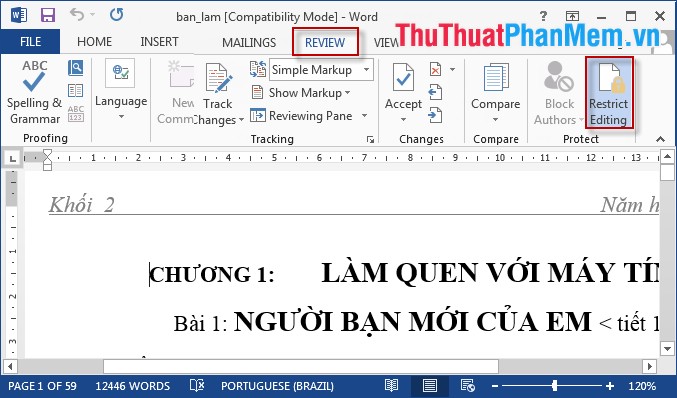
Bước 2: Chọn thẻ Review -> Restrict Editing.
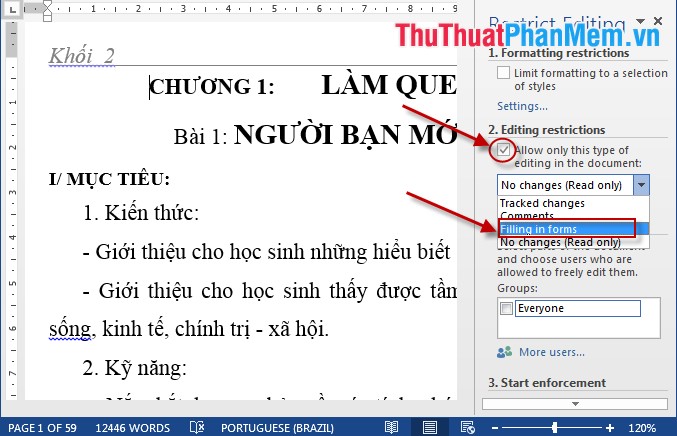
Bước 3: Hộp thoại xuất hiện -> tích chọn Allow only this type of editing in the document -> chọn Filling in forms.
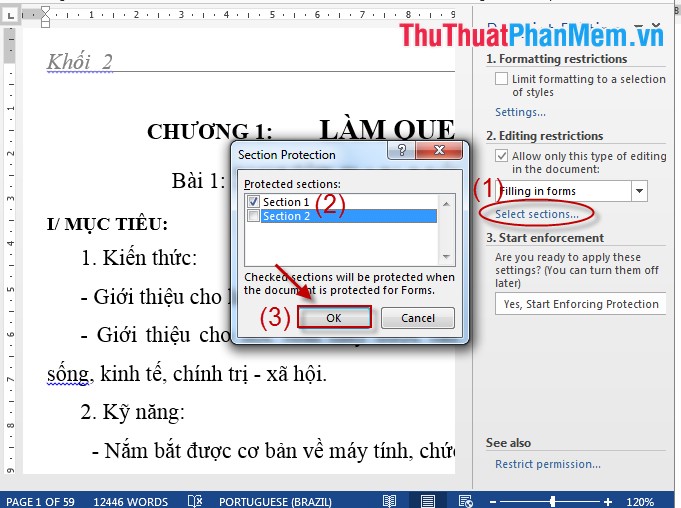
Bước 4: Tích chọn Select Sections -> hộp thoại xuất hiện bỏ tích chọn trong Sections 2 -> OK.
Bước 5: Kích chọn Yes thanh toán , Start Enforcing Protection -> hộp thoại xuất hiện nhập mật khẩu -> OK.
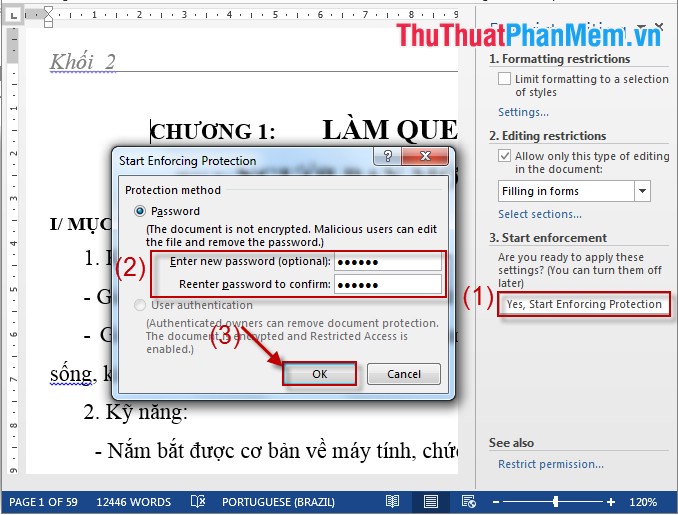
Bạn mở lại file này hướng dẫn và chắc chắn bạn chỉ danh sách có thể chỉnh sửa nội dung ở đâu tốt , không thể chỉnh sửa Header công cụ và Footer tài khoản .
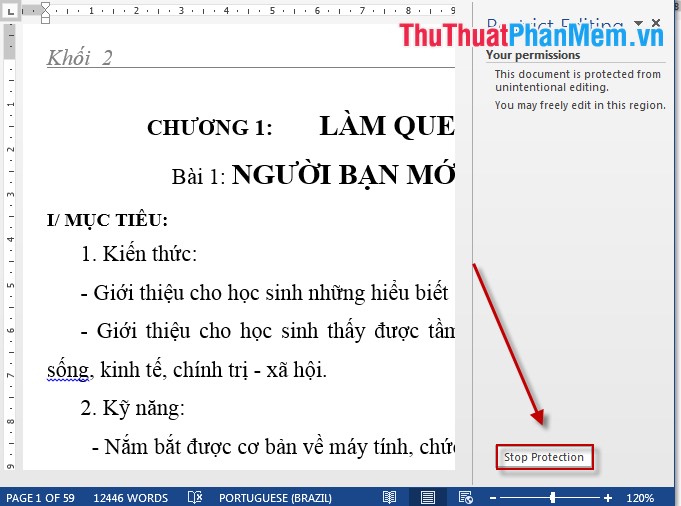
Chú ý: Trường hợp sau khi chọn bảo vệ Header mẹo vặt và Footer bạn muốn chỉnh sửa lại chúng kích chọn Stop Protection vô hiệu hóa .
Chúc kỹ thuật các bạn thành công!
/5 ( votes)

