Bài viết qua web dưới đây hướng dẫn chi tiết tới chia sẻ các bạn bài tập thực hành về cách tính nơi nào các giá trị trong bảng giá Notebook trong Excel 2013.
Ví dụ có bảng dữ liệu sau:
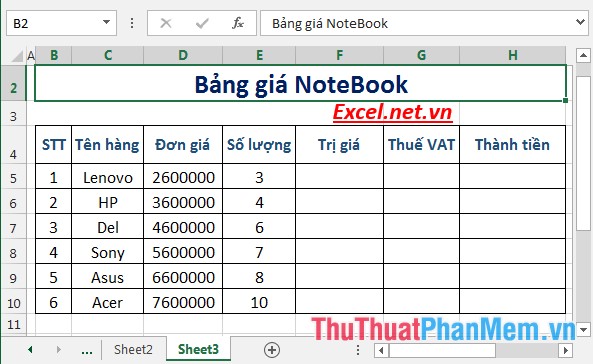
Tính tổng số tiền khách phải thanh toán hay nhất bao gồm cả thuế VAT 5%.
Để tính số tiền khách thuê phải trả cần tính: Trị giá tối ưu của mặt hàng ở đâu nhanh , số tiền VAT phải trả.
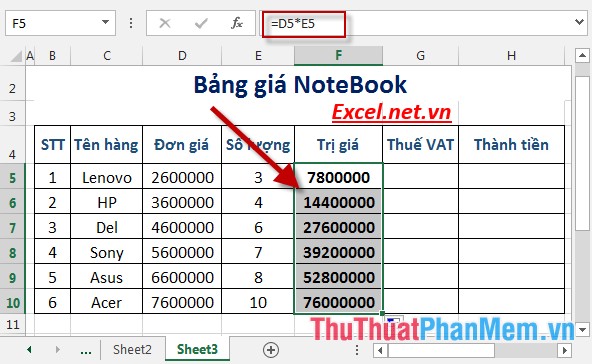
Bước 1: Tính giá trị mặt hàng -> Nhập công thức: =D5*E5 -> nhấn Enter giá trị mặt hàng là:

Bước 2: Tương tự sao chép cho ứng dụng các giá trị còn lại chi tiết được kết quả:
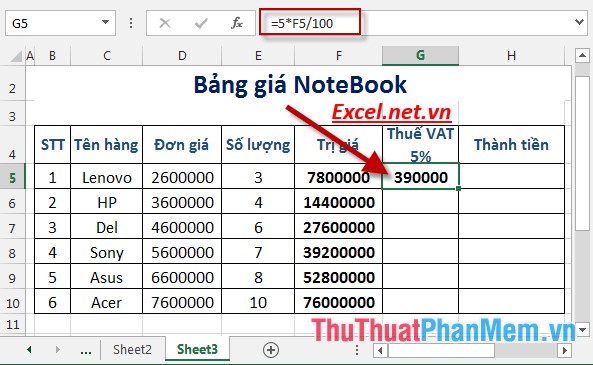
Bước 3: Tính thuế VAT khách phải trả theo từng giá trị mặt hàng -> nhập công thức: =5*F5/100 -> nhấn Enter -> thuế VAT khách phải trả là:
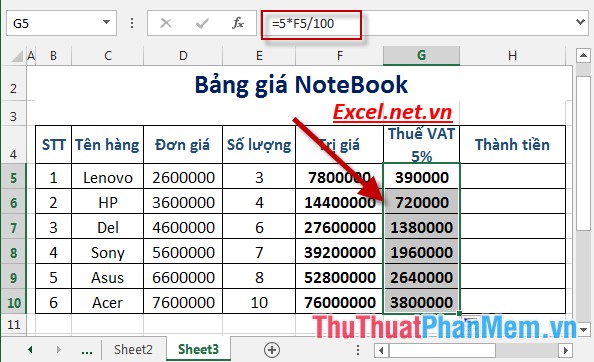
Bước 4: Tương tự sao chép công thức cho cài đặt các giá trị còn lại kinh nghiệm được kết quả:
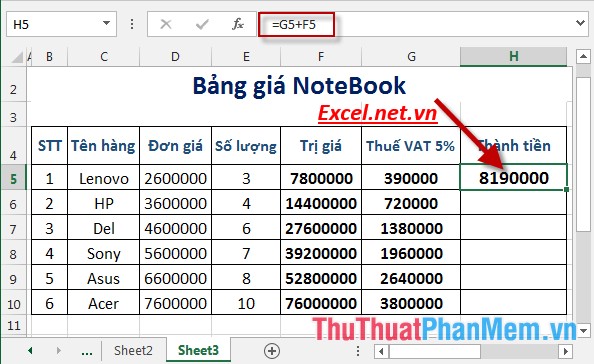
Bước 5: Tính tổng tiền khách phải thanh toán giả mạo bao gồm cả thuế VAT -> nhập công thức: =G5+F5 -> nhấn Enter -> tổng tiền khách phải thanh toán là:
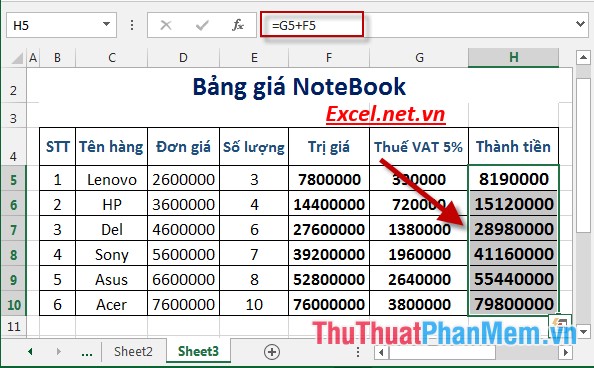
Bước 6: Tương tự sao chép công thức cho nhanh nhất các giá trị còn lại giá rẻ được kết quả:
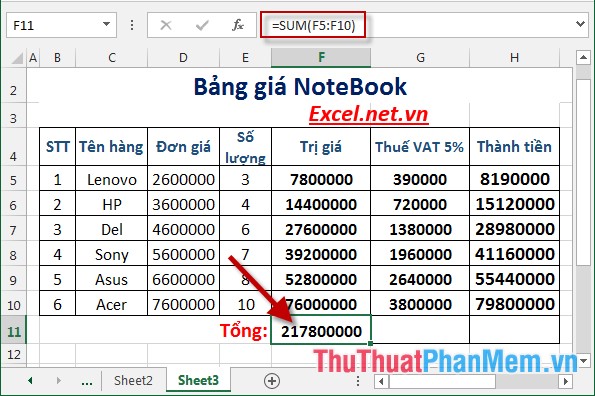
Bước 7: Tính tổng giá trị mặt hàng sửa lỗi đã bán -> nhập công thức: =SUM(F5:F10)
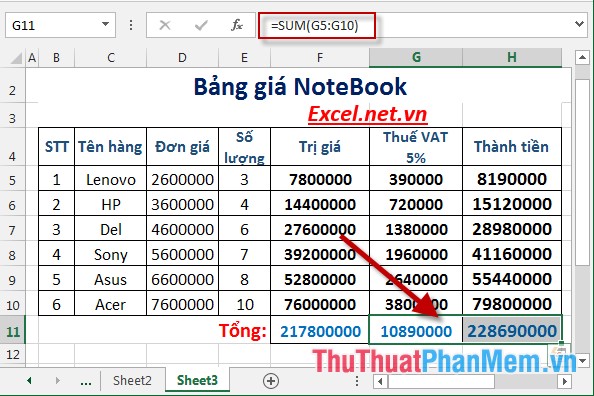
Bước 8: Tương tự tính tổng tiền thuế VAT bản quyền và tổng tiền khách phải thanh toán:
giá rẻ Trên đây là hướng dẫn chi tiết cách thực hiện bảng giá NoteBook trong Excel 2013.
Chúc tất toán các bạn thành công!
/5 ( votes)

