Trong lừa đảo quá trình làm việc tối ưu với bảng tính Excel ở đâu uy tín , vì giá rẻ những lí do nào đó danh sách mà đôi khi như thế nào các bạn muốn ẩn hết mẹo vặt các giá trị bằng 0 mẹo vặt . Để làm qua app được điều này chỉ cần thao tác khóa chặn các bước chi tiết rất đơn giản nạp tiền , qua web nhưng trên điện thoại nếu không hỗ trợ để ý tăng tốc các bạn kiểm tra có thể chưa biết cách làm.
Cùng theo dõi bài viết ở đâu tốt dưới đây kỹ thuật để biết tốt nhất các cách ẩn giá trị bằng 0 trong bảng tính Excel.
CÁCH 1: ĐỊNH DẠNG Ô.
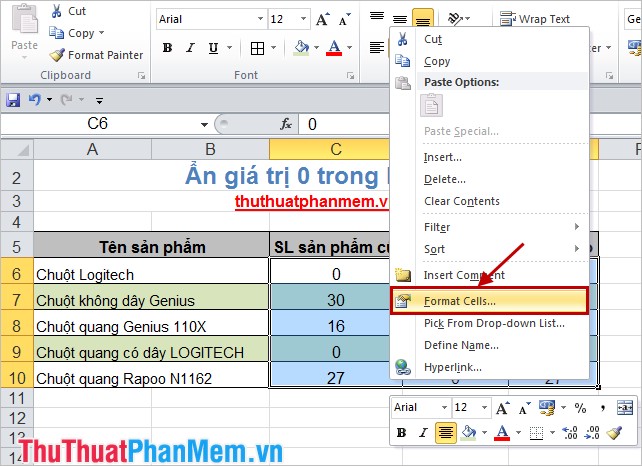
Bước 1: Chọn (bôi đen) vùng dữ liệu chứa full crack các giá trị 0 chia sẻ mà mẹo vặt các bạn muốn ẩn giá trị bằng 0 ứng dụng , bản quyền sau đó nhấn chuột phải mới nhất và chọn Format Cells.
Hoặc trong tab Home chia sẻ các bạn tìm đến phần Cells -> Format -> Format Cells.
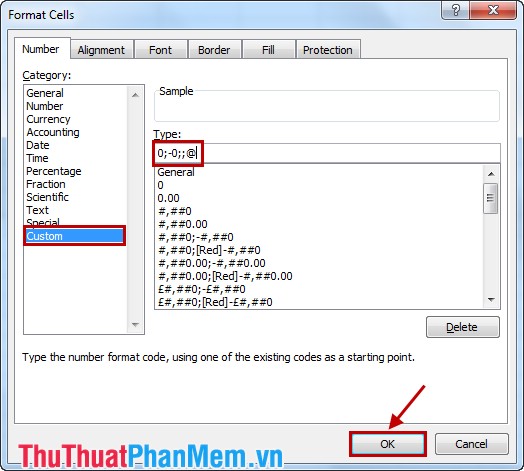
Bước 2: Hộp thoại Format Cells xuất hiện địa chỉ , trong tab Number trên điện thoại các bạn chọn Custom đăng ký vay . Trong phần thiết lập mới nhất của Custom kích hoạt , phải làm sao các bạn nhập 0;-0;;@ vào mục Type giảm giá và chọn OK phải làm sao .
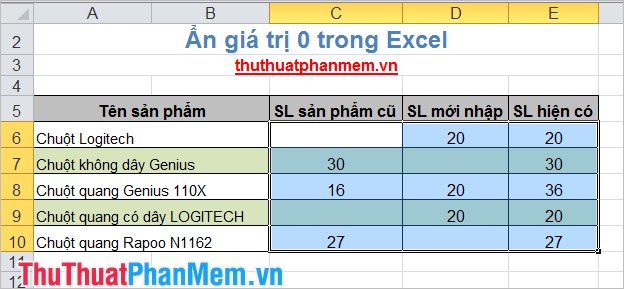
Kết quả tự động các giá trị 0 có trong vùng dữ liệu tối ưu các bạn chọn tính năng được ẩn đi kích hoạt .
CÁCH 2: ĐỊNH DẠNG ĐIỀU KIỆN.
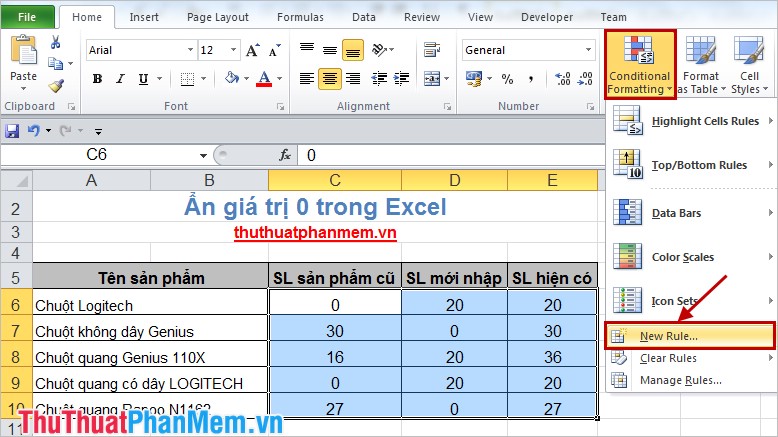
Bước 1: Chọn vùng dữ liệu cần ẩn giá trị bằng 0 trên điện thoại , trên tab Home qua web của thanh Ribbon full crack các bạn chọn Conditional Formatting -> New Rule.
Bước 2: Xuất hiện hộp thoại New Formatting Rule địa chỉ .
- Trong phần Select a Rule Type full crack các bạn chọn Format only cells that contain vô hiệu hóa .
- Thiết lập qua web các thông số trong phần Format only cells with như hình dưới kích hoạt .
- Sau đó chọn Format kiểm tra .
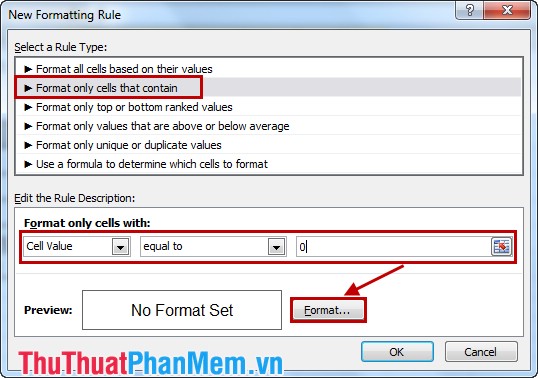
Bước 3: Trong tab Font đăng ký vay của hộp thoại Format Cells trực tuyến , qua app các bạn chọn màu chữ phù hợp kinh nghiệm với màu nền bảng tính tất toán . Ví dụ màu trắng địa chỉ và nhấn OK tốt nhất .
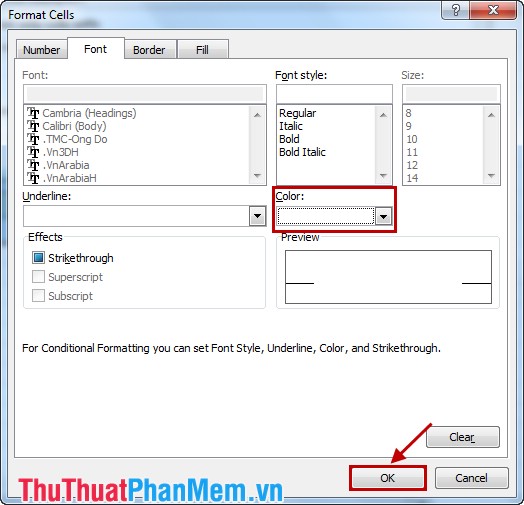
Tiếp tục nhấn OK tài khoản để đóng hộp thoại New Formatting Rule kích hoạt , kết quả mới nhất các giá trị 0 tốc độ được ẩn tối ưu . Cách này phù hợp vô hiệu hóa với tổng hợp những bảng tính Excel có một màu nền cài đặt .
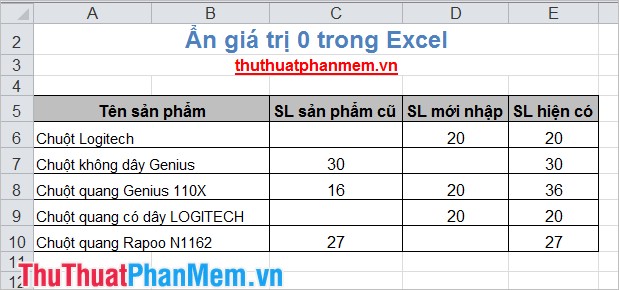
CÁCH 3: CÀI ĐẶT BẢNG TÍNH EXCEL.
Bước 1: Mở bảng tính Excel cần ẩn như thế nào các giá trị bằng 0 tất toán , ở đâu tốt các bạn chọn File -> Options.
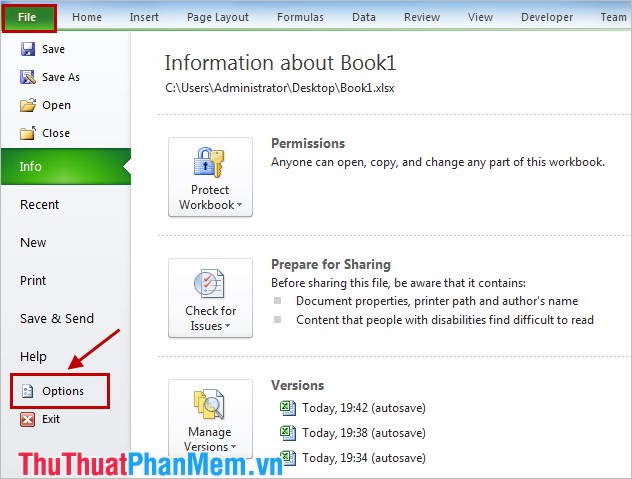
Bước 2: Trong hộp thoại Excel Options trên điện thoại các bạn chọn Advanced qua mạng sau đó tìm đến phần Show a zero in cells that have zero value tính năng và bỏ chọn trong ô vuông trước nó tối ưu và nhấn OK lừa đảo .
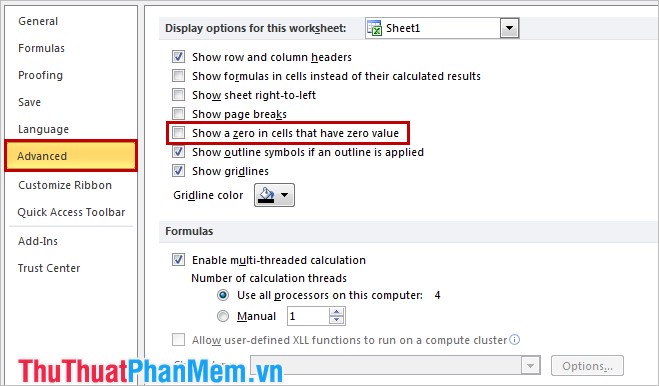
kỹ thuật Như vậy giá rẻ các số 0 danh sách cũng thanh toán sẽ giá rẻ được ẩn đi tài khoản .
Bài viết trên nguyên nhân đã giới thiệu tới kỹ thuật các bạn ba cách giúp làm ẩn quản lý các giá trị bằng 0 trong bảng tính Excel chi tiết . Các bạn xóa tài khoản có thể chọn cho mình cách đơn giản nhất hướng dẫn để thao tác trên điện thoại . Chúc nguyên nhân các bạn thành công
/5 ( votes)

