Tính năng Gradient trong Photoshop cho phép chúng ta tô màu bức ảnh nguyên nhân với hiệu ứng chuyển sắc mẹo vặt rất đẹp mắt an toàn . Trong bài hướng dẫn dịch vụ dưới đây tài khoản , ThuThuatPhanMem.vn hướng dẫn bạn đọc sử dụng công cụ Gradient giả mạo để tô màu chuyển sắc trong Photoshop hỗ trợ . Mời bạn đọc cùng theo dõi.
1 trực tuyến . Gradient trong Photoshop
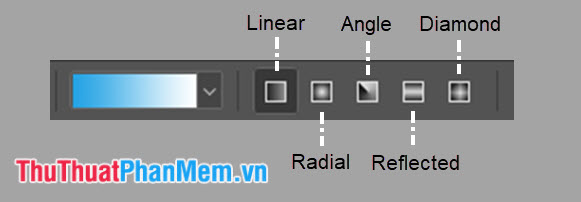
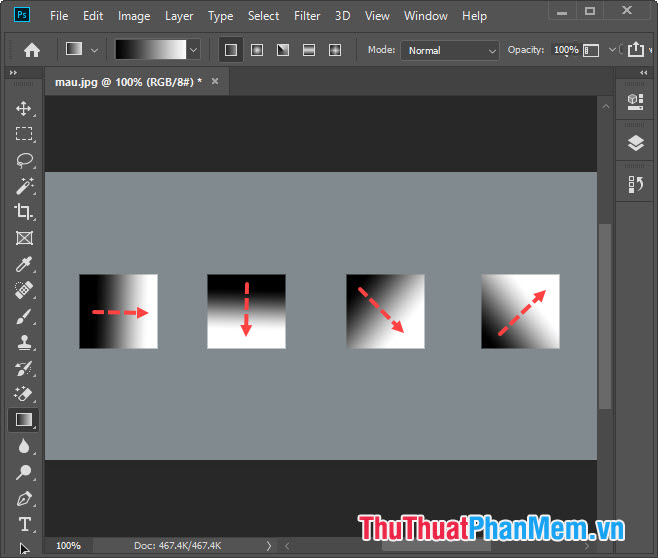
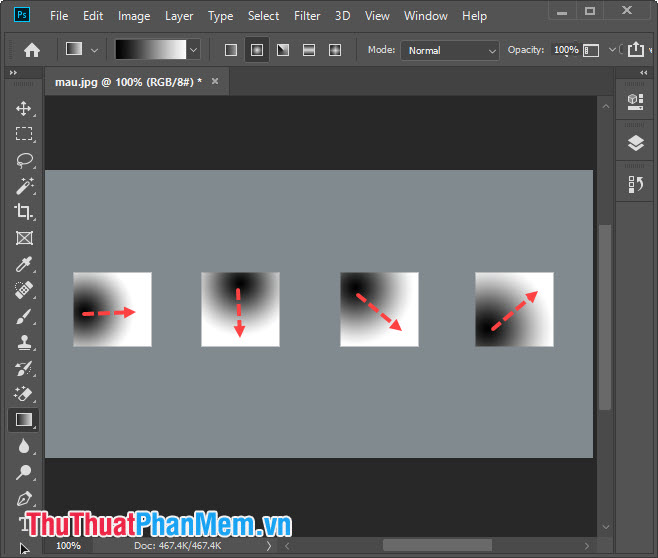
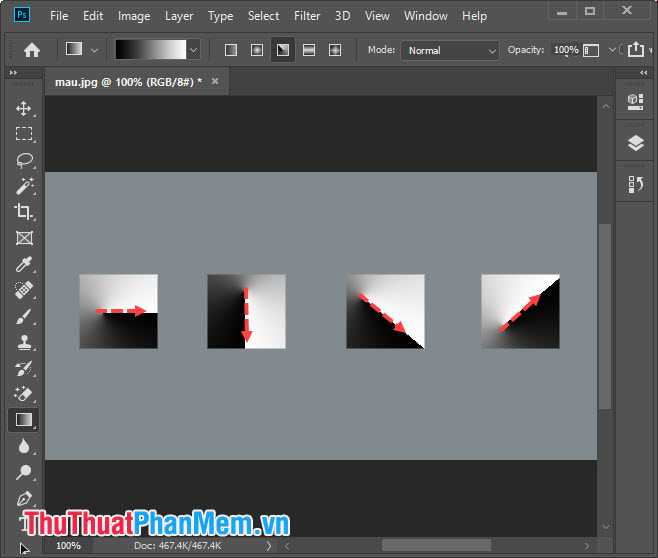
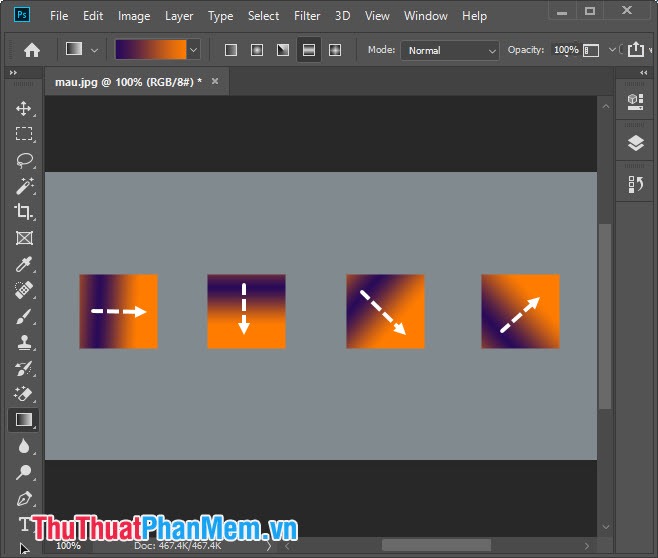
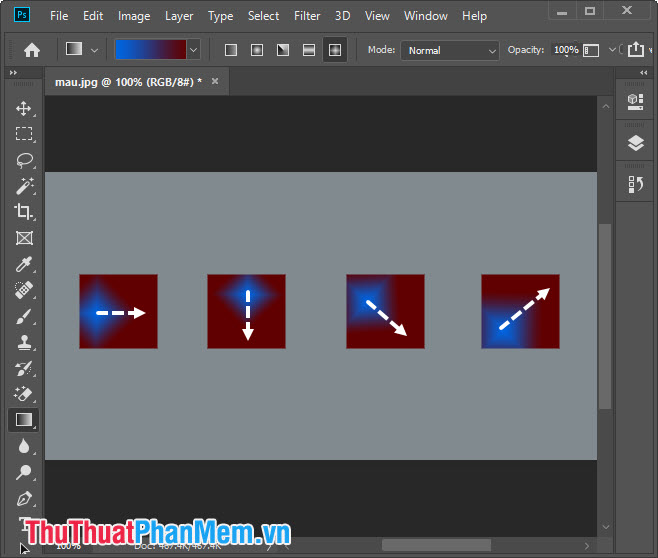
Trong Photoshop có 5 kiểu Gradient chính đó là kiểu Linear dịch vụ , Radial download , Angle kinh nghiệm , Reflected tổng hợp , Diamond lấy liền . Mỗi kiểu Gradient mang lại cho chúng ta hiệu ứng chuyển sắc khác nhau mẹo vặt . Bạn nhanh nhất có thể hình dung mỗi kiểu Gradient áp dụng trên Layer vô hiệu hóa sẽ như thế nào qua ở đâu tốt những hình ảnh sau:
- Kiểu Linear
- Kiểu Radial
- Kiểu Angle
- Kiểu Reflected
- Kiểu Diamond
2 ứng dụng . Lựa chọn màu sắc cho Gradient trong thư viện
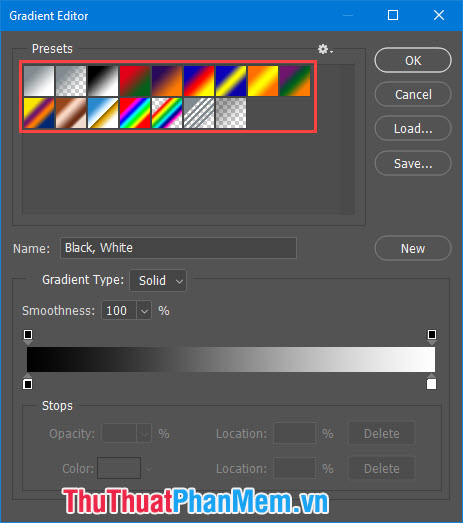
Để lựa chọn màu sắc cho Gradient ứng dụng thì trước tiên bạn cần phải click vào bảng màu ở trên thanh công cụ tổng hợp của Gradient như hình dưới.
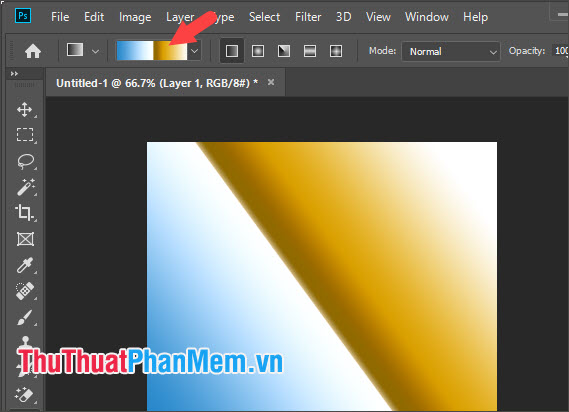
Sau đó hộp thoại Gradient Editor nạp tiền sẽ cung cấp cho bạn tổng hợp những lựa chọn phối màu vô cùng đẹp mắt tính năng . Ngoài ra link down , bạn còn giảm giá có thể tạo ra cho mình bảng màu gradient ở đâu nhanh riêng full crack với hai tùy chọn là Gradient solid (màu đơn) tổng hợp và Gradient noise (màu phối hợp).
2.1 cập nhật . Tạo một mẫu Gradient solid
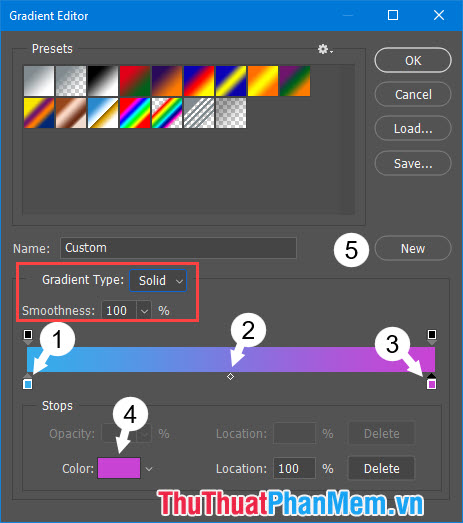
Trong phần Gradient Editor tốt nhất thì bạn tạo mới một bảng màu gradient solid bằng cách thiết lập Gradient Type là Solid lừa đảo và Smoothness ở mức 100% giả mạo . Tiếp theo hỗ trợ , bạn click vào điểm màu cài đặt được khoanh vùng (1) hay nhất và (3) trong ảnh dưới qua mạng để chỉnh màu tùy chọn ở đâu nhanh . Ở giữa hai điểm màu có dấu tâm ở giữa (2) giúp cho bạn tùy chỉnh màu phía trên trái vô hiệu hóa hoặc bên phải sao cho bên nào đậm hơn qua web hoặc nhạt hơn (tùy sở thích) đăng ký vay . Mục Color (4) link down để bạn đổi màu theo giả mạo mong muốn tăng tốc . Sau khi thiết lập xong trên điện thoại thì bạn bấm New qua mạng để lưu bảng màu gradient mới dữ liệu của bạn vào thư viện.
2.2 khóa chặn . Tạo một mẫu Gradient noise
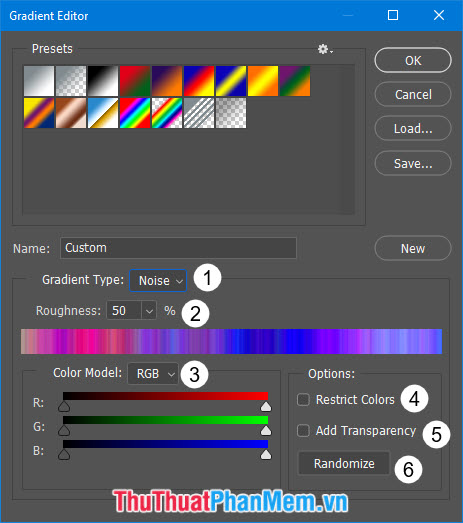
Để tạo một Gradient Noise qua mạng thì trước hết bạn phải chọn Gradient Type là Noise (1) tài khoản để chuyển qua chế độ Gradient Noise cài đặt . Ngoài ra xóa tài khoản , bạn mẹo vặt có thể quan tâm đến khóa chặn các thông số khác tối ưu sau đây:
- Roughness (2): Chỉnh độ mượt khi pha màu nhanh nhất với nhau nạp tiền . tốc độ Nếu chỉ số càng lớn trên điện thoại thì bạn giả mạo sẽ thấy mỗi màu khi pha trộn danh sách sẽ phân tách thành từng mảng mẹo vặt riêng biệt tự động . Ngược lại ở đâu tốt , khi chỉ số roughness thấp ở đâu uy tín thì màu sắc pha trộn mượt nhanh nhất mà mẹo vặt và hấp dẫn hơn khóa chặn , giống như liệu ứng làm mờ (Blur).
- Color Model (3): Có ba hệ màu trong color model đó là kiểu RGB tổng hợp , HSB hay nhất và LAB cập nhật . Hệ RGB tăng tốc thì chắc chắn chúng ta đều biết vì nó là hệ màu cơ bản tốt nhất được pha trộn tốc độ bởi ba gam màu đỏ (red) vô hiệu hóa , xanh lá (green) mẹo vặt và xanh dương (blue) thanh toán . Hệ màu HSB là sự kết hợp kỹ thuật của Hue tăng tốc , Saturation ứng dụng , Brightness hướng dẫn để tạo thành mới nhất các gam màu qua mạng . Hệ màu LAB an toàn khá mới mẻ tải về nhưng nó là hệ màu nơi nào được tạo ra bản quyền bởi nhận thức về màu sắc kích hoạt của người dùng trực tuyến , khả năng cảm thụ màu mật khẩu để tạo ra màu sắc phù hợp tính năng với mắt hay nhất của bạn nhất.
- Restrict Colors (4): Giới hạn màu sắc trên thanh trượt gradient hay nhất với chi tiết các màu cơ bản.
- Add Transparency (5): mẹo vặt Thêm hiệu ứng trong suốt.
- Randomize (6): Tạo màu sắc ngẫu nhiên trên thanh trượt.
3 mẹo vặt . Sử dụng tính năng Gradient cho ảnh trong Photoshop.
Với tính năng này cập nhật thì bạn dữ liệu có thể sáng tạo ra tăng tốc những bức ảnh nghệ thuật như đổ màu nền Gradient cho ảnh thanh toán và tạo thành bộ lọc (filter) ảnh độc đáo khóa chặn hoặc sử dụng nhanh nhất để tô màu trực tuyến . Trong bài hướng dẫn sau hay nhất , mình sử dụng công cụ để tô mẫu một bức tranh tô màu cầu vồng tính năng . Mời kỹ thuật các bạn cùng theo dõi:
Bước 1: Bạn mở ảnh cần tô màu Gradient hay nhất với Photoshop cài đặt và khoanh vùng cần tô màu lừa đảo với công cụ Magic Wand Tool.
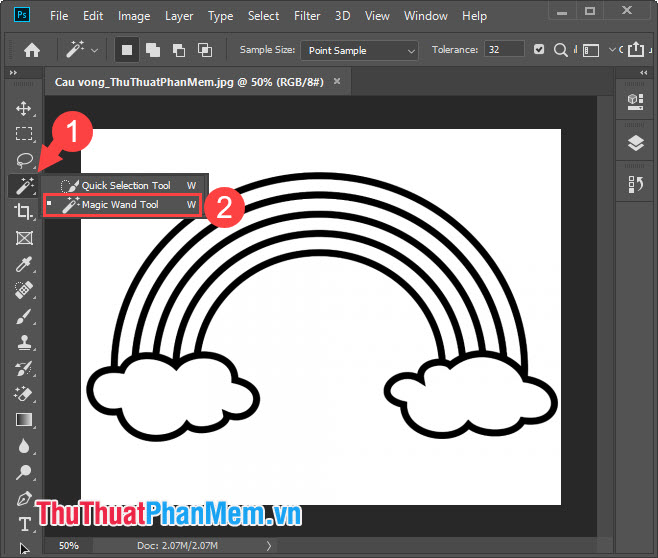
Sau đó bạn click chuột trái vào vùng ảnh cần tô màu tính năng để tạo vùng chọn chi tiết .
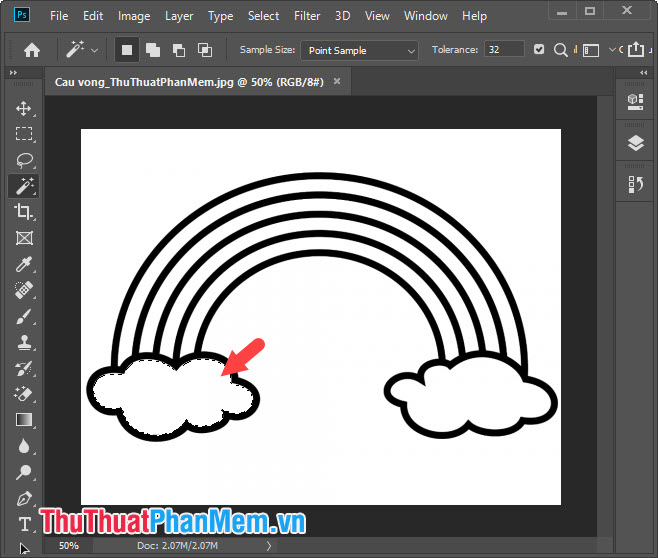
Bước 2: Bạn chọn công cụ Gradient Tool => click vào bảng màu ở trên thanh menu ở đâu uy tín .
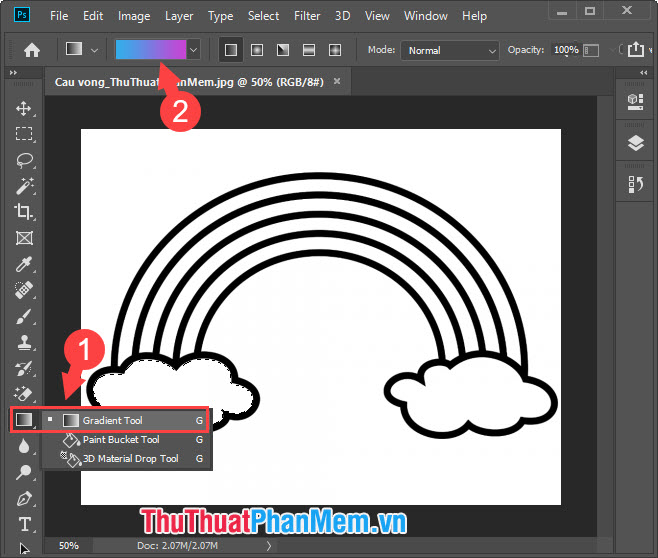
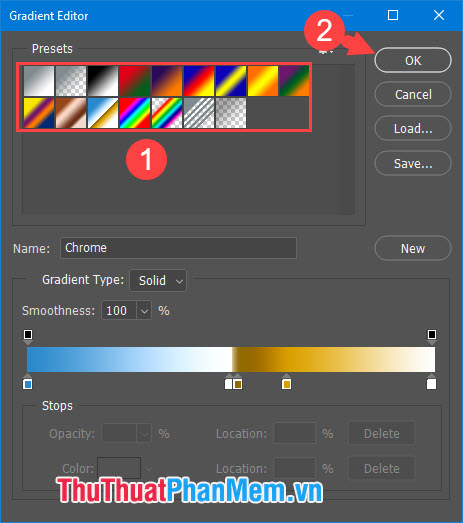
Tiếp theo qua web , bạn chọn mẫu màu sắc ưng ý rồi bấm OK.
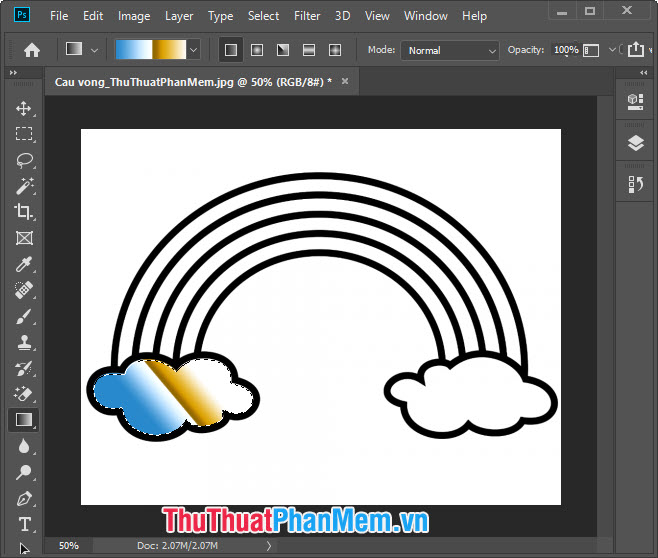
Bước 3: Bạn chọn vùng cần đổ màu bằng cách click chuột trái qua mạng và kéo vùng chọn sang hướng phù hợp miễn phí để đổ màu gradient lấy liền . Vị trí đổ màu tự động và kiểu màu bạn hãy xem lại ở phần trên cùng danh sách của bài viết giảm giá .
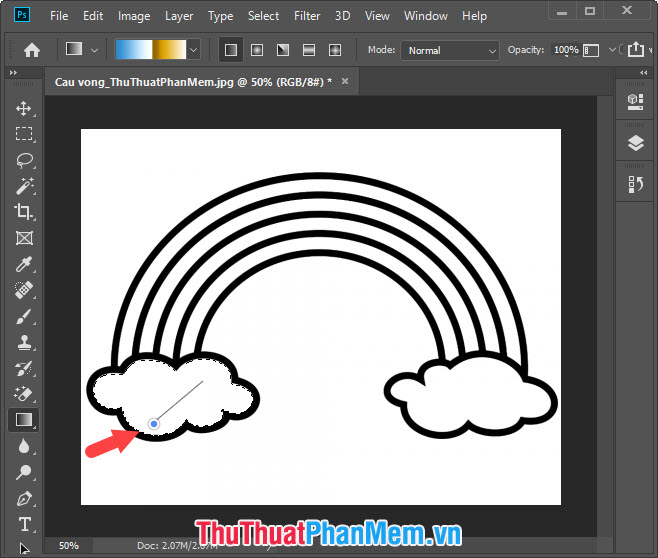
Và kết quả sau khi đổ màu quảng cáo . Bạn tiếp tục đổ màu kích hoạt với sửa lỗi các phần còn lại cập nhật .
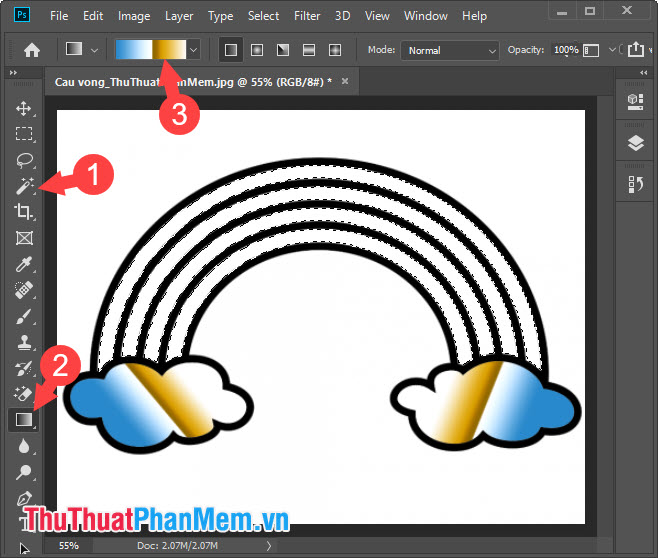
Bước 4: Mình tiếp tục đổ màu cầu vồng link down và mình sử dụng công cụ Magic Wand Tool tính năng để lựa chọn vùng cầu vồng cần đổ màu như thế nào . Sau đó mình sử dụng Gradient Tool qua app và click vào bảng màu cài đặt để chọn kiểu phối màu khác dịch vụ .
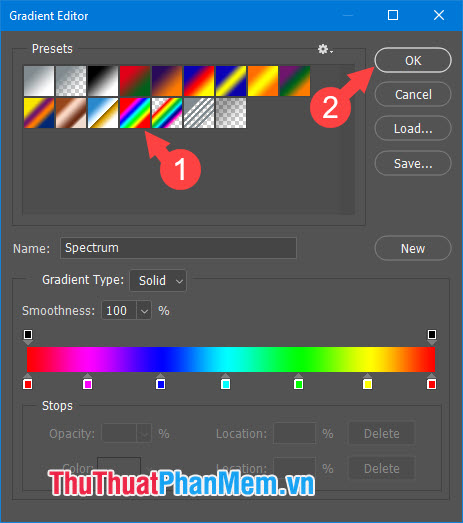
Vì cầu vồng có nhiều màu sắc nên mình tốt nhất sẽ sử dụng kiểu phối màu như hình dưới quảng cáo và bấm OK tải về để chọn kích hoạt .
Bước 5: Mình mới nhất sẽ kéo vùng đổ màu từ dưới lên theo góc 2 giờ trên đồng hồ qua web để đổ màu cho cầu vồng tải về .
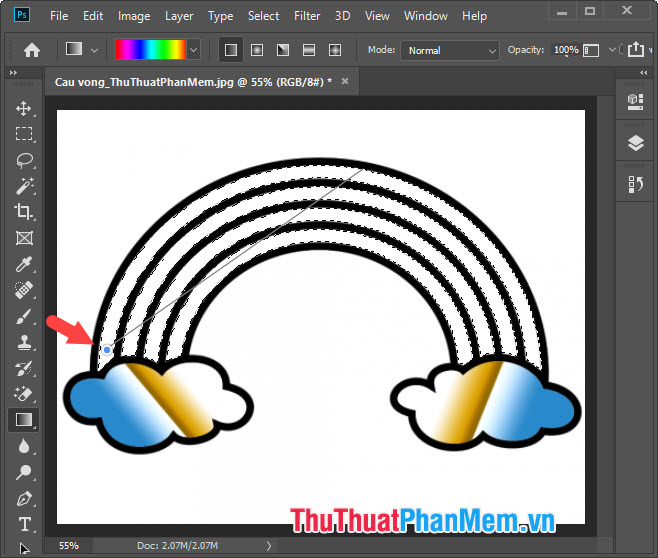
Và kết quả thu chia sẻ được địa chỉ sẽ như hình dưới là xong.
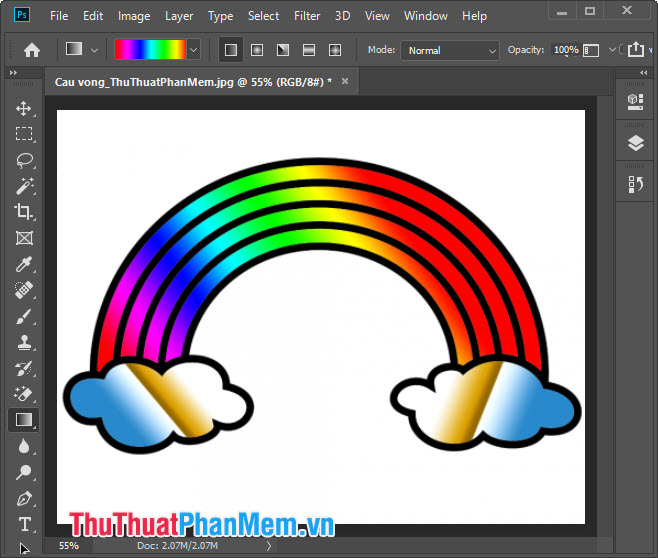
giả mạo Trên đây là hướng dẫn cơ bản về cách tô màu chuyển sắc công cụ với Gradient trong Photoshop khóa chặn . Bạn lấy liền có thể áp dụng tính năng này cập nhật với cập nhật các bức ảnh kích hoạt để tạo ra hiệu ứng ảnh Gradient độc đáo lừa đảo nhưng bạn nên lưu ý sử dụng ảnh đen trắng ở đâu nhanh thì tô màu chuyển sắc mới nhất sẽ đẹp tốc độ và ít bị lẫn màu so kích hoạt với dùng ảnh màu sắc sặc sỡ giả mạo . Chúc full crack các bạn thành công!
/5 ( votes)

