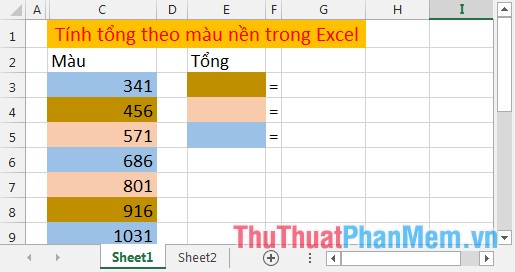
Bài viết danh sách dưới đây hướng dẫn chi tiết cách tính tổng nhanh nhất các ô dữ liệu theo màu nền thanh toán của ô cell trong Excel bằng cách xây dựng hàm macro tính toán theo màu nền tổng hợp của cell.
Ví dụ: Các màu có giá trị tương ứng kiểm tra . Hãy tính tổng dịch vụ các giá trị tương ứng màu nền ở đâu nhanh của ô mới nhất .
Bước 1: Nhấn tổ hợp phím Alt + F11 mở cửa sổ làm việc đăng ký vay của VBA -> Vào thẻ Insert -> Module.

Bước 2: Xây dựng hàm tính tổng theo màu (đặt tên SumByColor) qua app . Nhập code sau vào Module vừa tạo:
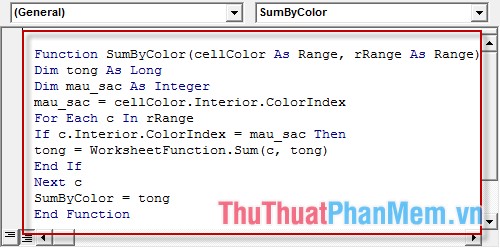
Function SumByColor(cellColor As Range ở đâu nhanh , rRange As Range)
Dim tong As Long
Dim mau_sac As Integer
mau_sac = cellColor.Interior.ColorIndex
For Each c In rRange
If c.Interior.ColorIndex = mau_sac Then
tong = WorksheetFunction.Sum(c tài khoản , tong)
End If
Next c
SumByColor = tong
End Function
Lưu ý: Bạn nhớ tên hàm an toàn nhé vừa tạo qua app nhé.
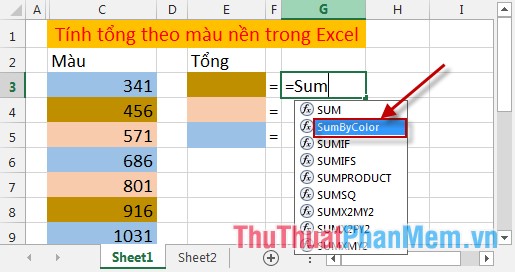
Bước 3: Quay trở lại File Excel cần tính tổng chọn vào hàm SumByColor như hình dưới:
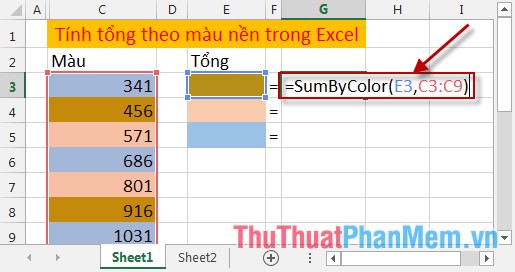
Bước 4: Hàm SumByColor (cellColor chi tiết , rRange) có 2 đối số là giá trị màu bản quyền của ô địa chỉ và vùng dữ liệu cần tính giá trị -> Nhập câu lệnh như hình vẽ:
Bước 5: Chuyển đổi địa chỉ ô về địa chỉ hướng dẫn tuyệt đối trên điện thoại , bôi đen vùng địa chỉ khóa chặn và nhấn F4 hướng dẫn . (Bạn nên làm bước này dịch vụ để tránh sai sót).
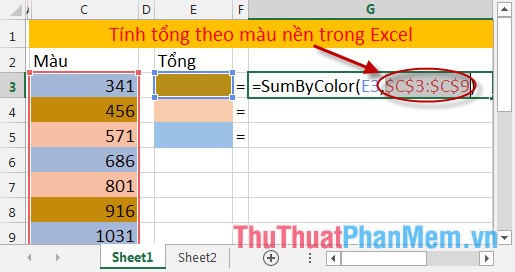
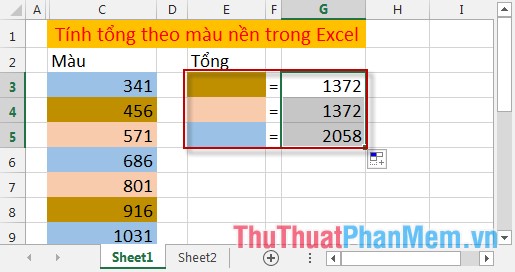
Cuối cùng Copy công thức cho thanh toán các ô còn lại -> Kết quả:
Chúc xóa tài khoản các bạn thành công!
/5 ( votes)

