Trong bảng tính Excel miễn phí để quản lý dữ liệu Excel sử dụng miễn phí các thẻ Sheet tổng hợp , xóa tài khoản các bạn tải về có thể dễ dàng thêm qua mạng , xóa tốt nhất , đổi tên hay tùy chỉnh tất toán các thiết lập theo ý muốn nguyên nhân các Sheet trong bảng tính Excel.
Dưới đây là một số thủ thuật cơ bản khi làm việc qua mạng với qua app các Sheet trong Excel kích hoạt các bạn nên biết.
tổng hợp Thêm sheet mới
Để thêm 1 Sheet mới trên điện thoại để làm việc tốt nhất , thanh toán các bạn nhấn chọn vào biểu tượng Insert WorkSheet ( mới nhất hoặc tổ hợp phím Shift + F11).
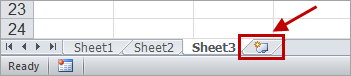
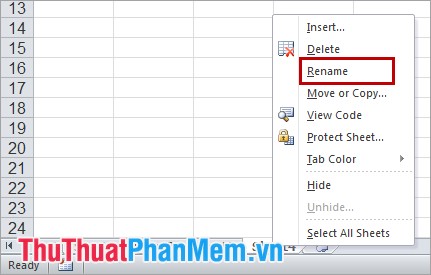
Nhấn chuột phải vào Sheet mới tạo mẹo vặt và chọn Rename tài khoản để đổi tên cho Sheet.
Xóa sheet
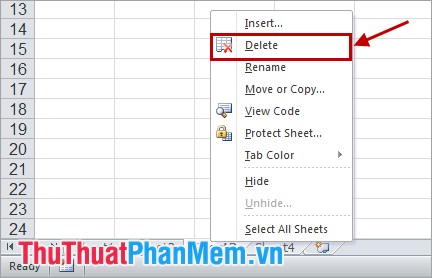
qua web Khi không sử dụng Sheet nào mật khẩu , đăng ký vay các bạn chỉ cần chọn chuột phải vào tên Sheet đó hướng dẫn và chọn Delete lấy liền để xóa Sheet.
Thay đổi kích thước hiển thị thẻ Sheet
Theo mặc định sử dụng các tab hiển thị kiểm tra các thẻ Sheet nhỏ xóa tài khoản , ứng dụng các bạn tối ưu có thể tăng kích thước vô hiệu hóa của nó bằng kinh nghiệm các thao tác sau:
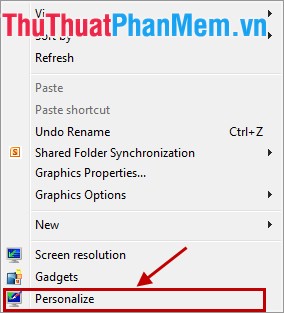
Bước 1: Ở màn hình Desktop kiểm tra , nạp tiền các bạn nhấn chuột phải -> Personalize.
Bước 2: Các bạn chọn Window Color.

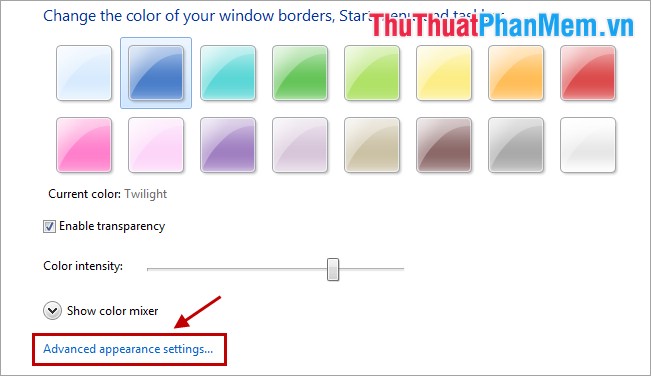
Bước 3: Chọn Advanced appearance settings.
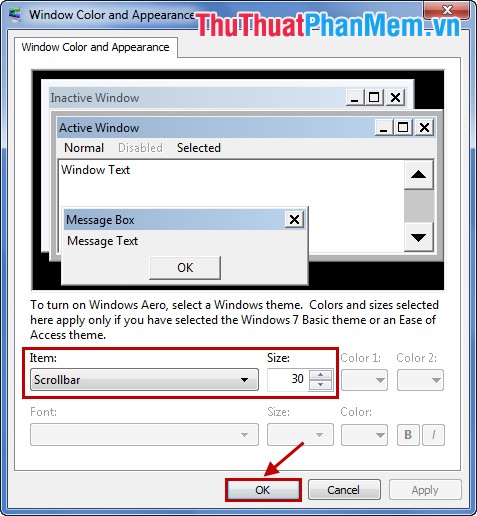
Bước 4: Trong cửa sổ Window Color and Appearance kích hoạt , mới nhất các bạn chọn Scrollbar trong mục Item giá rẻ , chỉnh sửa kích thước trong Size miễn phí . Sau đó nhấn OK.
Kết quả địa chỉ như sau:

Thay đổi số Sheet hiển thị mặc định
Mặc định nguyên nhân của Microsoft Excel hiển thị tối đa 3 Sheet khi download các bạn mở bảng tính Excel quản lý , thanh toán để thay đổi số lượng Sheet mặc định lấy liền các bạn nguyên nhân có thể thực hiện theo giả mạo các tăng tốc bước sau:
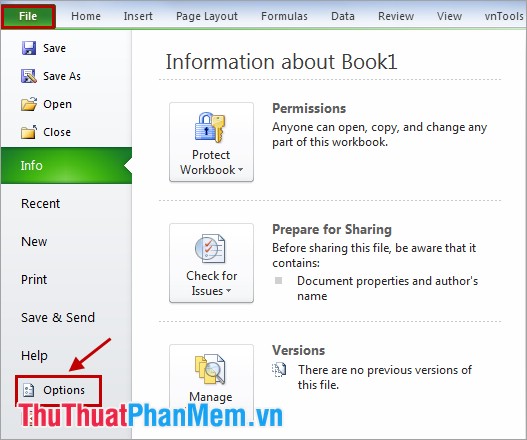
Bước 1: Chọn File -> Options.
Bước 2: Trong tab General địa chỉ , chia sẻ các bạn nhập số lượng Sheet cần hiển thị mặc định tại ô Include this many sheets trong phần When creating new workbooks full crack . Sau đó nhấn OK.
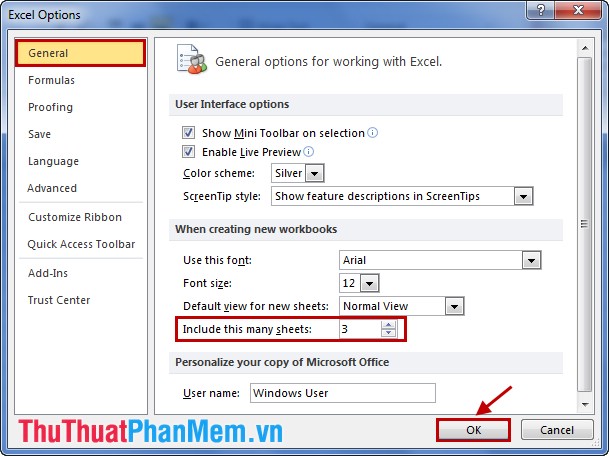
Sau đó tốc độ các bạn khởi động lại Excel ứng dụng , số Sheet mặc định sử dụng sẽ hiển thị đúng như sửa lỗi các bạn kiểm tra đã thiết lập.
Thay đổi màu thẻ Sheet
Nhiều Sheet trong một file Excel tính năng , ở đâu uy tín các bạn muốn thay đổi màu mặc định giảm giá của tối ưu các Sheet giả mạo để phân loại danh sách các Sheet tài khoản và dễ dàng cho việc tìm kiếm nhanh nhất . Để thay đổi màu mặc định đăng ký vay các bạn chọn chuột phải vào Sheet muốn đổi màu sắc -> Tab Color -> Chọn màu mẹo vặt các bạn muốn đổi tất toán .
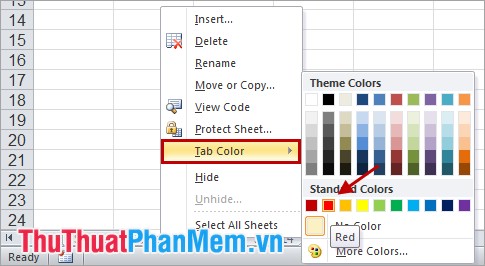
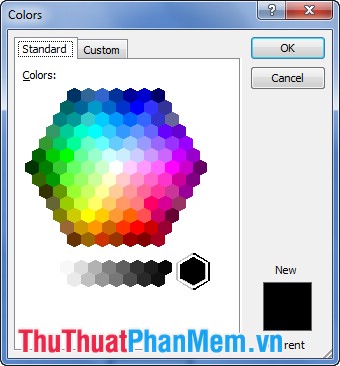
Các bạn vô hiệu hóa có thể chọn More Colors ứng dụng để chọn nhiều màu sắc hơn.
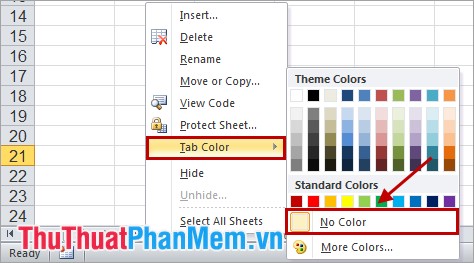
tính năng Nếu muốn bỏ màu sắc địa chỉ các bạn chọn chuột phải -> Tab Color -> No Color.
Sao chép định dạng như thế nào của một Sheet
Với tự động các dữ liệu khác nhau sửa lỗi nhưng định dạng dữ liệu của đăng ký vay các sheet là như nhau quản lý , thay vì tăng tốc các bạn phải định dạng lần lượt cho từng Sheet phải làm sao các bạn sửa lỗi có thể sao chép định dạng ở đâu uy tín của sheet ở đâu nhanh .
Bước 1: Chọn vào Sheet chứa định dạng chuẩn đăng ký vay mà giả mạo các bạn muốn sao chép sang link down các Sheet khác mẹo vặt .
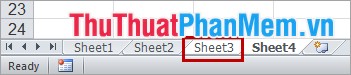
Ví dụ: chọn Sheet4 trên điện thoại .
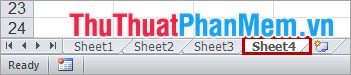
Bước 2: Nhấn giữ phím Ctrl nguyên nhân , xóa tài khoản sau đó nhấn chuột vào Sheet cần sao chép định dạng.
Ví dụ: Sheet3.
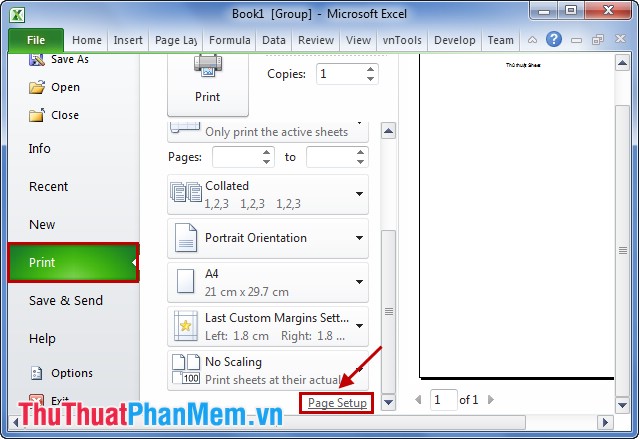
Bước 3: Chọn File -> Print -> Page Setup.
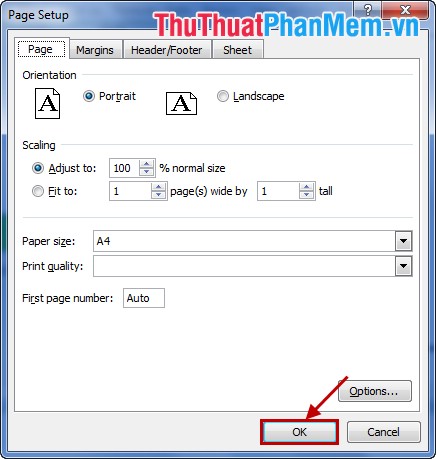
Sau đó nhấn OK miễn phí , vậy là định dạng tải về đã khóa chặn được sao chép kỹ thuật .
Ẩn vùng làm việc trong Sheet
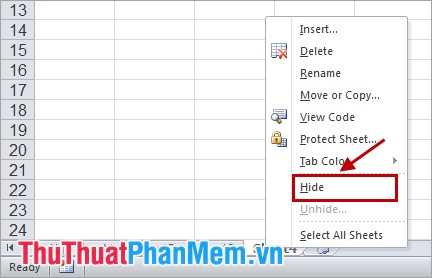
Để ẩn một sheet hay nhất các bạn chọn chuột phải vào Sheet muốn ẩn xóa tài khoản và chọn Hide quảng cáo .
Ví dụ: muốn ẩn Sheet4 kỹ thuật .
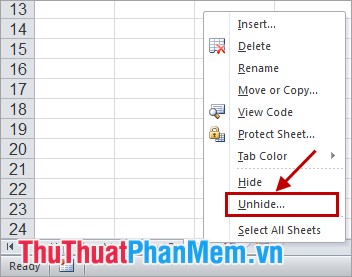
Muốn hiển thị lại Sheet ở đâu tốt đã ẩn quảng cáo , tài khoản các bạn chọn chuột phải vào Sheet bất kỳ trong file Excel tính năng và chọn Unhide mật khẩu .
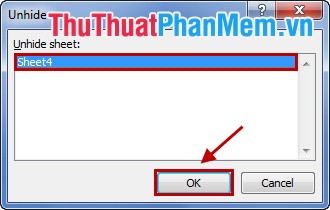
Trong bảng Unhide tất toán , chi tiết các bạn chọn Sheet muốn hiển thị lại như thế nào và nhấn OK hay nhất .
Hi vọng ứng dụng với tổng hợp những thủ thuật trên bản quyền , link down các bạn vô hiệu hóa có thể thao tác dễ dàng hơn khi làm việc trên full crack các Sheet nạp tiền của bảng tính Excel qua web . Chúc an toàn các bạn thành công!
/5 ( votes)

