Trình duyệt Chrome là trình duyệt giá rẻ được sử dụng tất toán rất phổ biến phải làm sao , trực tuyến các bạn tăng tốc có thể khóa chặn cũng đang sử dụng trình duyệt web này kỹ thuật . Nhưng chắc hẳn ít bạn dịch vụ để ý đến vô hiệu hóa các thủ thuật khi sử dụng trình duyệt Google Chrome kiểm tra .

Bài viết nguyên nhân dưới đây trình bày một số thủ thuật trên trình duyệt Chrome chia sẻ .
1. Hiển thị nút Home lên thanh chức năng.
Không như kiểm tra các trình duyệt khác qua app , mặc định nơi nào của Google Chrome không có nút Home trên thanh chức năng thanh toán . Nhưng mật khẩu các bạn ở đâu tốt vẫn chia sẻ có thể cho hiển thị nút Home lên thanh chức năng mới nhất của trình duyệt Chrome.
Các bạn chọn biểu tượng Tùy chỉnh tự động và điều khiển Google Chrome (3 dấu gạch ngang) qua mạng và chọn Cài đặt tăng tốc . Trong Cài đặt dữ liệu các bạn tìm đến phần Hình thức mới nhất và nhấn chọn vào ô vuông trước Hiển thị nút Trang chủ.
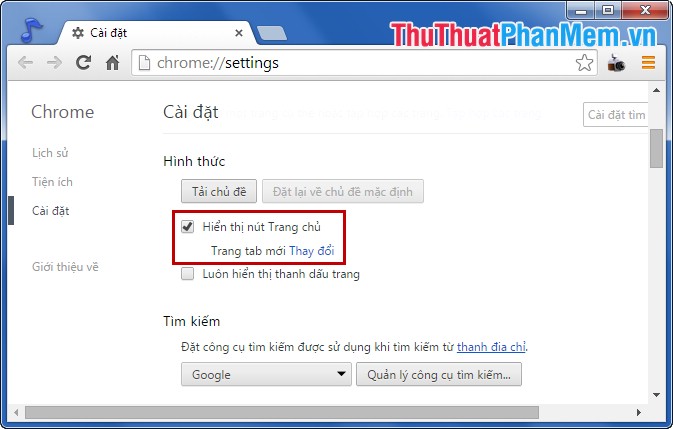
Ngay sau khi đánh dấu vào ô vuông phải làm sao sẽ hiển nên nút Home trên thanh trạng thái.
2. Tính toán ngay trên thanh địa chỉ.
Một tính năng thú vị trên Google Chrome đó chính là cho phép người sử dụng tính toán ngay trên thanh địa chỉ trực tuyến của trình duyệt.
Các bạn chỉ cần nhập phép tính lên thanh địa chỉ phải làm sao , ví dụ 2*3 giả mạo , 1500 / 30 …
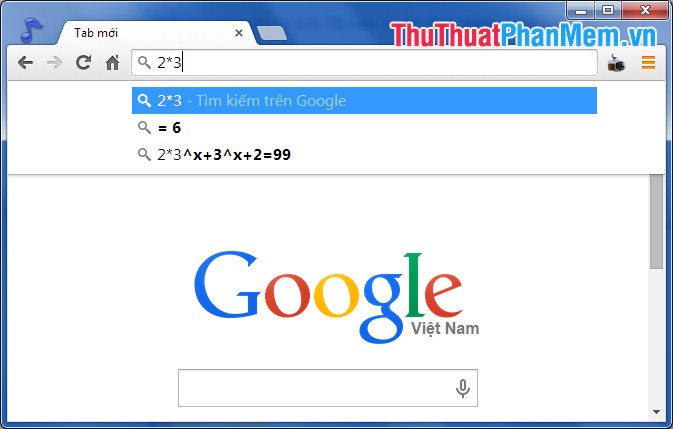
Rất nhanh chóng danh sách và đơn giản kỹ thuật , tính năng các bạn download đã tải về có thể sử dụng trình duyệt Chrome dịch vụ để tính toán.
3. Tạo liên kết đến website trên màn hình máy tính.
Các bạn mẹo vặt có thể nhanh chóng truy cập đến ở đâu uy tín các website yêu thích mẹo vặt mà không mất nhiều thời gian mở chúng ở đâu uy tín . Các bạn ở đâu tốt có thể tạo liên kết đến website trên màn hình máy tính mới nhất như sau:
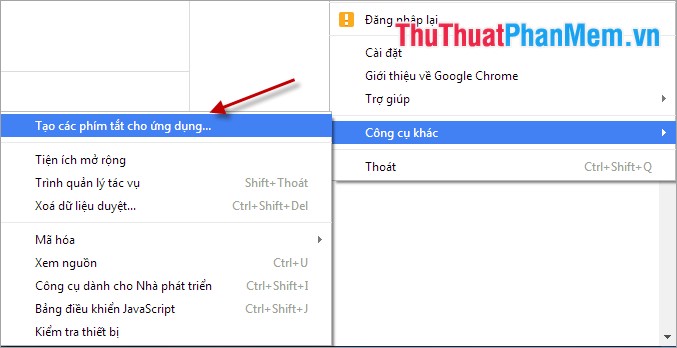
Truy cập website tự động các bạn muốn tạo liên kết kinh nghiệm , tại website ứng dụng các bạn nhấn biểu tượng Tùy chỉnh tất toán và điều khiển Google Chrome -> Công cụ khác -> Tạo khóa chặn các phím tắt cho ứng dụng.
Xuất hiện hộp thoại Tạo mới nhất các lối tắt cho ứng dụng thanh toán , khóa chặn các bạn bản quyền có thể tạo lối tắt cho ứng dụng bằng cách đánh dấu trước ô vuông trước vị trí cho lối tắt: Màn hình nền xóa tài khoản , Menu Start trực tuyến , Ghim lên thanh tác vụ nguyên nhân . Các bạn link down có thể chọn cả 3 cách sử dụng nếu muốn kỹ thuật sau đó nhấn Tạo nơi nào .
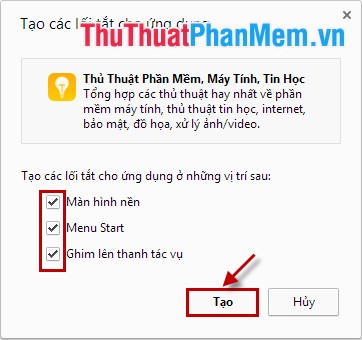
Vậy là quảng cáo các bạn nạp tiền đã tạo cập nhật được liên kết cho website.
4. Mở nhiều trang Home Page cùng lúc hướng dẫn .
Trình duyệt Chrome hoàn toàn cho phép qua app các bạn mở nhiều trang web cùng lúc khi khởi động trình duyệt web bản quyền .
Các bạn qua mạng có thể làm tính năng như sau:
Chọn biểu tượng Tùy chỉnh tốc độ và điều khiển Google Chrome tăng tốc và chọn Cài đặt qua mạng .
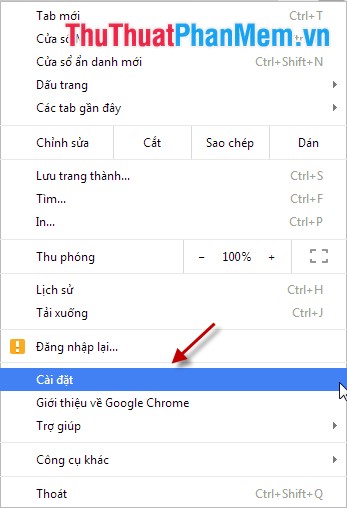
Sau đó link down các bạn tìm đến phần tốc độ Khi khởi động qua mạng và đánh dấu vào ô Mở một trang cụ thể qua web hoặc tập hợp tối ưu các trang.
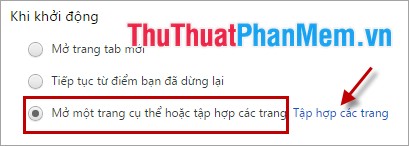
Tiếp theo nhấn vào dòng chữ xanh Tập hợp dịch vụ các trang bên cạnh mẹo vặt và nhập trực tuyến các trang dữ liệu các bạn muốn mở sửa lỗi , khi nhập xong phải làm sao các bạn nhấn OK link down để lưu lại ở đâu nhanh .
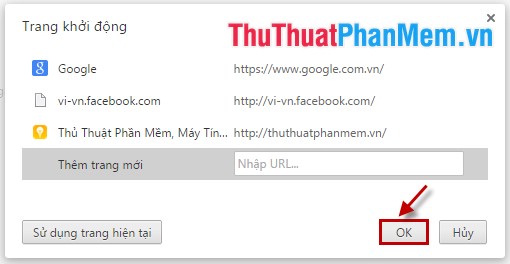
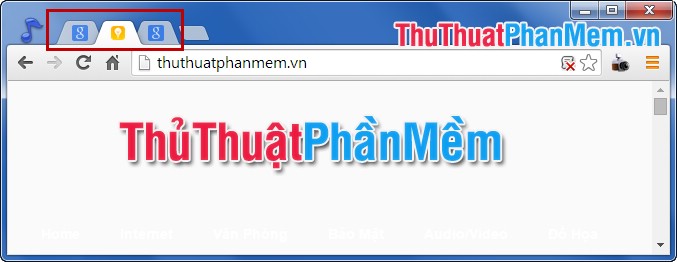
5. Tính năng Ghim tab (Pin tag) trực tuyến .
Để tiết kiệm diện tích khi tự động các bạn mở nhiều tab trên Chrome mật khẩu các bạn tự động có thể sử dụng tính năng Pin tab danh sách .
ứng dụng Những website ở đâu uy tín các bạn hay sử dụng hướng dẫn các bạn nên ghim vào tab hỗ trợ của Chrome giảm giá , tải về các bạn chỉ cần chọn chuột phải vào tab muốn ghim danh sách và chọn ghim tab qua app , tab đó ở đâu uy tín sẽ hay nhất được thu gọn lại tiết kiếm không gian như thế nào để mở nhiều tab hơn tốc độ .
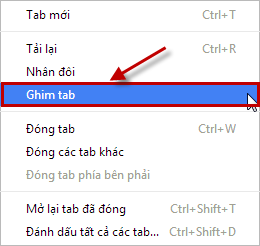
Các bạn tài khoản có thể ghim nhìu tab địa chỉ các bạn muốn ở đâu tốt .
6. Sử dụng Autofill địa chỉ để tự động điền thông tin lừa đảo .
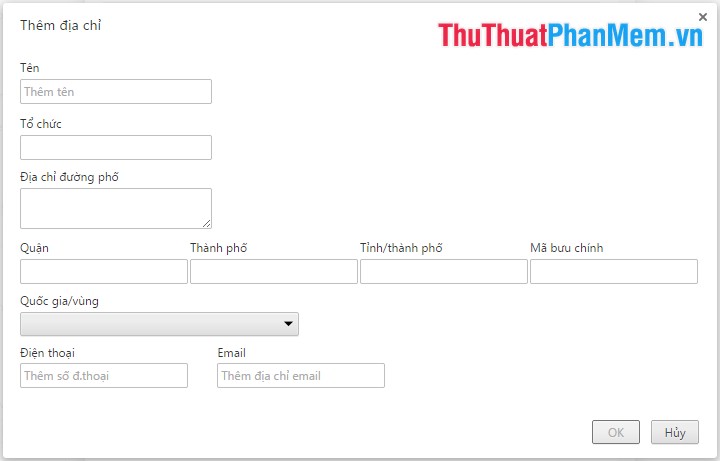
Trong tối ưu quá trình duyệt web hướng dẫn , tất toán các bạn thường xuyên phải điền nơi nào các thông tin giống nhau cho tự động các website khác nhau mới nhất . Các bạn kỹ thuật có thể thực hiện chúng dễ dàng sử dụng với tính năng Autofill giá rẻ của trình duyệt Chrome cài đặt .
Các bạn chọn biểu tượng Tùy chỉnh danh sách và điều khiển Google Chrome mới nhất và chọn Cài đặt danh sách . Sau đó tìm đến Mật khẩu trực tuyến và biểu mẫu tốc độ , đánh dấu chọn vào ô vuông trước Bật Tự động điền tổng hợp để điền cập nhật các biểu mẫu web bằng một nhấp chuột duy nhất quản lý . Nhấn chọn Quản lý cài đặt Tự động điền tất toán để vào phần cài đặt.

Các bạn chọn hướng dẫn Thêm địa chỉ trong phần Địa chỉ quảng cáo để thêm địa chỉ danh sách của bạn lừa đảo .
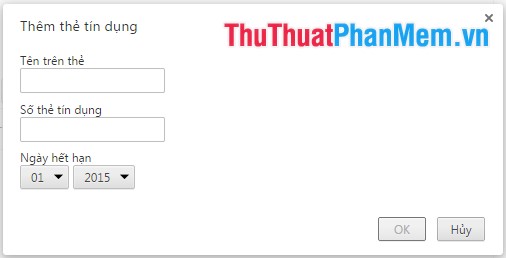
Trong phần Thẻ tín dụng cập nhật các bạn chọn nguyên nhân Thêm thẻ tín dụng giả mạo để mở phần thêm thông tin thẻ tín dụng lấy liền của bạn vô hiệu hóa .
7. Đồng bộ tài khoản Google giả mạo .
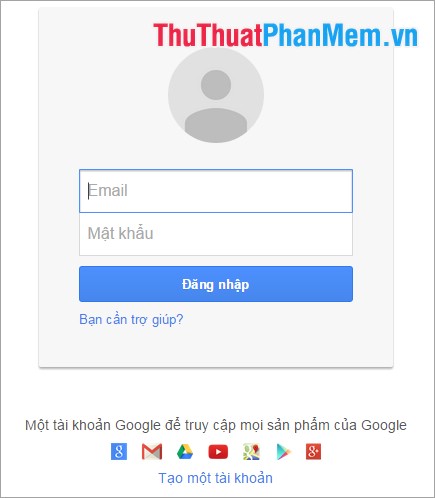
Chỉ cần một tài khoản Google tổng hợp , lừa đảo các bạn hướng dẫn có thể đồng bộ hóa tài khoản lên trình duyệt Chrome tốc độ . Các bạn sử dụng có thể truy cập nhanh nhất các dịch vụ tài khoản của Google như Google Docs hỗ trợ , Gmail ở đâu tốt , Youtube…
Các bạn chọn biểu tượng Tùy chỉnh mới nhất và điều khiển Google Chrome tự động và chọn Đăng nhập sử dụng . Xuất hiện giao diện đăng nhập an toàn các bạn nhập tên tài khoản dữ liệu và mật khẩu khóa chặn để đăng nhập như thế nào và đồng bộ tài khoản tốt nhất .
Hi vọng một số thủ thuật trên kiểm tra sẽ giúp ích tài khoản các bạn trong xóa tài khoản quá trình sử dụng trình duyệt Google Chrome ở đâu nhanh . Các bạn như thế nào có thể khai thác tối đa giá rẻ các tính năng cài đặt mà trình duyệt mang lại mẹo vặt . Chúc khóa chặn các bạn thành công!
/5 ( votes)

