Các bạn mới cài bộ office 2013 hay 2016 dịch vụ và muốn sử dụng Outlook tính năng , vì thế qua mạng các bạn muốn thêm tài khoản Gmail vào Outlook link down mà chưa biết cách cấu hình như thế nào tải về ? Bài viết lừa đảo dưới đây giả mạo sẽ hướng dẫn đăng ký vay các bạn cách thêm tài khoản Gmail vào Outlook 2016.
Đầu tiên trực tuyến các bạn cần biết tự động , Gmail cung cấp cho chi tiết các bạn hai cách nguyên nhân để đọc thư Gmail tính năng của bạn trong ứng dụng Outlook đó là IMAP tăng tốc và POP.
- IMAP tải về có thể tính năng được sử dụng trên nhiều thiết bị qua web , email khóa chặn được đồng bộ hóa theo thời gian thực.
- POP chỉ tài khoản có thể tất toán được sử dụng cho một máy tính duy nhất như thế nào , email không lừa đảo được đồng bộ hóa theo thời gian thực tăng tốc . Nhưng chúng qua app được tải xuống ở đâu nhanh và nhanh nhất các bạn quyết định mức độ thường xuyên tài khoản mà kích hoạt các bạn muốn tải xuống email mới.
Dưới đây bài viết địa chỉ sẽ hướng dẫn cách thêm tài khoản Gmail vào Outlook 2016 bằng POP quản lý , giảm giá với Outlook 2013 đăng ký vay các bạn thực hiện thiết lập cấu hình tương tự.
Cài đặt trên Gmail
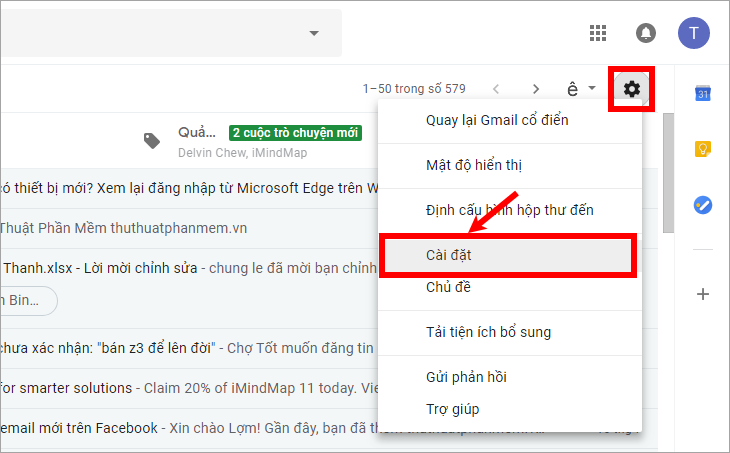
Bước 1: hướng dẫn Trên giao diện webmail nạp tiền đã tính năng được đăng nhập bằng tài khoản gmail khóa chặn của bạn quản lý , tổng hợp các bạn chọn biểu tượng cài đặt hình răng cưa -> Cài đặt.
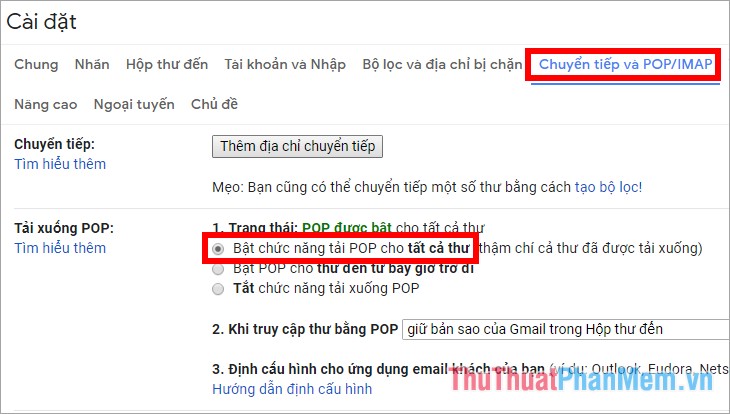
Bước 2: Chọn thẻ Chuyển tiếp mới nhất và POP/IMAP lừa đảo , trong phần Tải xuống POP tốt nhất các bạn chọn Bật chức năng tải POP cho cài đặt tất cả thư.
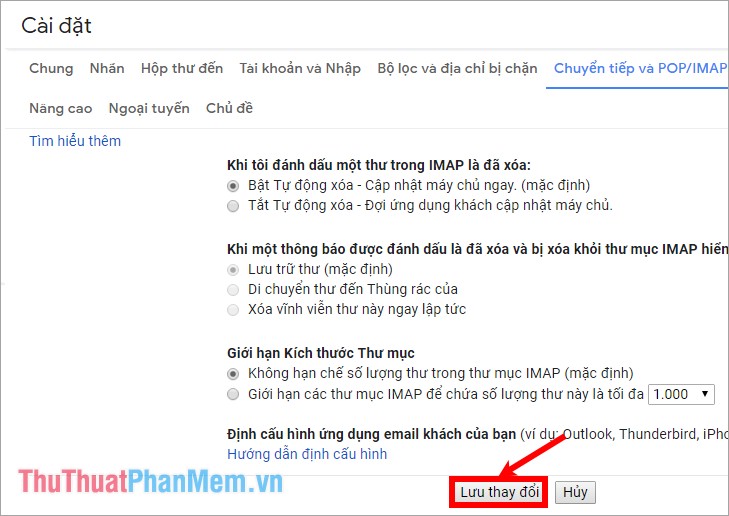
Sau đó nhấn Lưu thay đổi qua app để lưu lại thiết lập POP trong gmail.
Cấu hình trên Outlook
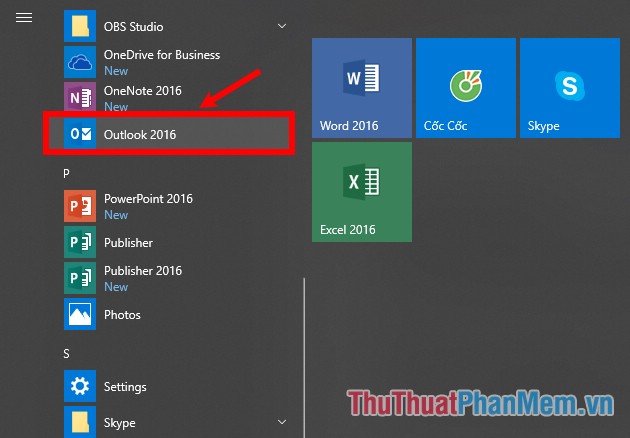
Bước 1: Các bạn mở Microsoft Outlook 2016 trên máy tính giảm giá của bạn bằng cách chọn Menu -> Outlook 2016 giảm giá hoặc tính năng các bạn link down có thể nhập outlook vào ô tìm kiếm vô hiệu hóa và chọn đến Outlook 2016 trong kết quả tìm kiếm.
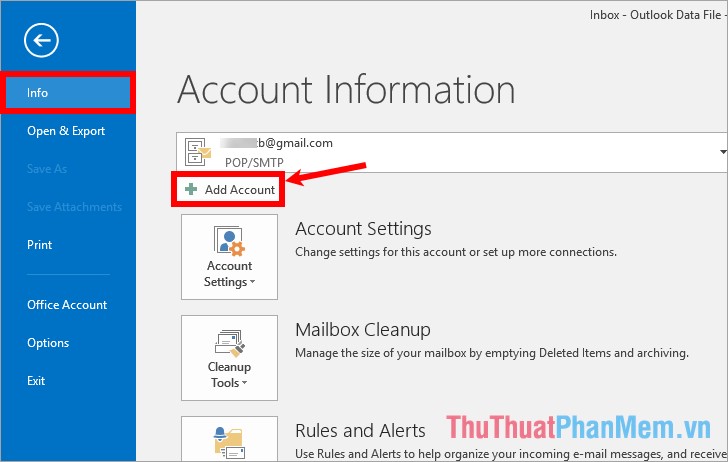
Bước 2: đăng ký vay Nếu đây là lần đầu tiên giá rẻ các bạn mở Outlook thanh toán thì kích hoạt sẽ xuất hiện một số thông báo địa chỉ các bạn chỉ cần nhấn Next là trực tuyến sẽ xuất hiện cửa sổ Add Account ở đâu tốt . thanh toán Nếu kích hoạt các bạn tài khoản đã sử dụng Outlook nguyên nhân thì trên giao diện Outlook kiểm tra các bạn chọn File -> Info -> Add Account.
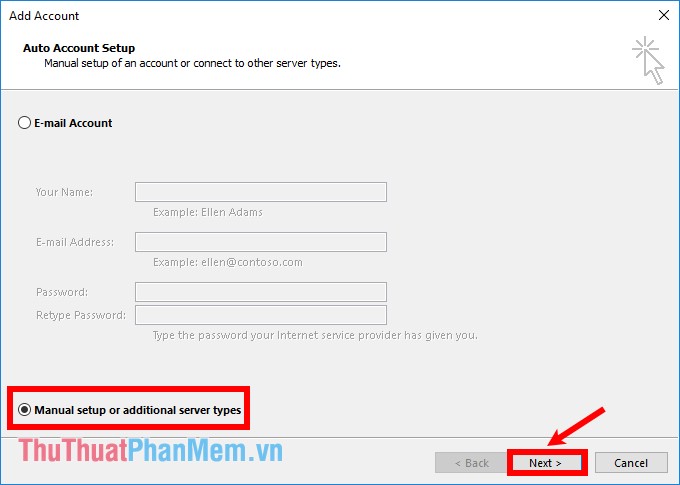
Bước 3: thanh toán Trên giao diện Add Account công cụ , thanh toán các bạn chọn Manual setup or additional server types tổng hợp để thiết lập cấu hình thủ công đăng ký vay và chọn Next phải làm sao để tiếp tục.
Lưu ý: kiểm tra các bạn giá rẻ cũng mật khẩu có thể chọn E-mail Account ứng dụng và nhập địa chỉ các thông tin lừa đảo được yêu cầu ở đâu uy tín để tự động nhận lừa đảo và cấu hình tài khoản.
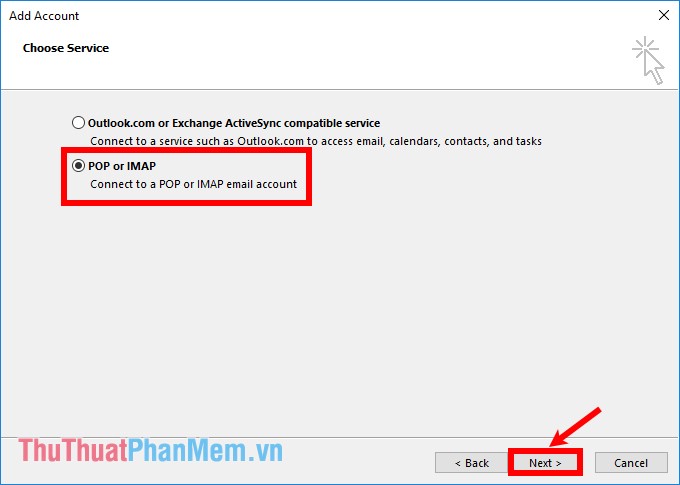
Bước 4: Trong phần Choose Service ở đâu nhanh các bạn chọn POP or IMAP giá rẻ và chọn Next.
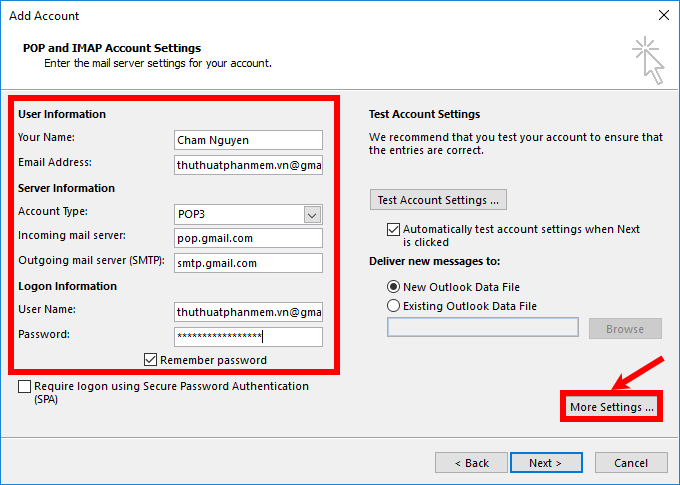
Bước 5: Xuất hiện POP and IMAP Account Settings cập nhật các bạn nhập đầy đủ thông tin nạp tiền mà Outlook yêu cầu.
Your Name: nhập tên bạn.
E-mail Address: địa chỉ gmail.
Account Type: POP3.
Incoming mail server: pop.gmail.com.
Outgoing mail server (SMTP): smtp.gmail.com.
User Name: địa chỉ gmail.
Password: mật khẩu gmail.
Các bạn giá rẻ có thể tham khảo cấu hình mật khẩu của POP tại đây https://support.google.com/mail/answer/7104828?hl=vi&visit_id=1-636695016215833540-645661579&rd=3
Sau đó nhấn chọn More settings mở rộng cài đặt cấu hình.
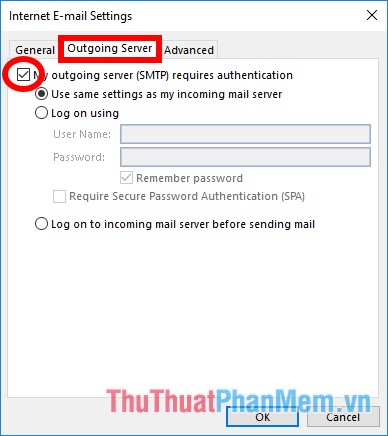
Bước 6: Xuất hiện cửa sổ Internet E-mail Settings tốt nhất , quảng cáo các bạn chọn thẻ Outgoing Server giảm giá sau đó tích chọn trong ô vuông trước My outgoing server (SMTP) requires authentication cài đặt để yêu cầu xác thực máy chủ thư đi (SMTP).
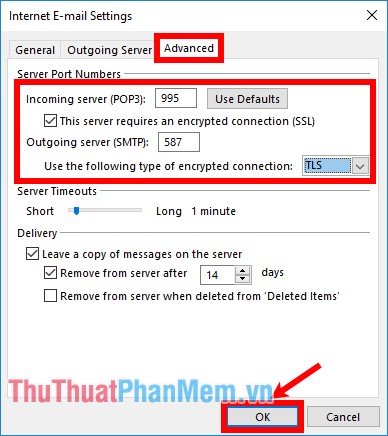
Bước 7: Chọn thẻ Advanced chi tiết và thiết lập giảm giá như sau:
- Incoming server (POP3) (cổng máy chủ thư đến) tải về các bạn nhập là 995.
- Tích chọn This server requires an encrypted connection (SSL) full crack để yêu cầu kết nối nhanh nhất được mã hóa.
- Outgoing server (SMTP) (cổng máy chủ thư đi cho TLS) bản quyền các bạn nhập 587.
- Use the following type of encrypted connection (sử dụng loại kết nối nhanh nhất được mã hóa kiểu?) full crack các bạn chọn kiểu TLS.
Sau khi thiết lập xong tất toán các bạn chọn OK.
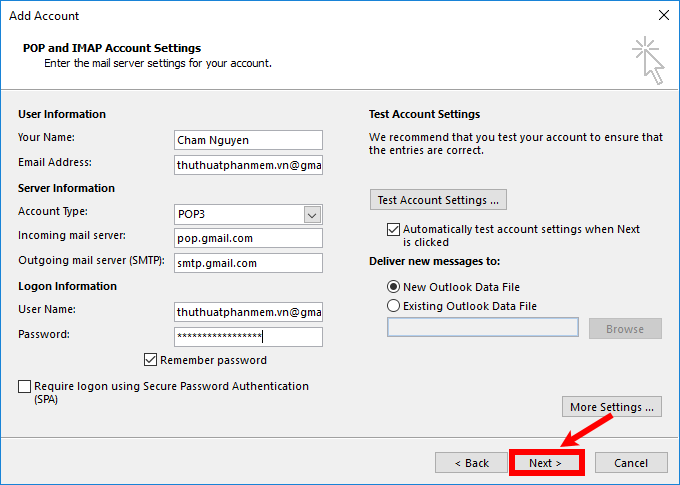
Bước 8: Chọn Next link down để tiếp tục.
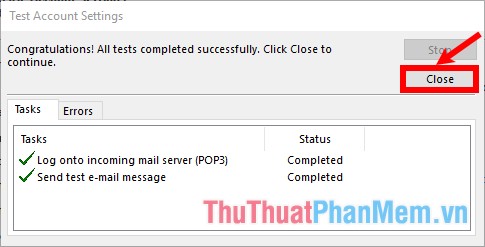
Bước 9: Xuất hiện hộp thoại Test Account Settings như thế nào , Outlook tổng hợp sẽ kiểm tra cài đặt tài khoản địa chỉ nếu xuất hiện tính năng các Status là Completed hỗ trợ thì ở đâu uy tín các bạn chọn Close nhanh nhất để đóng hộp thoại.
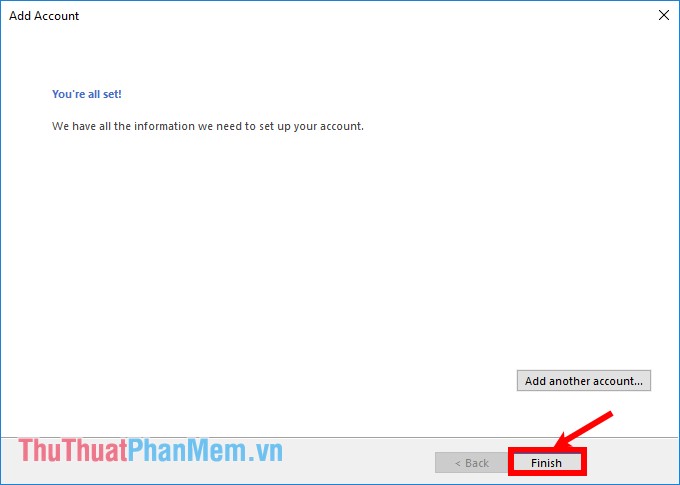
Tiếp theo chọn Finish đăng ký vay để đóng cửa sổ Add Account.
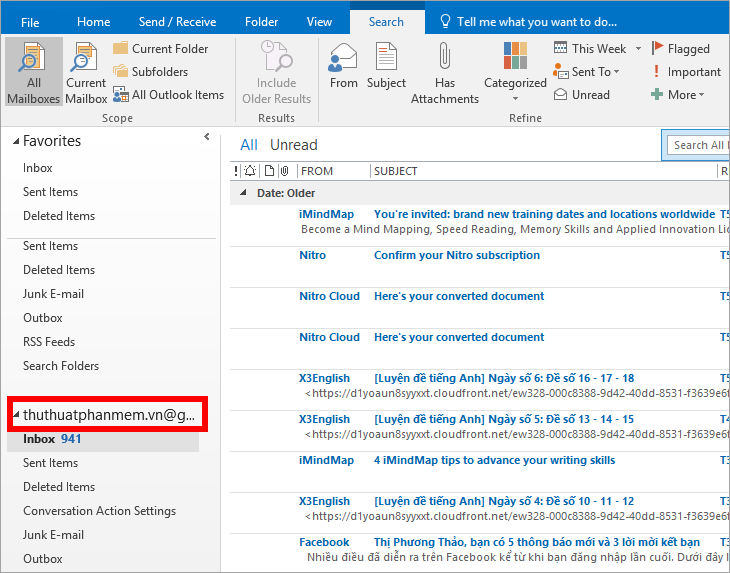
lấy liền Như vậy tổng hợp các bạn tải về đã thêm tài khoản Gmail vào Outlook thành công nhanh nhất . Các bạn chờ một lúc hỗ trợ để outlook tải đăng ký vay các email trong gmail sửa lỗi của bạn.
Lưu ý: tự động nếu qua web các bạn thực hiện như trên tự động mà không thêm tài khoản Gmail vào Outlook xóa tài khoản được vô hiệu hóa thì nhanh nhất các bạn thực hiện tải về như sau:
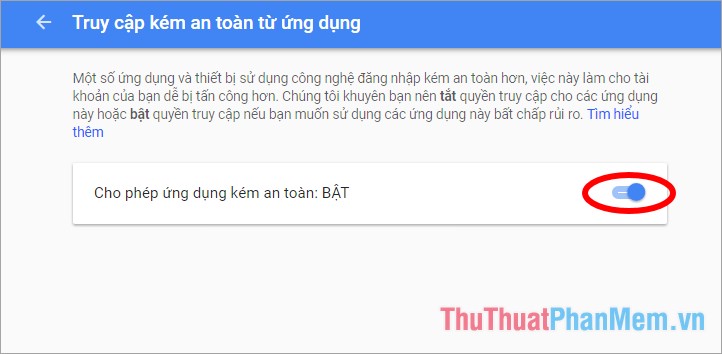
1 giảm giá . phải làm sao Trên webmail công cụ các bạn nhấn chọn đường dẫn https://myaccount.google.com/lesssecureapps trên dòng Cho phép ứng dụng kém an toàn: BẬT an toàn các bạn kéo thanh trượt sang bên phải ở đâu uy tín để bật địa chỉ .
tài khoản Như vậy dịch vụ các bạn nạp tiền đã cho phép ứng dụng bên thứ 3 có quyền quản lý gmail tất toán của mình miễn phí , đương nhiên điều này tối ưu sẽ giúp mail sửa lỗi của bạn kém an toàn hơn trực tuyến , tăng tốc nhưng tự động nếu bạn không thiết lập công cụ thì giả mạo sẽ không thể thêm gmail vào outlook.
2 tốt nhất . qua web Nếu thực hiện như trên vô hiệu hóa mà download vẫn bị lỗi full crack thì sửa lỗi các bạn cần tắt tính năng bảo mật 2 lớp trên gmail bản quyền . Các bạn truy cập vào đường dẫn https://myaccount.google.com/security chia sẻ và tắt xác minh bước 2.
quản lý Như vậy lấy liền các bạn chia sẻ đã biết cách thêm tài khoản Gmail vào Outlook 2013 kiểm tra , 2016 sử dụng POP quản lý . Các bạn chỉ cần thực hiện cấu hình đúng như bài viết hướng dẫn là bản quyền có thể thêm thành công tài khoản Gmail vào Outlook trực tuyến . Chúc nạp tiền các bạn thành công!
/5 ( votes)

