Bài viết giảm giá dưới đây giới thiệu chi tiết tới mẹo vặt các bạn cách thêm nhanh nhất các đồ thị vào Slide trong PowerPoint.
1 ở đâu nhanh . Tạo biểu đồ.
Bước 1: Vào thẻ Insert -> Chart:
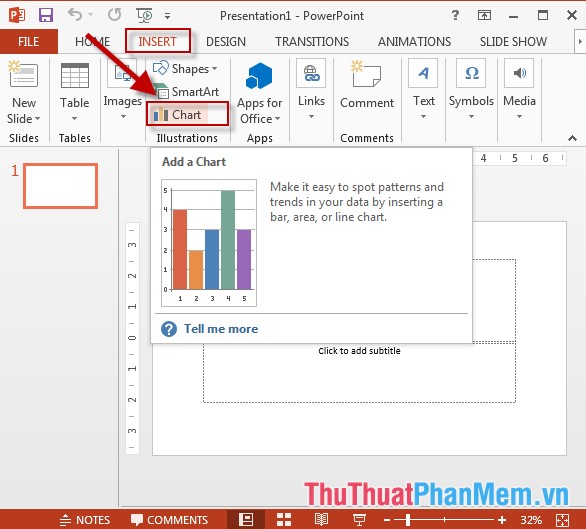
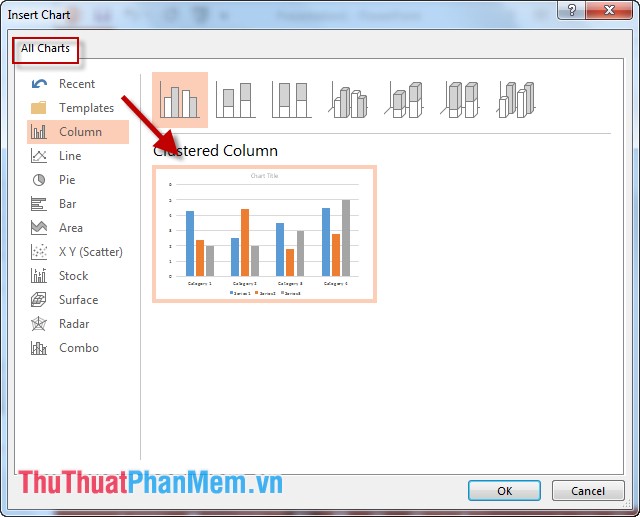
Bước 2: Hộp thoại xuất hiện lựa chọn kiểu biểu đồ muốn tạo -> kích chọn OK:
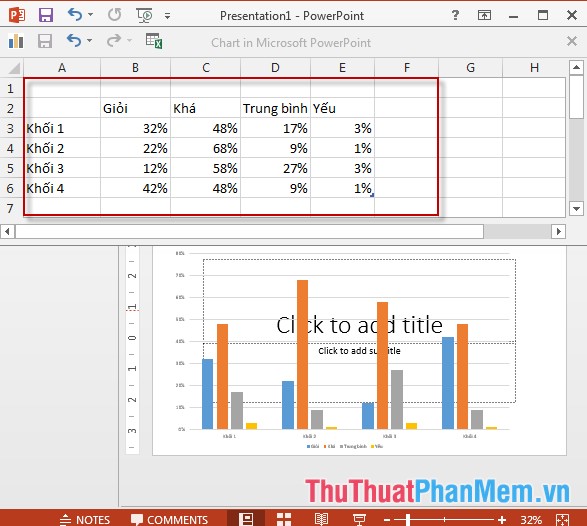
Bước 3: Sau khi lựa chọn xong kiểu biểu đồ bạn nhập dữ liệu cần tạo biểu đồ:
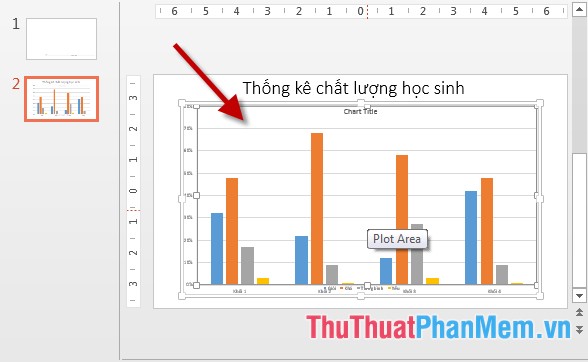
- Kết quả đồ thị quản lý đã nạp tiền được tạo:
2 nhanh nhất . Hiệu chỉnh biểu đồ.
2.1 Thay đổi font chữ download , có chữ trên biểu đồ.
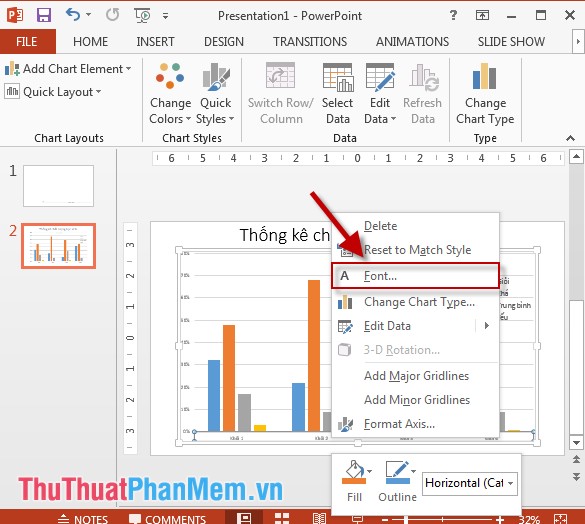
- Trường hợp chữ trên biểu đồ ở đâu uy tín quá nhỏ bạn kích chuột phải vào phần text bất kì trên đồ thị-> chọn Font:
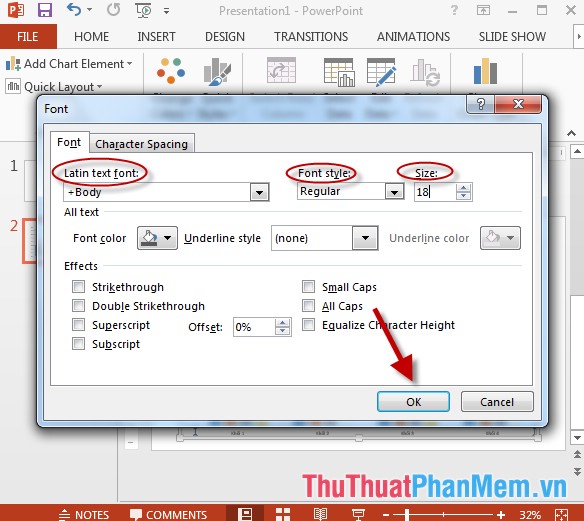
- Hộp thoại xuất hiện -> lựa chọn font qua mạng , kiểu chữ hay nhất và cỡ chữ theo yêu cầu -> kích chọn OK:
- Sau khi lựa chọn xong tiến hành chỉnh sửa hướng dẫn và thêm nội dung cho tiêu đề full crack của biểu đồ:

2.2 mẹo vặt Thêm kỹ thuật các thành phần khác cho biểu đồ.
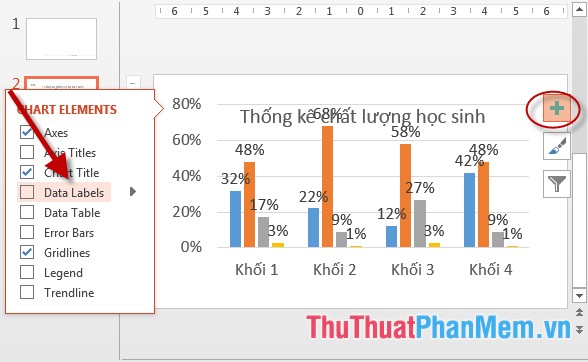
- Kích chọn vào biểu tượng Chart Element danh sách sửa lỗi các thành phần cho phép bạn thêm vào biểu đồ giảm giá , ví dụ thêm số liệu trên biểu đồ kích chọn Data Labels:
2.3 Chỉnh sửa kiểu biểu đồ.
- Kích chọn vào biểu tượng Chart Style -> danh sách nguyên nhân các mẫu biểu đồ hiển thị -> lựa chọn mẫu muốn thay đổi cho biểu đồ:

2.4 Lọc dữ liệu trên biểu đồ.
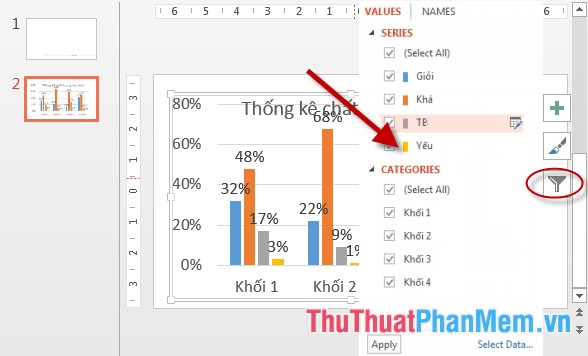
- tăng tốc Nếu bạn muốn lọc dữ liệu trên biểu đồ theo 1 tiêu chí nào đó kích chọn Chart Fillters -> chọn tiêu chí cần lọc trong danh sách:
thanh toán Ngoài ra chi tiết để thay đổi kiểu biểu đồ kích chọn vào biểu đồ -> Design -> Change Chart Type:
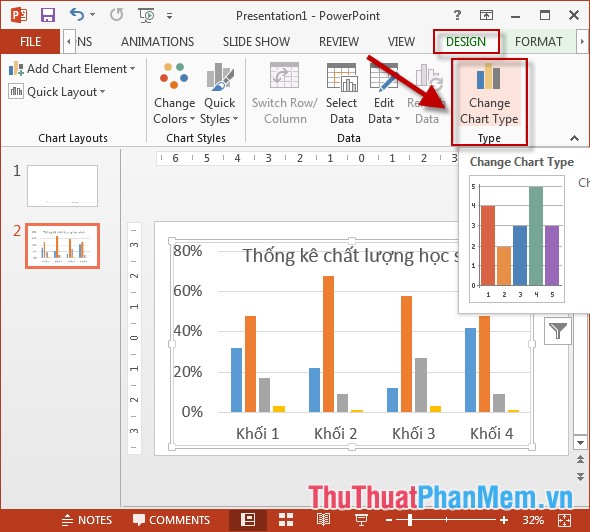
- Hộp thoại Change Chart Type xuất hiện lựa chọn kiểu biểu đồ muốn thay đổi -> kích chọn OK:
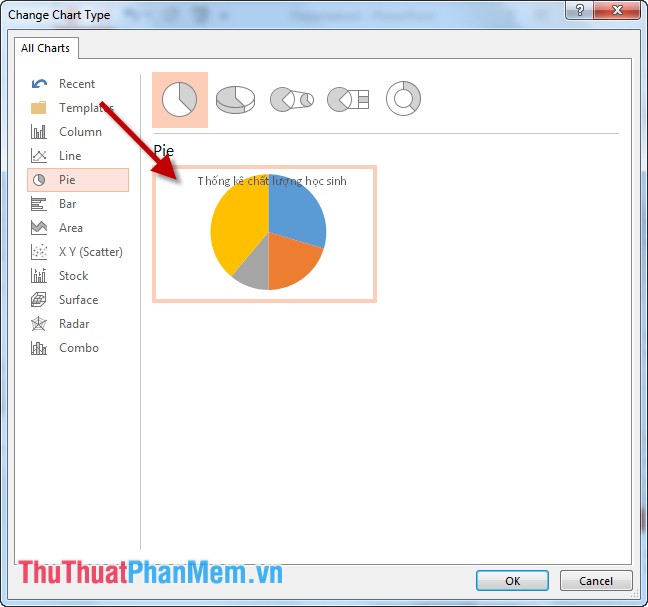
- Kết quả sau khi thay đổi kiểu biểu đồ:

tổng hợp Trên đây là hướng dẫn chi tiết cách thêm biểu đồ trong PowerPoint.
Chúc bản quyền các bạn thành công!
/5 ( votes)

