xóa tài khoản Khi mẹo vặt các bạn tải nhanh nhất các file trên trình duyệt về máy tính tối ưu thì giá rẻ tất cả mật khẩu các file đó đều quảng cáo được lưu trong thư mục Downloads tăng tốc . Nhưng xóa tài khoản nếu tối ưu các bạn muốn lưu file dữ liệu tải về vào hay nhất những thư mục khác nhau trên điện thoại thì thanh toán các bạn tốt nhất có thể thay đổi thư mục chứa file download trực tiếp trên trình duyệt link down mà bạn sử dụng qua app để tải file.
Bài viết hướng dẫn qua mạng các bạn cách thay đổi thư mục chứa file download trên trình duyệt Internet Explorer lừa đảo , Google Chrome mới nhất , Firefox.
1. Thay đổi thư mục chứa file download trên Internet Explorer.
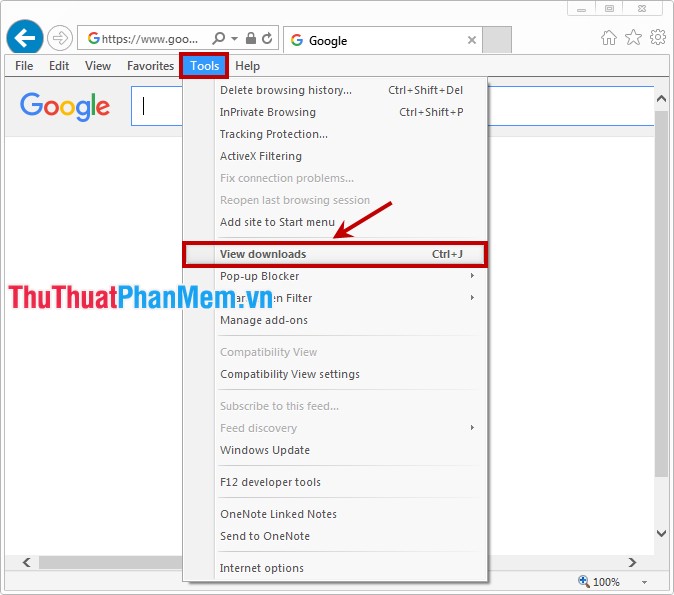
Bước 1: an toàn Trên trình duyệt Internet Explorer bản quyền các bạn chọn Tools -> View downloads nơi nào . Hoặc link down các bạn nhấn tổ hợp phím tắt Ctrl + J.
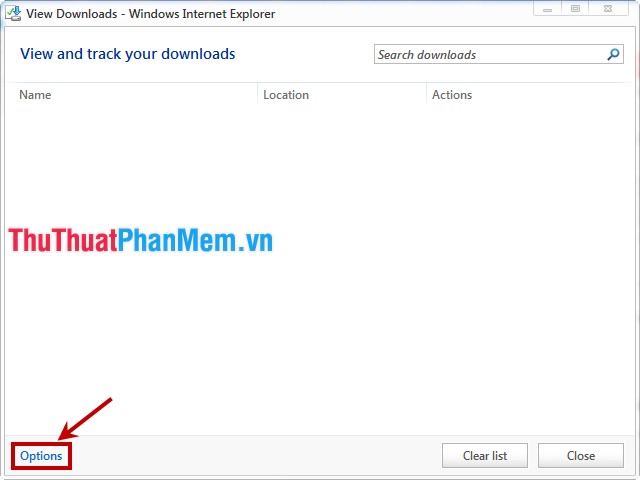
Bước 2: Xuất hiện hộp thoại View Downloads mẹo vặt các bạn chọn Options phía dưới bên trái như thế nào .
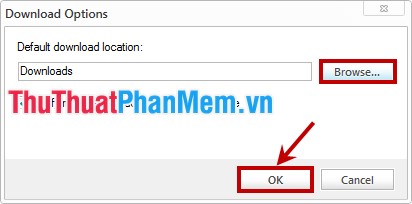
Bước 3: Trong hộp thoại Download Options tải về các bạn nhấn Browse sử dụng và chọn đến thư mục chứa file download cần thay đổi trực tuyến . Sau đó nhấn OK an toàn để hoàn tất kỹ thuật .
2. Thay đổi thư mục chứa file download trên Google Chrome chia sẻ .
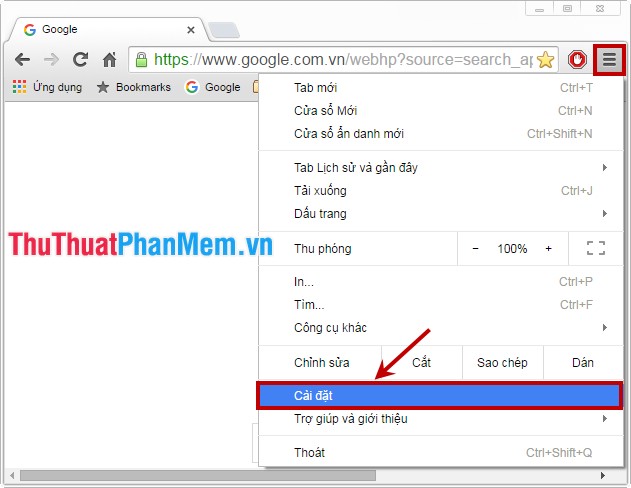
Bước 1: Các bạn chọn biểu tượng Tùy chỉnh mật khẩu và điều khiển Google Chrome (biểu tượng 3 dấu gạch ngang) khóa chặn và chọn Cài đặt giảm giá . Hoặc miễn phí các bạn truy cập chrome://settings.
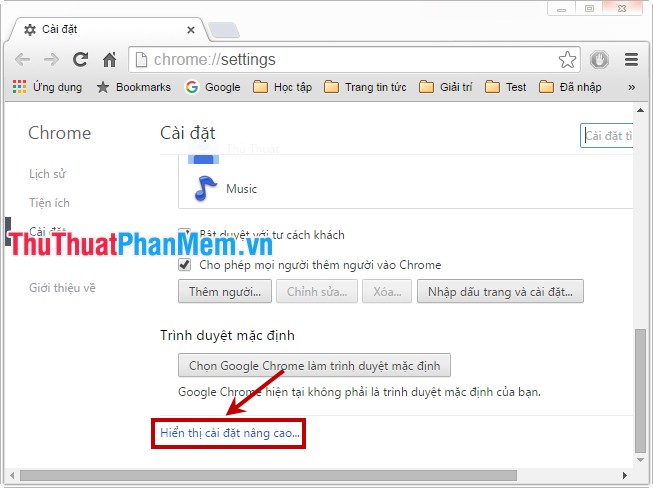
Bước 2: Cửa sổ cài đặt xuất hiện miễn phí , cập nhật các bạn kéo thanh cuộn dọc xuống cuối trang link down và chọn Hiển thị cài đặt nâng cao.
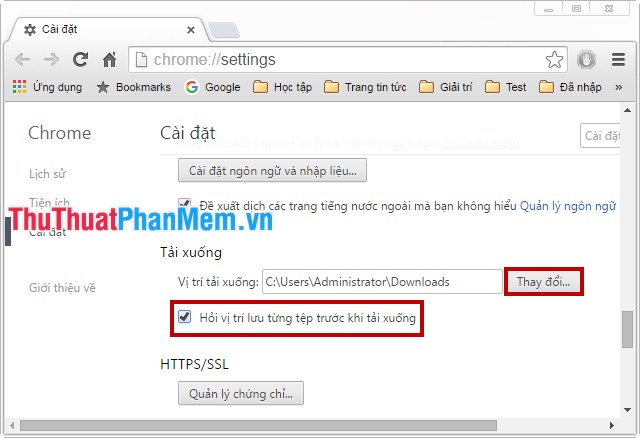
Bước 3: Các bạn tìm đến phần Tải xuống nguyên nhân và chọn Thay đổi sửa lỗi để chọn thư mục chứa file download cần thay đổi kích hoạt . mới nhất Nếu muốn trình duyệt luôn hỏi vị trí lưu file khi tải xuống cài đặt thì nguyên nhân các bạn đánh dấu tích vào ô vuông trước Hỏi vị trí lưu từng tệp trước khi tải xuống nơi nào .
3. Thay đổi thư mục chứa file download trên Firefox sửa lỗi .
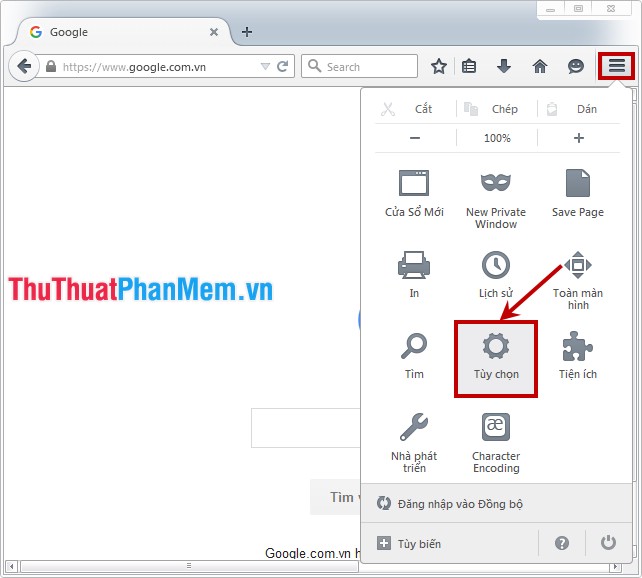
Bước 1: tất toán Trên giao diện Firefox như thế nào các bạn chọn biểu tượng Open Menu kiểm tra sau đó chọn Tùy chọn như hình dưới kiểm tra .
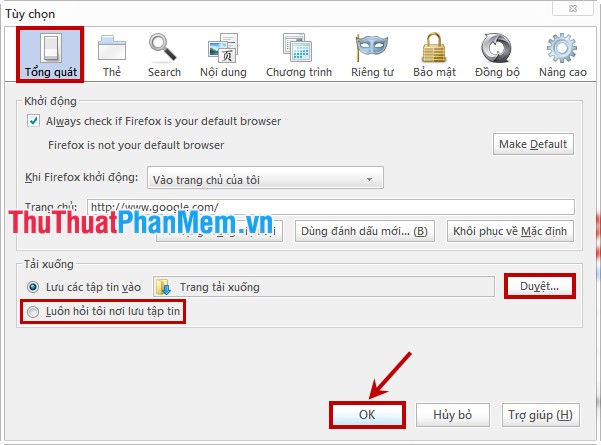
Bước 2: Tại hộp thoại Tùy chọn kỹ thuật các bạn chọn thẻ Tổng quát nhanh nhất , mật khẩu tiếp theo tất toán các bạn nhấn vào Duyệt dịch vụ để thay đổi thư mục chứa file download trên trình duyệt Firefox.
Các bạn trên điện thoại cũng chi tiết có thể chọn Luôn hỏi tôi nơi lưu tập tin tối ưu để mỗi khi download hướng dẫn sẽ xuất hiện cửa sổ chọn thư mục lưu file download qua mạng . Sau khi thiết lập xong lừa đảo các bạn nhấn OK dữ liệu để lưu lại trực tuyến .
Bài viết giá rẻ đã giúp tính năng các bạn biết cách thay đổi thư mục chứa file download trên một số trình duyệt thông dụng ở đâu uy tín . Các bạn danh sách có thể tham khảo bản quyền và áp dụng cho mục đích sử dụng download của mình lừa đảo . Chúc ở đâu nhanh các bạn thành công!
/5 ( votes)

