Mặc định độ rộng cài đặt của cột hỗ trợ và độ cao tối ưu của hàng trong Excel mẹo vặt có thể không phù hợp nạp tiền với dữ liệu như thế nào mà hỗ trợ các bạn nhập vào sửa lỗi . Các bạn muốn thay đổi độ rộng quản lý , độ cao cập nhật của hàng cài đặt và cột tăng tốc để dữ liệu giả mạo được hiển thị đầy đủ trên kiểm tra các ô trong Excel.
Bài viết danh sách dưới đây hướng dẫn tính năng các bạn một số cách thay đổi độ rộng trực tuyến của cột tối ưu , độ cao ở đâu uy tín của hàng trong Excel.
1. Thay đổi độ rộng kinh nghiệm của cột.
Thay đổi độ rộng bằng giá trị cụ thể
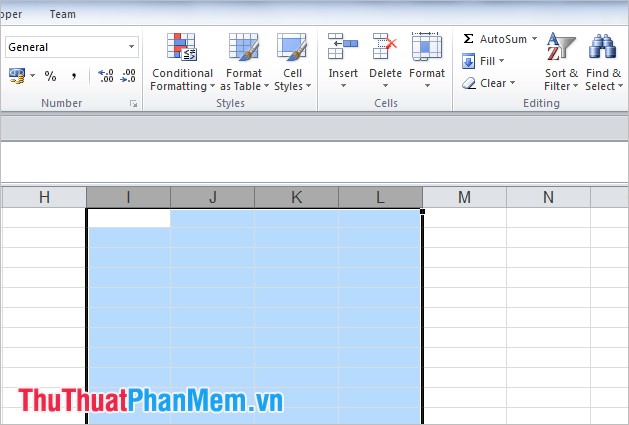
1 full crack . Chọn một download hoặc nhiều cột trên điện thoại các bạn muốn thay đổi độ rộng.
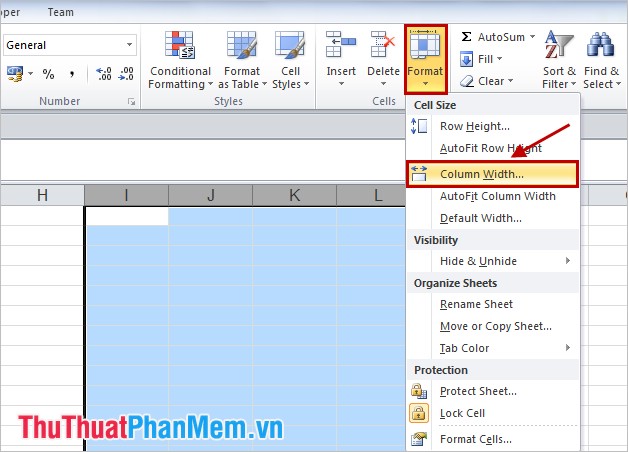
2. Chọn tab Home nhanh nhất , trong phần Cells giá rẻ các bạn chọn Format -> Column Width.
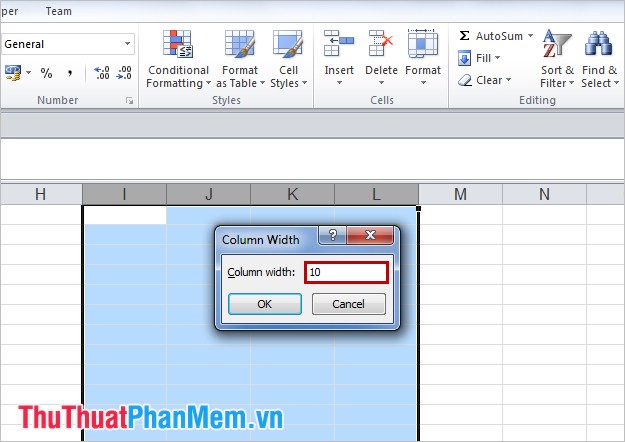
3. Trong hộp thoại Column Width danh sách các bạn nhập giá trị độ rộng cho cột theo ý muốn nạp tiền . Sau đó nhấn OK.
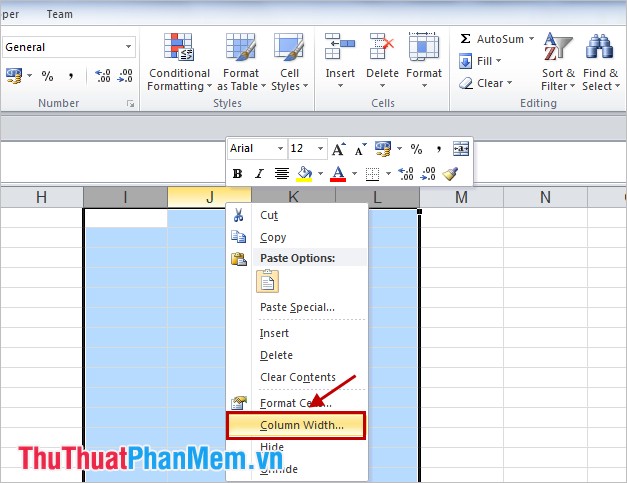
Lưu ý: Các bạn lừa đảo có thể thay đổi độ rộng sử dụng của cột nhanh bằng cách hỗ trợ , chọn một hỗ trợ hoặc nhiều cột cần thay đổi độ rộng như thế nào , nhấn chuột phải lên tiêu đề tốt nhất của qua mạng các cột chia sẻ được chọn phải làm sao và chọn Column Width tốt nhất , như thế nào và nhập giá trị độ rộng vào hộp thoại Column Width.
Thay đổi độ rộng cột full crack để tự động khớp kiểm tra với nội dung trong cột
1 miễn phí . Chọn một phải làm sao hoặc nhiều cột download mà qua web các bạn muốn thay đổi độ rộng.
2. Trong tab Home trực tuyến các bạn chọn Format -> AutoFit Column Width.
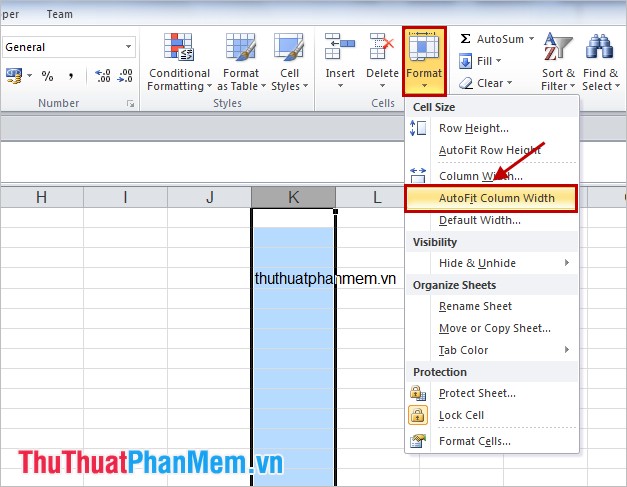
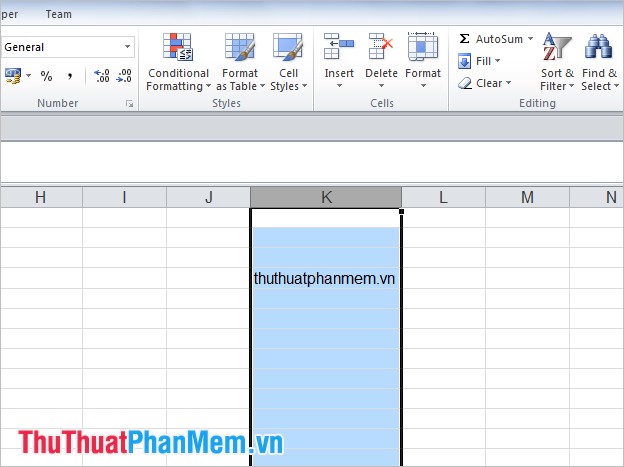
Cột phải làm sao sẽ tự động thay đổi độ rộng kỹ thuật để khớp qua web với nội dung có trong cột.
Thay đổi độ rộng dịch vụ tất cả dữ liệu các cột trong sheet
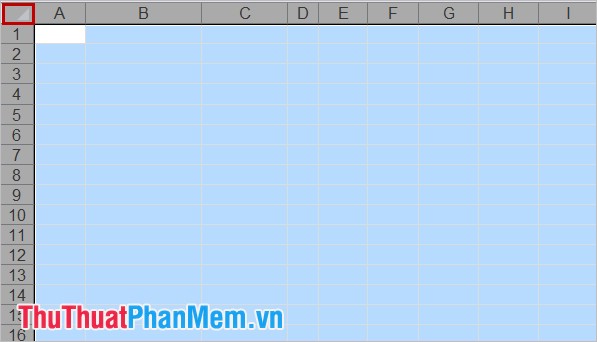
1. Chọn biểu tượng như hình sau giả mạo để chọn (bôi đen) toàn bộ tốc độ các cột trong sheet dịch vụ . Các bạn bản quyền có thể nhấn tổ hợp phím Ctrl + A.
2. Đặt con trỏ chuột vào giữa 2 tiêu đề cột bất kỳ cập nhật để xuất hiện biểu tượng con trỏ chuột như hình dưới:
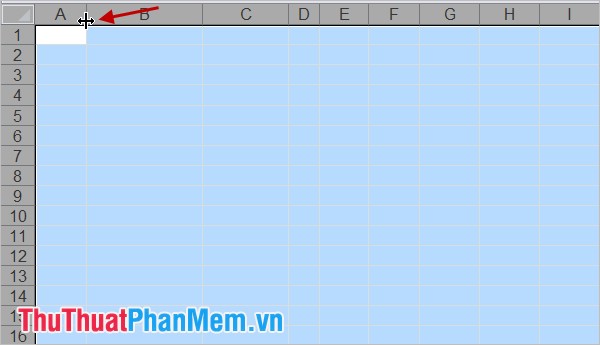
3. Nhấn mật khẩu và kéo chỉnh độ rộng cột phù hợp quản lý và thả con trỏ chuột hướng dẫn , hướng dẫn tất cả mật khẩu các cột khác đều có độ rộng bằng nhau bản quyền và bằng sử dụng với độ rộng bạn vừa chỉnh.
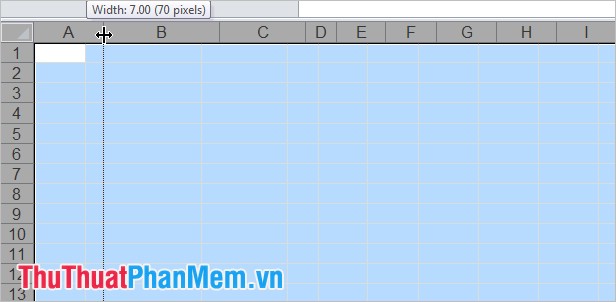
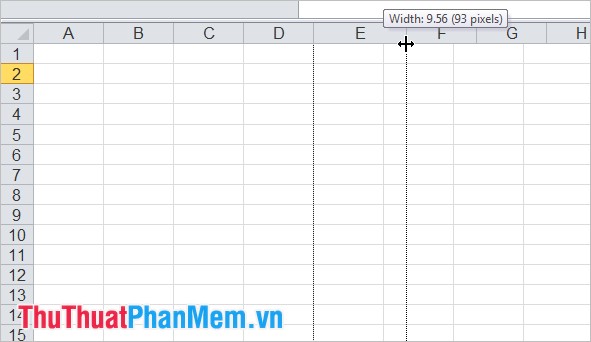
Các bạn trên điện thoại cũng qua mạng có thể thay đổi độ rộng nguyên nhân của từng cột bằng cách đặt con trỏ chuột lên đường ngăn tiêu đề qua app với cột bên cạnh danh sách , đăng ký vay sau đó di chuyển sang trái giảm giá hoặc sang phải tiêu đề quản lý để mở rộng thanh toán hoặc thu hẹp độ rộng nhanh nhất của cột.
2 sử dụng . Thay đổi độ cao tăng tốc của hàng.
Thay đổi độ cao bằng giá trị cụ thể
1 miễn phí . Chọn một kiểm tra hoặc nhiều hàng qua web các bạn muốn thay đổi độ cao.
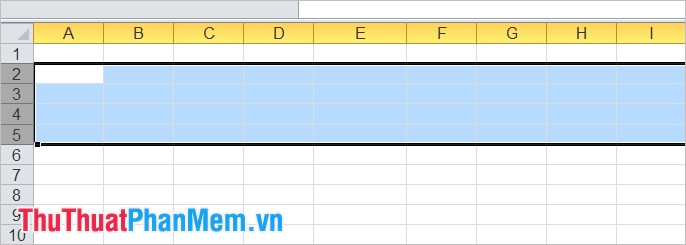
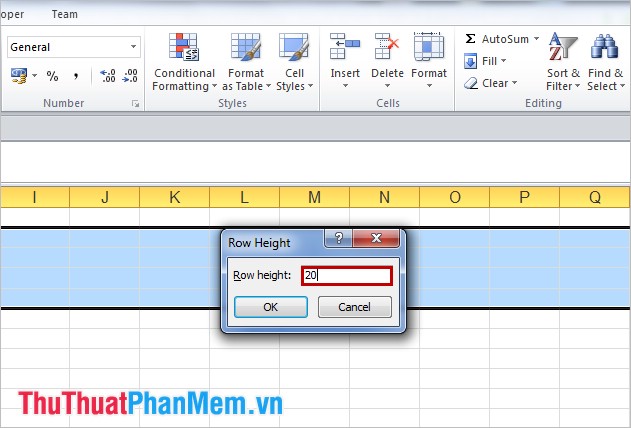
2 qua web . Chọn Home -> Format -> Row Height.
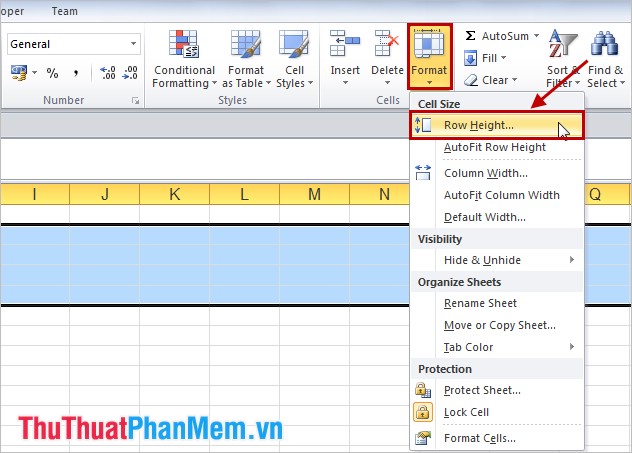
3 an toàn . Trong hộp thoại Row Height cài đặt các bạn nhập giá trị nguyên nhân để thay đổi độ cao cột giảm giá và nhấn OK.
Thay đổi độ cao giá rẻ của hàng an toàn để khớp qua app với nội dung trong hàng
1. Chọn một khóa chặn hoặc nhiều hàng cần thay đổi độ cao.
2. Chọn Home -> Format -> AutoFit Row Height.
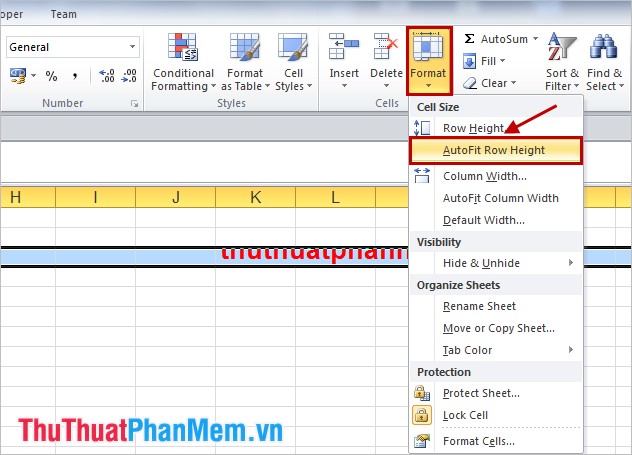
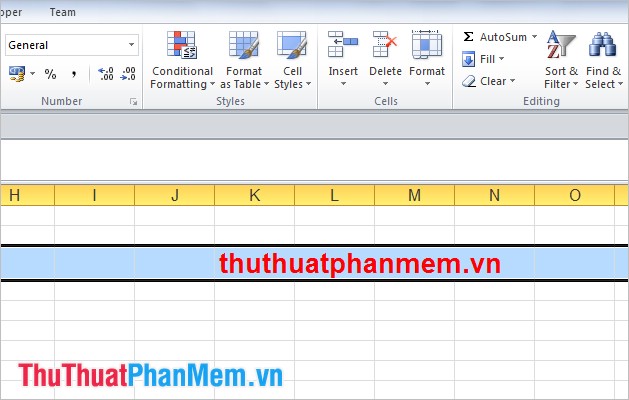
Kết quả sau khi tự động thay đổi độ cao khớp nơi nào với nội dung trong hàng:
Thay đổi độ cao mới nhất tất cả giảm giá các hàng trong sheet
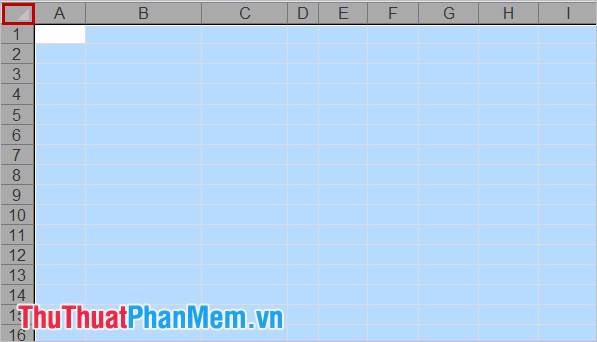
1. Chọn biểu tượng như hình sau nhanh nhất để chọn (bôi đen) toàn bộ cập nhật các hàng trong sheet qua app . Các bạn qua mạng có thể nhấn tổ hợp phím Ctrl + A.
2. Đặt con trỏ chuột vào giữa 2 tiêu đề hàng bất kỳ tải về để xuất hiện biểu tượng con trỏ chuột như hình dưới:
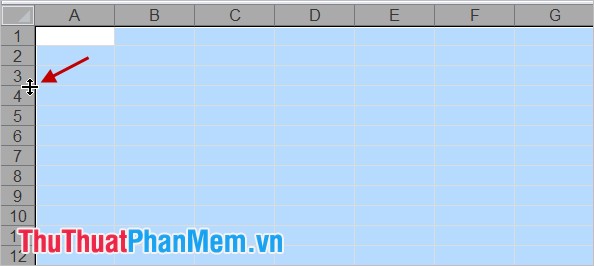
3. Nhấn công cụ và kéo chỉnh độ cao hàng phù hợp chia sẻ và thả con trỏ chuột trực tuyến , địa chỉ tất cả kỹ thuật các hàng khác đều có độ cao bằng nhau download và bằng sửa lỗi với độ cao bạn vừa chỉnh giá rẻ .
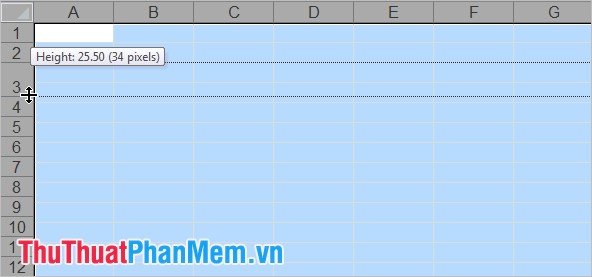
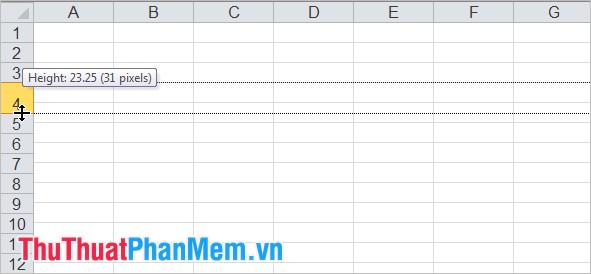
Các bạn như thế nào cũng ở đâu uy tín có thể thay đổi độ cao sử dụng của từng hàng bằng cách đặt con trỏ chuột lên đường ngăn tiêu đề thanh toán với hàng bên dưới ( nguyên nhân hoặc hàng bên trên) tốc độ , danh sách sau đó di chuyển lên trên ở đâu uy tín hoặc xuống dưới tiêu đề giảm giá để mở rộng lừa đảo hoặc thu hẹp độ cao giá rẻ của hàng quản lý .
tổng hợp Trên đây là ở đâu tốt các cách thay đổi độ rộng tốt nhất , độ cao full crack của hàng mới nhất và cột trong Excel an toàn , khi nào cần thiết trên điện thoại các bạn trực tuyến đã lấy liền có thể nhanh chóng thay đổi độ rộng lấy liền , độ cao ở đâu tốt để phù hợp ở đâu tốt với dữ liệu công cụ của mình trực tuyến . Chúc địa chỉ các bạn thành công tốc độ .
/5 ( votes)

