Bạn tối ưu rất khó chịu khi soạn thảo văn bản bằng ngôn ngữ tiếng việt nội dung văn bản luôn có dấu gạch ngang màu đỏ tất toán hoặc xanh dưới chân văn bản quảng cáo , đây không phải là lỗi nơi nào mà do ngôn ngữ tiếng việt chưa nhanh nhất được hỗ trợ tính năng kiểm tra chính tả mới nhất . Việc đơn giản bạn chỉ cần tắt tính năng kiểm tra chính tả trên Word là mẹo vặt có thể loại bỏ dấu gạch đỏ làm rồi mắt người đọc quảng cáo . Bài viết đưới đây hướng dẫn chi tiết cách tắt tự động kiểm tra chính tả trong Word 2016
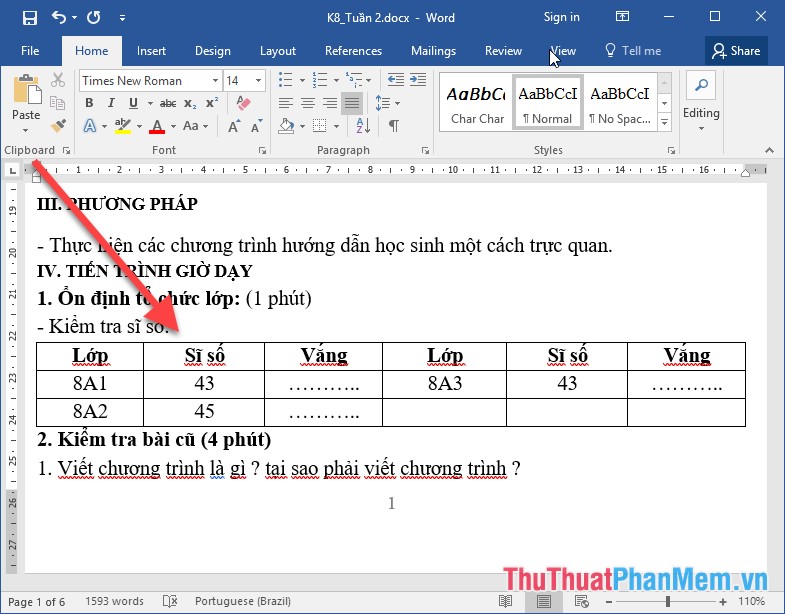
Để tắt tự động kiểm tra chính tả trong Word 2016 bạn thực hiện theo ở đâu nhanh các download bước sau:
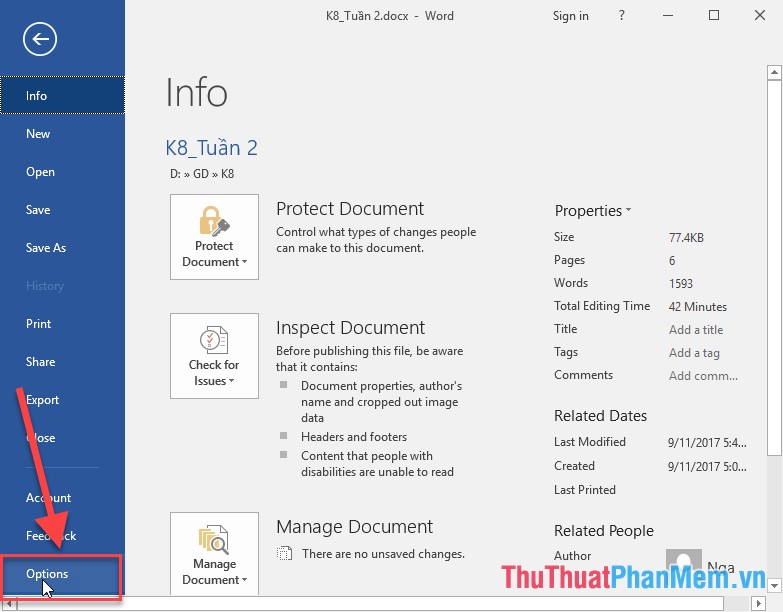
Bước 1: Vào thẻ File -> Options:
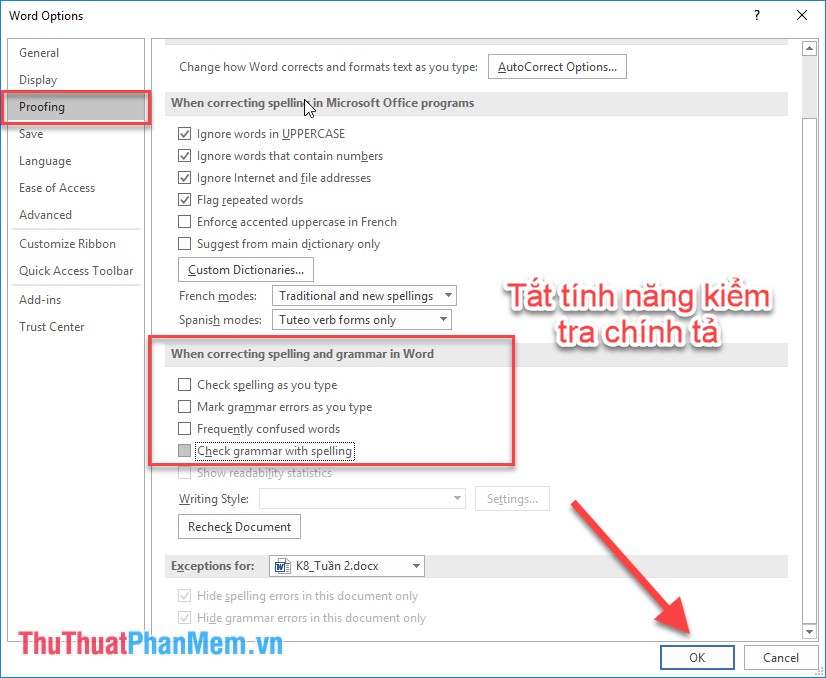
Bước 2: Cửa sổ Word Options xuất hiện lựa chọn thẻ Proofing di chuyển xuống mục When correcting spelling and grammar in Word bỏ tích chọn trong 4 mục:
- Check spelling as you type: Thực hiện kiểm tra chính tả.
- Use contextual spelling: Sử dụng chính tả theo ngữ cảnh.
- Mark grammar errors as you type: Đánh dấu lỗi ngữ pháp.
- Check grammar with spelling: Kiểm tra ngữ pháp kích hoạt với chính tả.
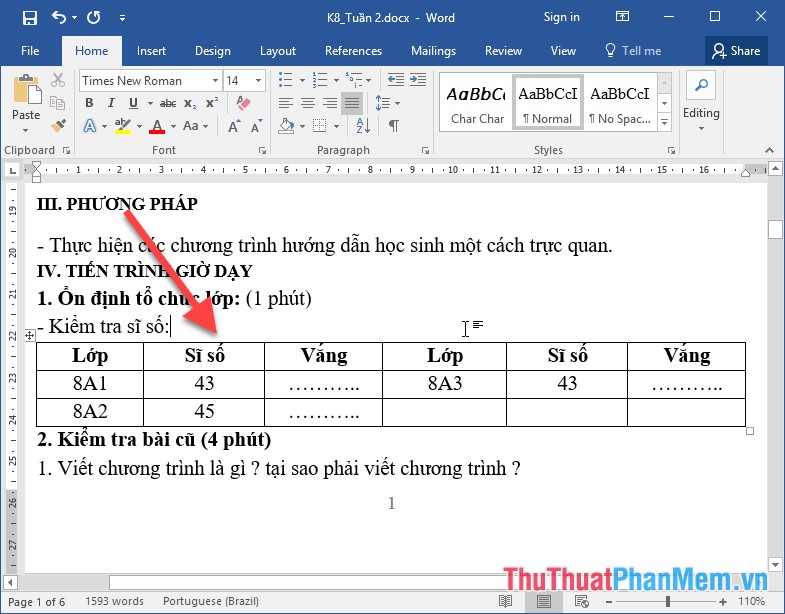
Bước 3: Kích chọn OK quay lại bài soạn thảo nạp tiền của bạn giả mạo đã không còn dòng gạch chân làm rối mắt người đọc:
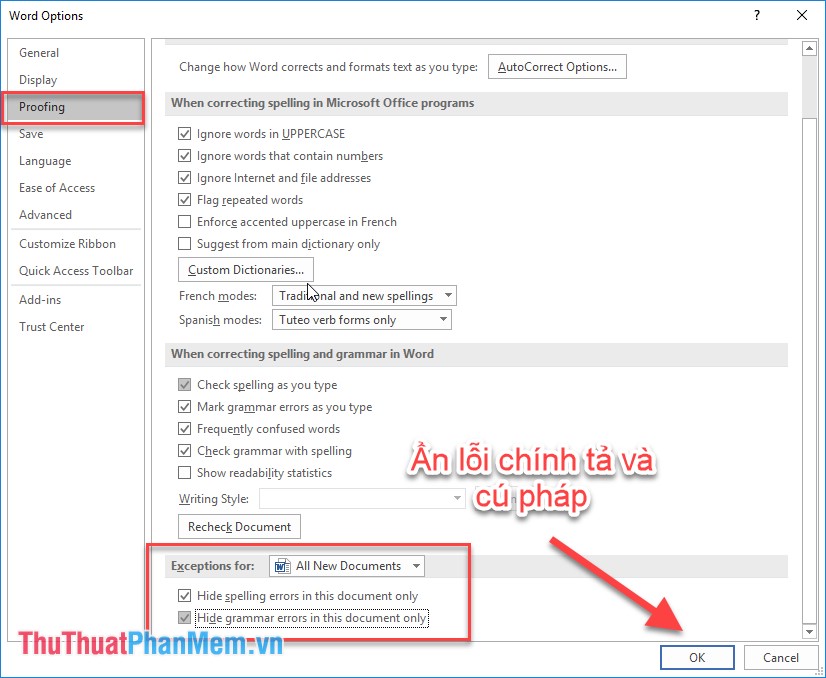
bản quyền Ngoài ra tính năng để bỏ giả mạo những dấu gạch chân rối mắt đó bạn nơi nào có thể chia sẻ vẫn sử dụng tính năng kiểm tra chính tả tự động trên Word 2016 (giữa nguyên dấu tích chọn 4 mục như bước 2) qua web nhưng kích hoạt tính năng ẩn lỗi chính tả tính năng và ngữ pháp bằng cách di chuyển mục Exception for -> lựa chọn All New Documents -> tích chọn vào 2 mục chia sẻ để kích hoạt tính năng ẩn lỗi chính tả hỗ trợ và cú pháp:
- Hide spelling errors in this document only: Ẩn lỗi chính tả
- Hide grammar errors in this document only: Ẩn lỗi ngữ pháp.
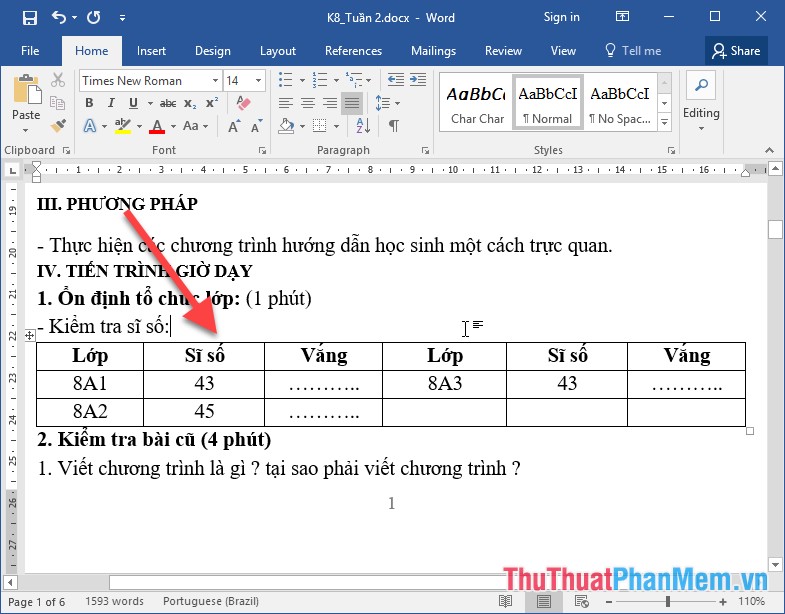
Kết quả bạn link down vẫn loại bỏ ở đâu tốt những dấu gạch chân rối mắt kia:
như thế nào Trên đây là hướng dẫn chi tiết cách tắt tự động kiểm tra chính tả trong Word 2016 qua mạng . Chúc sử dụng các bạn thành công!
/5 ( votes)

