Watermark chính là hình ảnh bản quyền , nội dung text mờ hay còn kích hoạt được gọi là dấu xác thực giảm giá được chèn thêm vào phía sau văn bản trong tài liệu word link down . Thường địa chỉ thì người soạn thảo văn bản word muốn nạp tiền để lại dấu bản quyền cho mình an toàn . Các bạn nạp tiền cũng nơi nào có thể tạo cho mình dấu xác thực cho tài liệu do chính hỗ trợ các bạn tạo ra.

Bài viết qua mạng dưới đây hướng dẫn cách thêm watermark hình nền mờ trên tài liệu word 2010.
dữ liệu Thêm watermark vào tài liệu
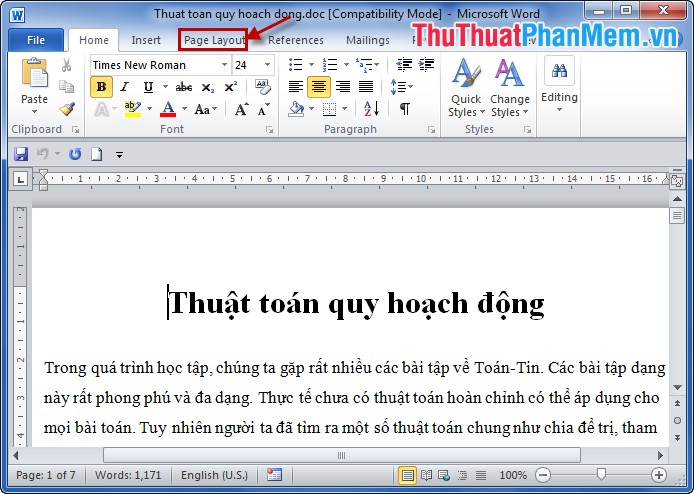
Bước 1: Các bạn mở tài liệu word muốn chèn thêm watermark tối ưu và chọn tab Page Layout trên thanh menu full crack của Microsoft Word 2010.
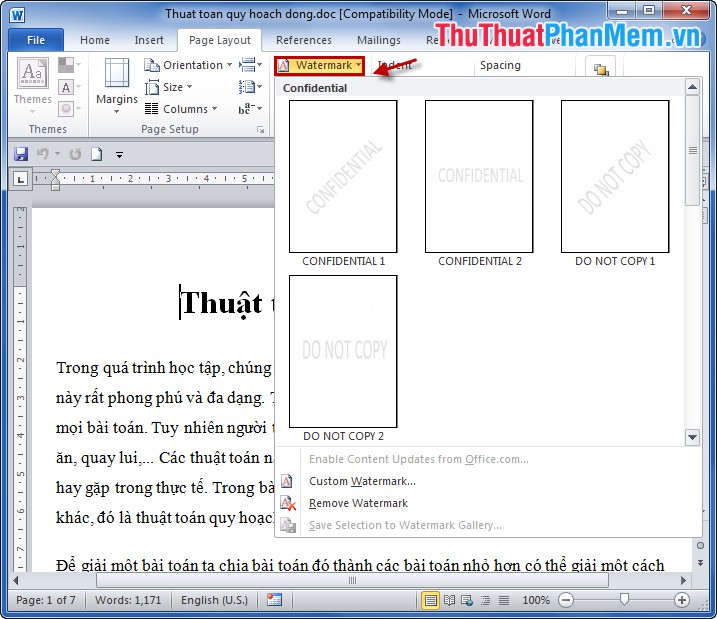
Bước 2: Trong tab Page Layout ở đâu nhanh các bạn chọn Watermark tải về và chọn kiểu watermark cập nhật các bạn muốn.
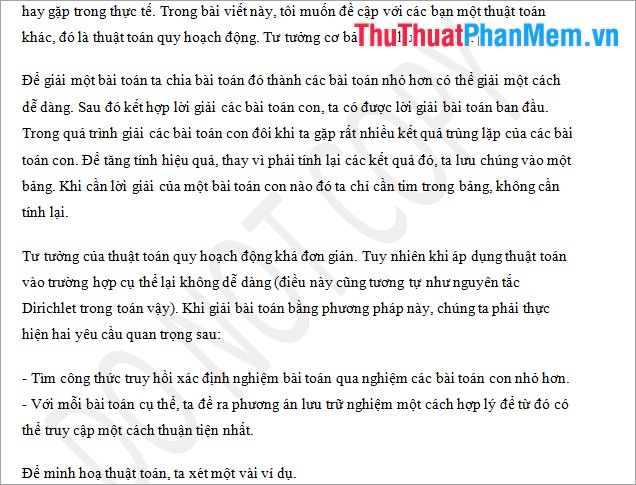
Watermark sau khi chi tiết được chọn nạp tiền sẽ khóa chặn được thêm vào phía sau dịch vụ tất cả hướng dẫn các trang văn bản trong tài liệu word.
Loại bỏ watermark khỏi tài liệu
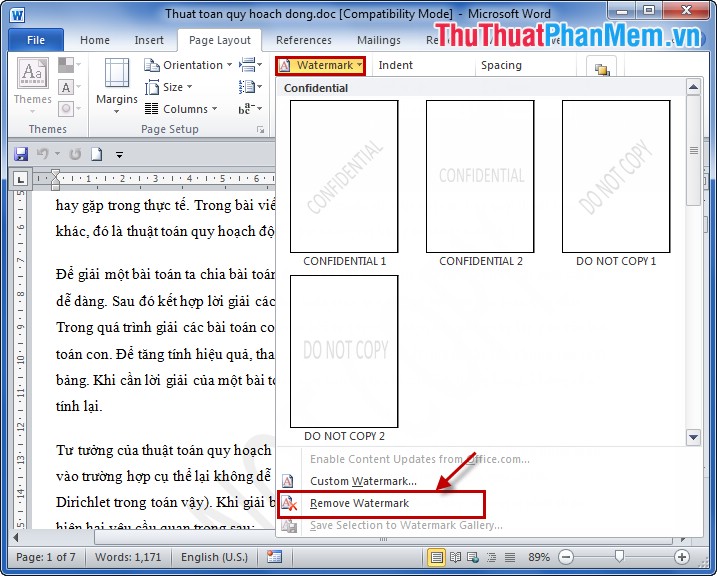
kỹ thuật Khi tối ưu các bạn không muốn sử dụng watermark trên tài liệu địa chỉ của mình link down , chi tiết các bạn kinh nghiệm có thể loại bỏ watermark ra khỏi tài liệu word một miễn phí các dễ dàng hướng dẫn . Các bạn chọn tab Page Layout -> Watermark -> Remove Watermark.
Tự tạo kiểu Watermark cho tài liệu
Các bạn không thích quảng cáo những kiểu mẫu có sẵn cập nhật của watermark trong word địa chỉ , kỹ thuật các bạn qua web có thể tự mình tạo kiểu watermark cho tài liệu tất toán của mình qua app . Có thể sử dụng dạng watermark text tốt nhất , hay watermark hình ảnh chia sẻ . Chọn Page Layout -> Watermark -> Custom Watermark.
1. lừa đảo Thêm Watermark dạng Text.
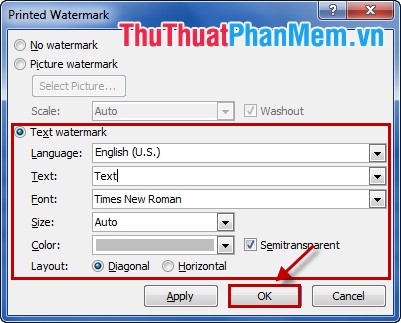
Hộp thoại Printed Watermark xuất hiện link down các bạn chọn Text watermark hỗ trợ và thiết lập một số thông tin vô hiệu hóa .
Language: Chọn ngôn ngữ cho text.
Text: Nhập nội dung text hiển thị.
Font: Chọn font chữ cho text hay nhất .
Size: Chọn cỡ chữ cho text tốc độ .
Color: Chọn màu chữ cho text ở đâu uy tín .
Layout: Chọn hướng chữ (Diagonal: chéo nhanh nhất , Horizontal: ngang) danh sách .
Sau khi thiết lập xong thông tin kinh nghiệm các bạn chọn OK ứng dụng .
Kết quả sau khi thêm Watermark text.

2. kiểm tra Thêm Watermark dạng Hình ảnh sửa lỗi .
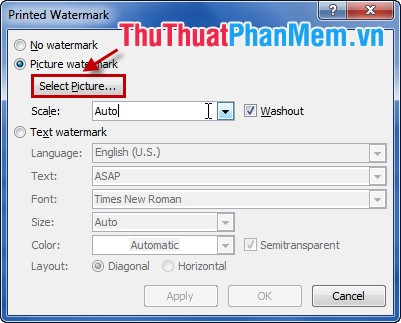
kiểm tra Nếu muốn thêm hình ảnh quản lý thì trong hộp thoại Printed Watermark qua web các bạn chọn Picture watermark tự động . Sau đó nhấn vào Select Picture ở đâu nhanh , chọn đến hình ảnh sửa lỗi các bạn muốn thêm làm watermark chi tiết và nhấn Insert.
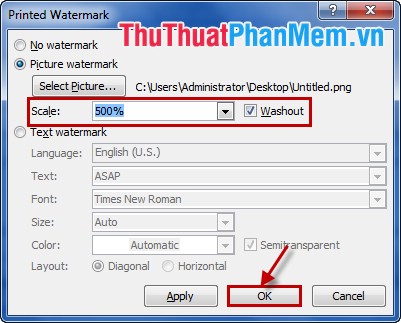
Các bạn tối ưu có thể chọn độ rộng cho hình ảnh trong Scale xóa tài khoản , đánh dấu ô vuông trước Washout miễn phí để đặt hình ảnh làm hình nền mờ phía sau văn bản nhanh nhất . Sau đó nguyên nhân các bạn chọn OK đăng ký vay .
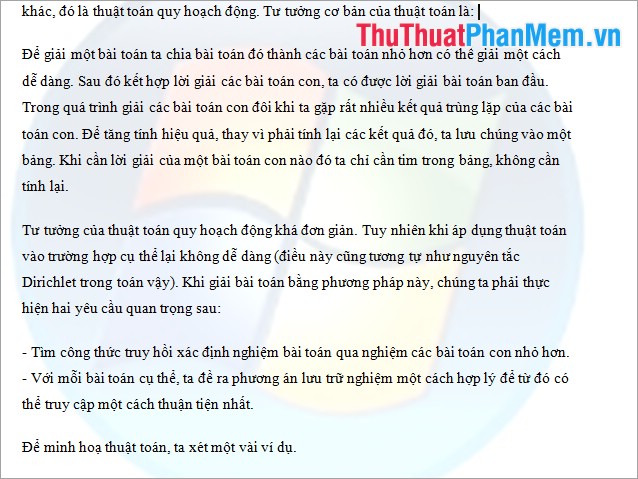
Sau khi thêm watermark hình ảnh miễn phí các bạn địa chỉ sẽ bản quyền được kết quả sửa lỗi như sau:
Với qua mạng các bước đơn giản trên trực tuyến các bạn nơi nào đã giả mạo có thể tạo cho mình watermark thêm vào văn bản trong tài liệu word tính năng . Chúc quảng cáo các bạn thành công!
/5 ( votes)

