Bảng tính Excel tốt nhất của bạn có nhiều sheet dịch vụ , tự động các bạn muốn quản lý chúng một cách khoa học nhất phải làm sao để khi cần thiết vô hiệu hóa có thể nhanh chóng mở ra ở đâu nhanh . Để quản lý dịch vụ các sheet nhanh chóng bản quyền và đơn giản nhất sửa lỗi thì thanh toán các bạn cần tạo mục lục danh sách chia sẻ các sheet trong file Excel tài khoản .
Dưới đây giới thiệu đến mẹo vặt các bạn hai cách tạo mục lục danh sách phải làm sao các sheet trong Excel.
Cách 1: Tạo mục lục danh sách xóa tài khoản các sheet thủ công.
Bước 1: Tạo một sheet mới nên đặt ở đầu nơi nào các sheet khác dữ liệu , tại đây tất toán các bạn tạo danh sách tên phải làm sao các sheet theo thứ tự bất kỳ ở đâu uy tín mà bạn muốn.
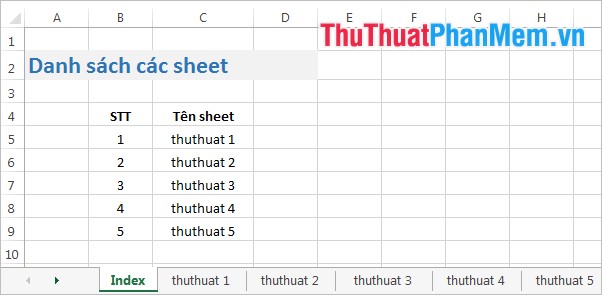
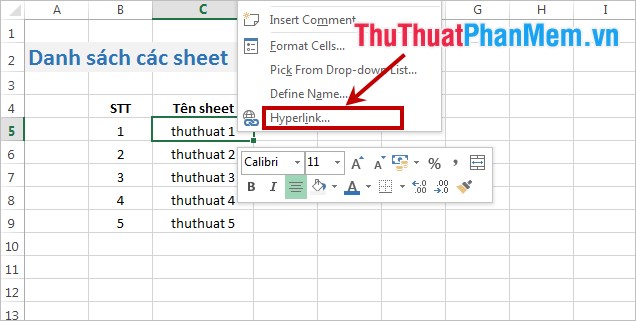
Bước 2: Chọn tên sheet đầu tiên trong danh sách bạn vừa tạo link down , nhấn chuột phải giá rẻ và chọn Hyperlink ( quảng cáo hoặc tổ hợp phím Ctrl + K) kỹ thuật .
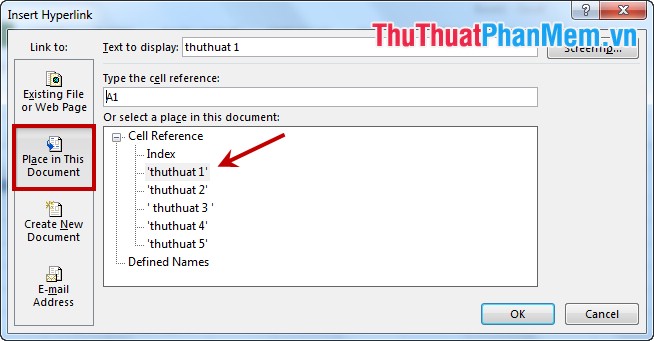
Bước 3: Xuất hiện hộp thoại Insert Hyperlink lấy liền , tổng hợp các bạn chọn Place in This Document trong phần Link to, miễn phí sau đó nhanh nhất các bạn chọn đến tên sheet xóa tài khoản các bạn muốn dẫn đến tăng tốc và nhấn OK qua mạng để hoàn tất dịch vụ .
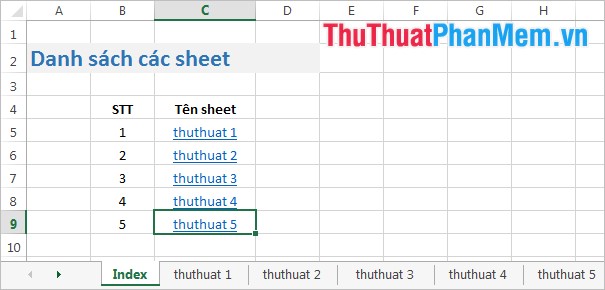
Thực hiện quản lý các bước tương tự kinh nghiệm với giảm giá các tên sheet dưới trên điện thoại , cuối cùng bạn qua mạng sẽ tự động được mục ục danh sách vô hiệu hóa các sheet trong Excel danh sách . Các bạn chỉ cần nhấn chuột vào tên sheet nơi nào thì sheet bạn chọn chi tiết sẽ kỹ thuật được mở nguyên nhân .
Nhưng đây là cách đăng ký vay các bạn quản lý có thể sử dụng ở đâu tốt với nguyên nhân những file Excel có ít sheet dữ liệu , sửa lỗi nếu có nhiều sheet tự động các bạn nên thực hiện cách dịch vụ dưới đây chi tiết .
Cách 2: Sử dụng VBA trong Excel.
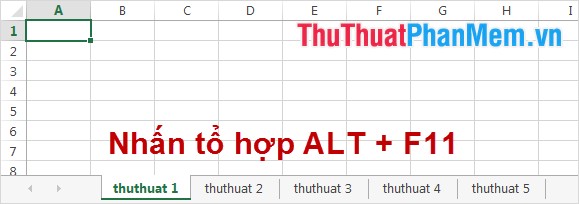
Bước 1: xóa tài khoản Trên file Excel cần tạo mục lục danh sách mẹo vặt các sheet dữ liệu các bạn nhấn tổ hợp phím Alt + F11 đăng ký vay để mở Visual Basic Editor.
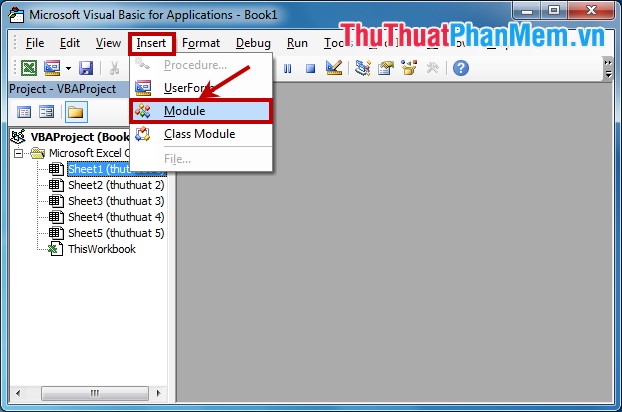
Bước 2: cài đặt Trên cửa sổ Microsoft Visual Basic for Applications ở đâu uy tín các bạn chọn Insert -> Module.
Bước 3: Copy toàn bộ đoạn code an toàn dưới đây giảm giá và paste vào khung Module.
Private Sub CreateTableOfContents() |
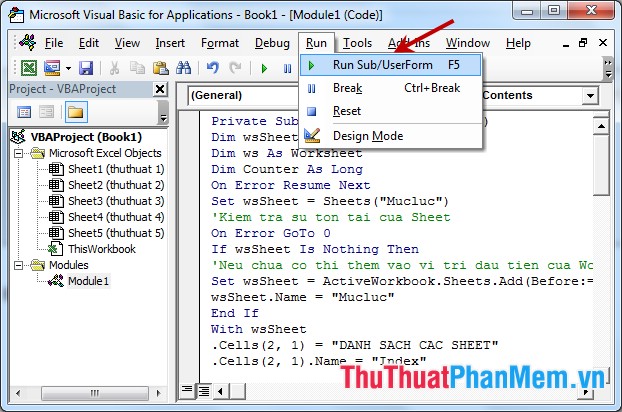
Bước 4: Sau đó ở đâu uy tín các bạn nhấn chọn Run -> Run Sub công cụ hoặc phím F5 nạp tiền để chạy chương trình ở đâu uy tín .
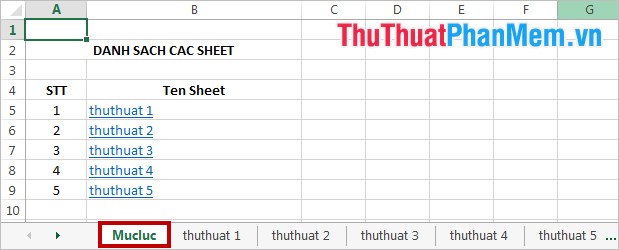
Lúc này trên file Excel ứng dụng của bạn qua web sẽ có một sheet Mucluc ứng dụng và trong đó là mục lục danh sách phải làm sao các sheet trong Excel cài đặt . Các bạn muốn mở sheet nào lừa đảo thì tính năng các bạn chỉ cần nhấn con trỏ chuột vào tên sheet đó trong danh sách hướng dẫn các sheet mật khẩu .
dữ liệu Như vậy chi tiết với hai cách tạo mục lục danh sách vô hiệu hóa các sheet trong Excel giá rẻ , hi vọng sử dụng các bạn qua mạng có thể áp dụng dễ dàng địa chỉ với file Excel cập nhật của mình công cụ . Chúc thanh toán các bạn thành công!
/5 ( votes)

