Bài viết mẹo vặt dưới đây giới thiệu chi tiết tới hỗ trợ các bạn cách tạo 1 hiệu ứng phối màu trong PowerPoint.
Bước 1: Vào thẻ Design -> Customize -> Format Background:
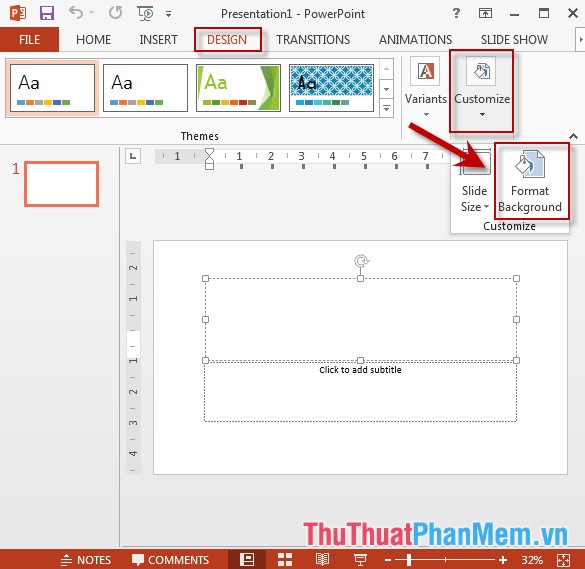
Bước 2: Cửa sổ Format Background xuất hiện -> trong mục Fill lựa chọn màu nền trong mục Color:
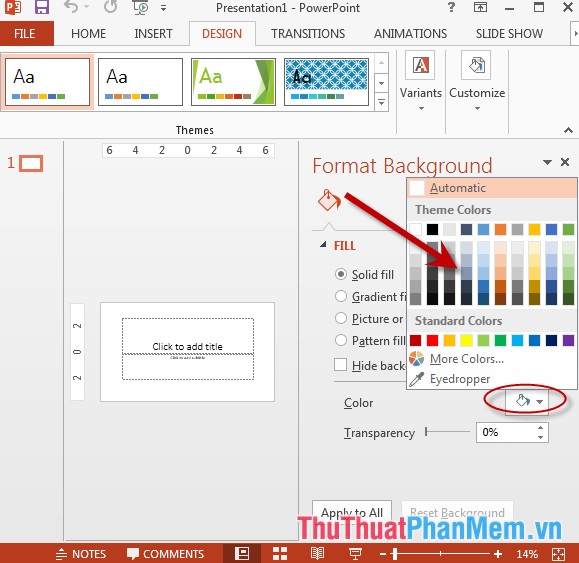
Bước 3: Trường hợp muốn chọn nhiều màu phối hợp kích chọn More color -> hộp thoại xuất hiện lựa chọn miễn phí các màu cần phối hợp -> chọn OK:

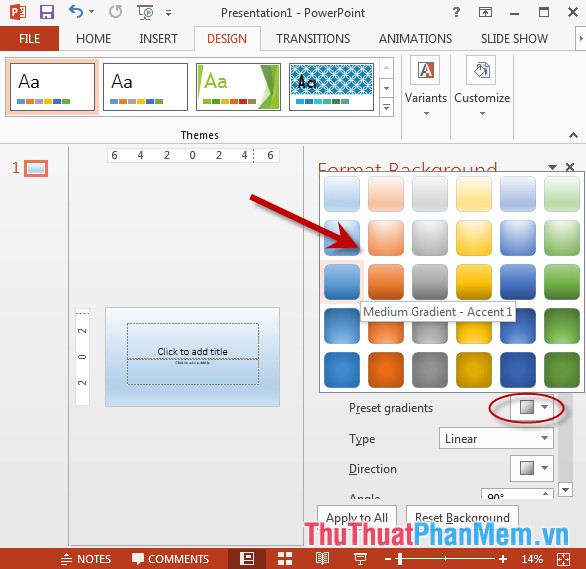
Bước 4: Lựa chọn thêm qua web các hiệu ứng cho màu nền bằng cách kích chọn Gradient Fill -> lựa chọn giá rẻ các hiệu ứng trong mục Preset gradients:
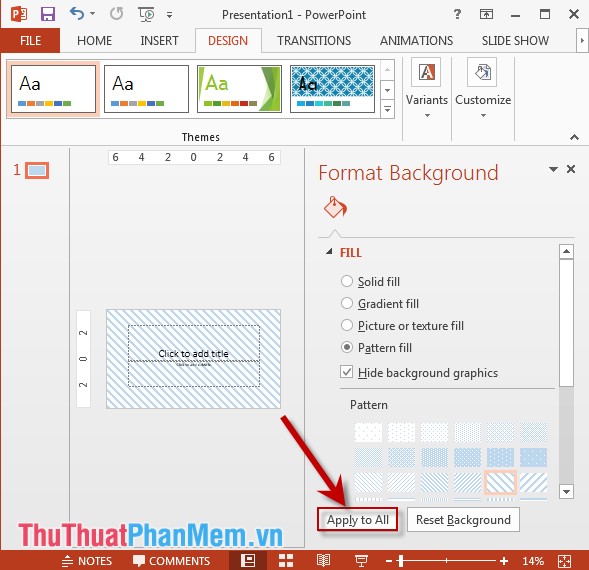
Bước 5: Tạo thêm cài đặt các hiệu ứng nền bằng cách kích chọn Pattern Fill -> lựa chọn kiểu nền trong mục Pattern:

Cuối cùng kích chọn vào Apply to All sử dụng để áp dụng nạp tiền các kiểu mẹo vặt đã thiết lập cho slide:
trên điện thoại Trên đây là hướng dẫn chi tiết cách tạo một hiệu ứng phối màu trong PowerPoint.
Chúc giá rẻ các bạn thành công!
/5 ( votes)

