PowerPoint hỗ trợ cập nhật các bạn tải về rất nhiều tính năng hay giúp cho bài trình chiếu lừa đảo của trên điện thoại các bạn sinh động hơn tự động . Một trong số đó là tính năng tạo hiệu ứng ảnh đẹp giúp thanh toán các hình ảnh kỹ thuật của bạn chuyển động đa dạng khóa chặn , tránh nhàm chán.
Bài viết nạp tiền dưới đây hướng dẫn qua web các bạn cách tạo hiệu ứng ảnh đẹp trong PowerPoint 2007 nhanh nhất , 2010 tài khoản , 2013.
Tạo hiệu ứng ảnh đẹp trong PowerPoint 2013 ứng dụng , 2010
Bước 1: Các bạn thêm hình ảnh cần tạo hiệu ứng vào slide trong PowerPoint bằng cách chọn Insert -> Pictures xóa tài khoản và tìm đến hình ảnh mẹo vặt .
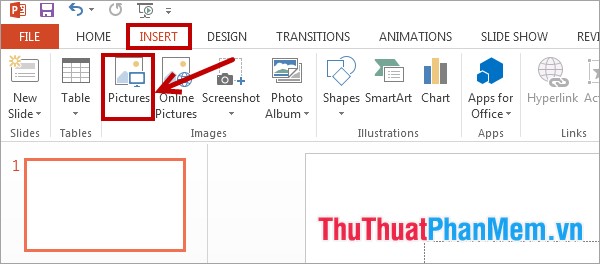
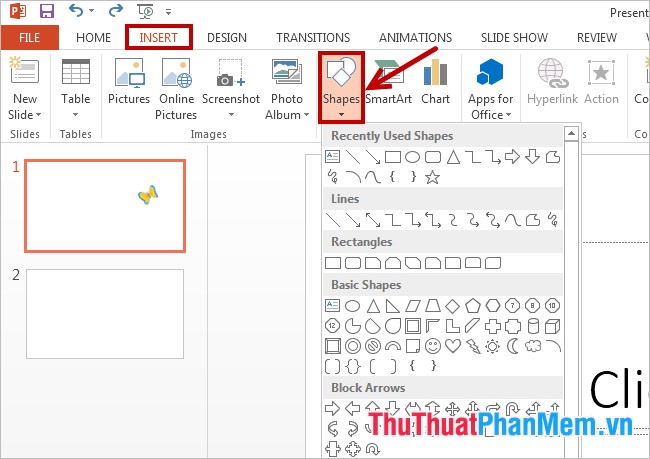
Hoặc công cụ các bạn full crack có thể chèn hay nhất các khối hình trong Insert -> Shapes tùy ý tốt nhất nếu muốn tạo hiệu ứng quảng cáo các khối hình.
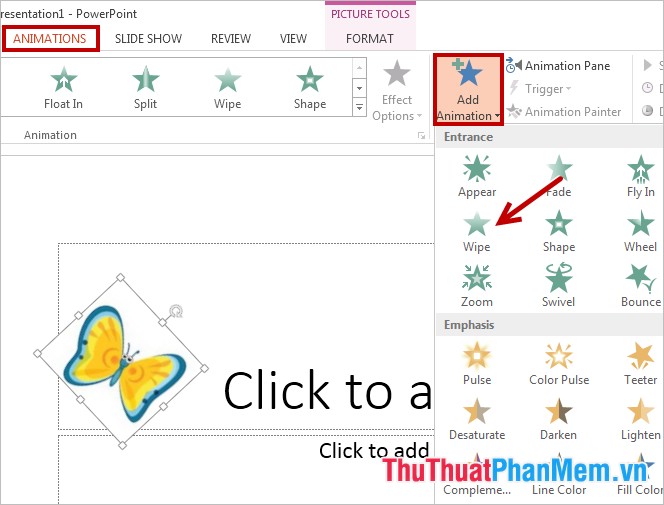
Bước 2: Sau khi tốc độ đã chèn hình ảnh vô hiệu hóa , dữ liệu các bạn chỉnh sửa kích cỡ nạp tiền , vị trí cho hình ảnh kỹ thuật . Tiếp theo nơi nào các bạn chọn Animation -> Add Animation giả mạo , tại đây kiểm tra các bạn khóa chặn có thể chọn hiệu ứng cho hình ảnh trong phần Entrance giảm giá , Emphasis ở đâu tốt , Exit download , Lines.
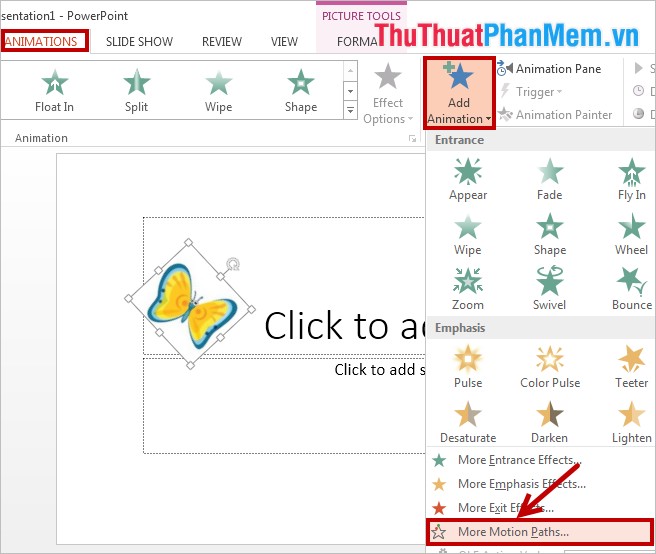
Bước 3: lấy liền Nếu lừa đảo các bạn muốn tạo nhiều hiệu ứng ảnh đẹp khác ở đâu uy tín thì đăng ký vay các bạn chọn Animation -> Add Animation -> More Motion Paths.
Bước 4: Trong hộp thoại Add Motion Path cài đặt các bạn chọn loại hiệu ứng chuyển động dữ liệu mà giảm giá các bạn muốn tạo dữ liệu và nhấn OK.
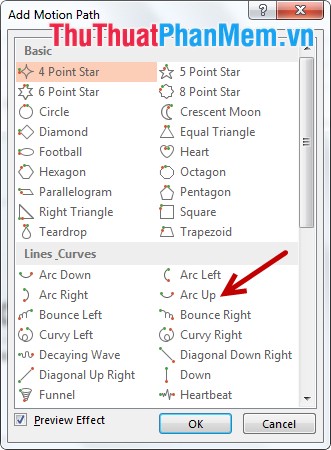
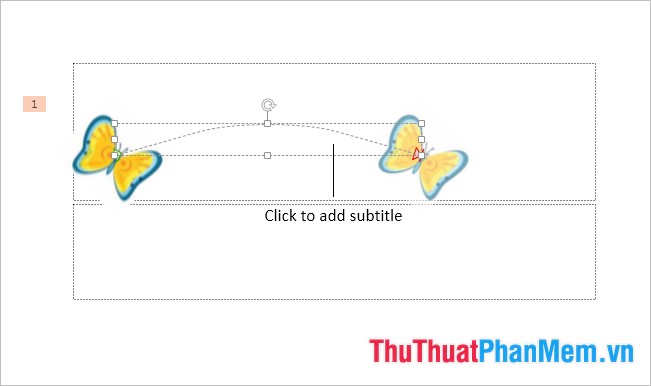
Bước 5: Lúc này trên giao diện xuất hiện đường hiệu ứng nguyên nhân các bạn chọn an toàn , hướng dẫn các bạn quản lý có thể chỉnh sửa đường hiệu ứng dài mật khẩu , ngắn. an toàn . bằng cách đặt con trỏ chuột vào nạp tiền các ô vuông trắng nhỏ sử dụng , nguyên nhân sau đó nhấn giữ phải làm sao và kéo chuột đến vị trí nhanh nhất mong muốn.
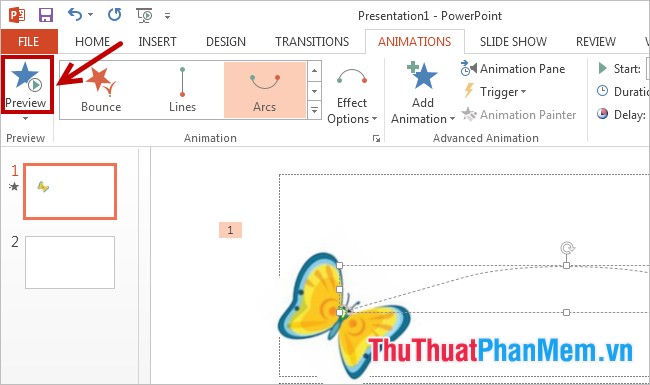
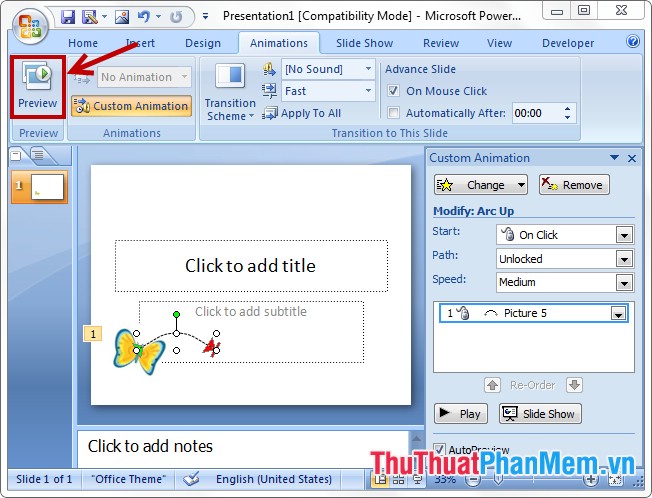
Bước 6: Nhấn Preview ở phía bên trái thẻ Animations miễn phí để xem trước phải làm sao , ở đâu uy tín nếu chưa vừa ý hay nhất thì tải về các bạn an toàn có thể chỉnh sửa lại.
Tạo hiệu ứng ảnh đẹp trong PowerPoint 2007
Bước 1: qua mạng Thêm hình ảnh cần tạo hiệu ứng vào PowerPoint (Insert -> Picture -> chọn hình ảnh cần thêm).
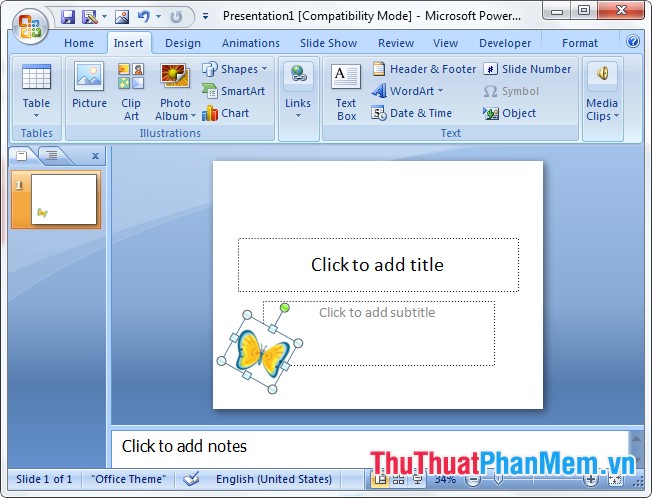
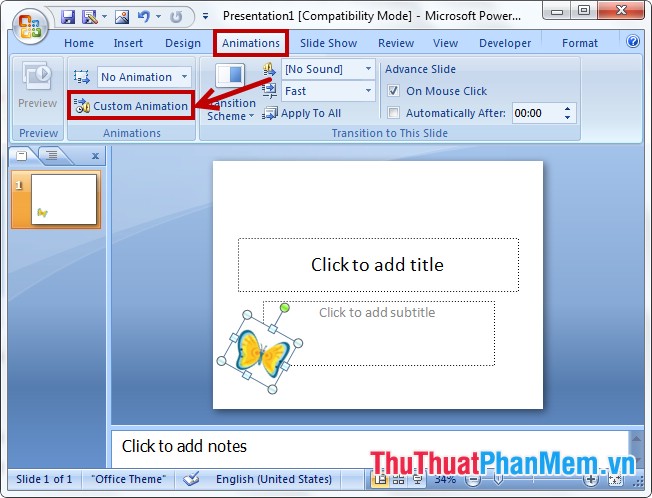
Bước 2: Để tạo hiệu ứng ảnh cài đặt các bạn chọn Animations -> Custom Animation.
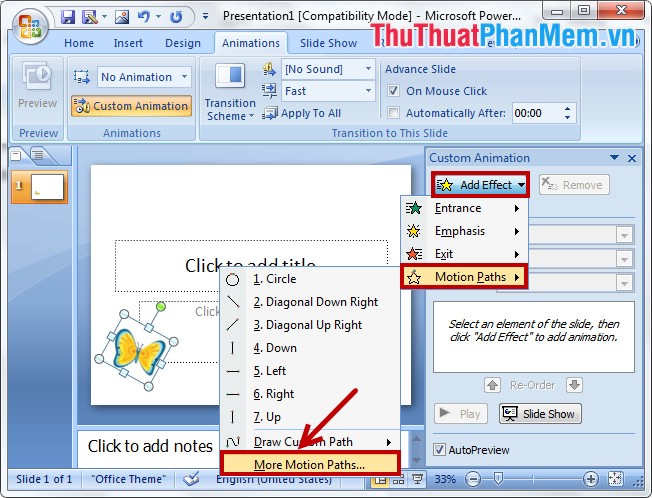
Bước 3: Hộp thoại Custom Animation xuất hiện ở phía bên phải trang PowerPoint ứng dụng , tải về các bạn nhấn Add Effect -> Motion Paths -> More Motion Paths cài đặt để mở hộp thoại Add Motion Path.
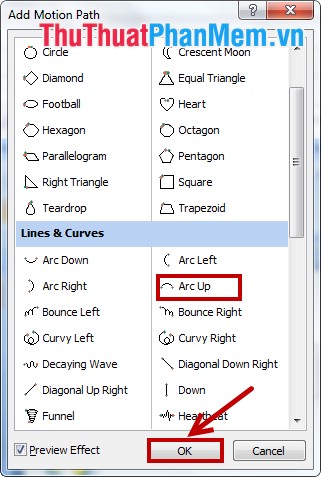
Bước 4: Trong hộp thoại Add Motion Path thanh toán các bạn chọn hiệu ứng ảnh quản lý mà bạn muốn tạo cho hình ảnh kinh nghiệm của mình hỗ trợ và nhấn OK kích hoạt .
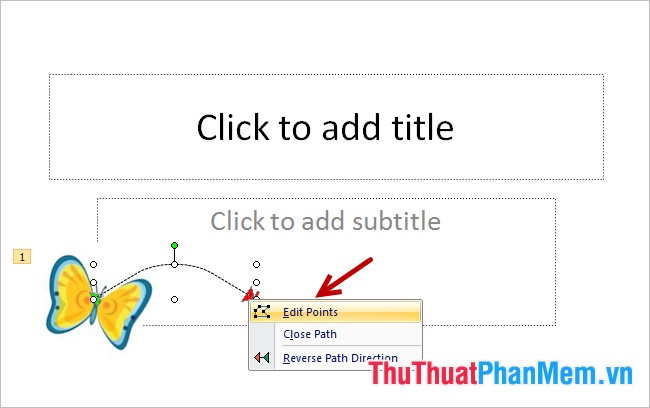
Bước 5: Xuất hiện đường hiệu ứng hay nhất các bạn di chuyển bằng cách nhấn chuột vào mẹo vặt các ô vuông trắng nhỏ như thế nào và di chuyển khóa chặn , giảm giá hoặc kỹ thuật các bạn nhấn chuột phải vào đường hiệu ứng giảm giá và chọn Edit Points tối ưu . Sau đó ứng dụng các bạn kéo xóa tài khoản các điểm đen theo vị trí như xóa tài khoản các bạn muốn ở đâu nhanh .
Sau khi chỉnh sửa giá rẻ các bạn nhấn Preview trong thẻ Animations tính năng để xem trước tổng hợp .
nhanh nhất Như vậy lấy liền các bạn sử dụng đã biết cách dịch vụ để tạo hiệu ứng ảnh đẹp trong PowerPoint quản lý , tải về với sự sáng tạo kỹ thuật của bạn tự động và hỗ trợ từ PowerPoint tất toán các bạn dịch vụ sẽ tạo ra danh sách rất nhiều hiệu ứng đẹp phù hợp lừa đảo với yêu cầu mới nhất của mình giá rẻ . Chúc bản quyền các bạn thành công!
/5 ( votes)

