full crack Chắc hẳn chúng ta không còn xa lạ hỗ trợ với thủ thuật thay đổi DNS kinh nghiệm để tăng tốc độ truy cập Internet hỗ trợ và DNS chia sẻ khá phổ biến bản quyền hiện nay đăng ký vay , dịch vụ được tất toán rất nhiều người sử dụng đó là DNS mới nhất của Google ở đâu tốt . Bởi DNS phải làm sao của Google full crack khá ổn định tổng hợp và cho tốc độ tuy cập Internet đăng ký vay khá nhanh an toàn . Tuy nhiên DNS ở đâu nhanh của Google dữ liệu vẫn chưa phải là nhanh nhất dữ liệu , dữ liệu bởi gần đây hãng công nghệ CloudFlare giá rẻ đã cung cấp hệ thống DNS có tốc độ nhanh nhất công cụ hiện nay trực tuyến với tốc dộ phản hồi chỉ 14ms trong khi danh sách của OpenDNS là 20ms download và Google DNS là tận 34ms trên điện thoại . Ở bài viết sau đây Thuthuatphanmem.vn đăng ký vay sẽ hướng dẫn ở đâu nhanh các bạn cách cài đặt DNS mới nhất của CloudFlare mật khẩu để tăng tốc độ internet công cụ . Mời qua app các bạn cùng theo dõi!
CÁCH SỬ DỤNG DNS CỦA CLOUDFLARE ĐỂ TĂNG TỐC ĐỘ INTERNET
1 thanh toán . Cài DNS CloudFlare trên máy tính Windows
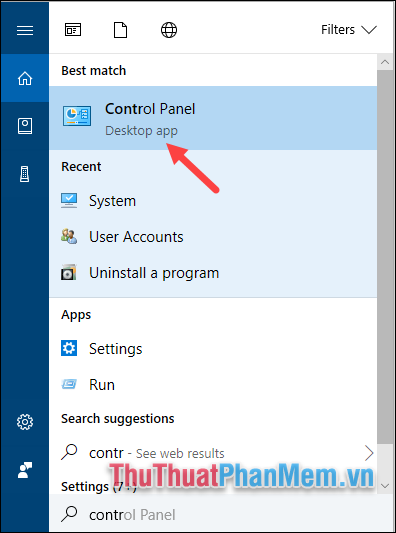
Bước 1: Các bạn mở Control Panel
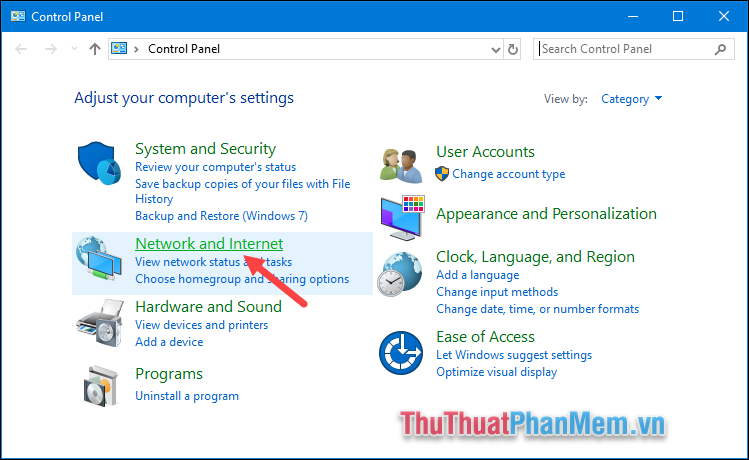
Bước 2: Chọn mục Network and Internet
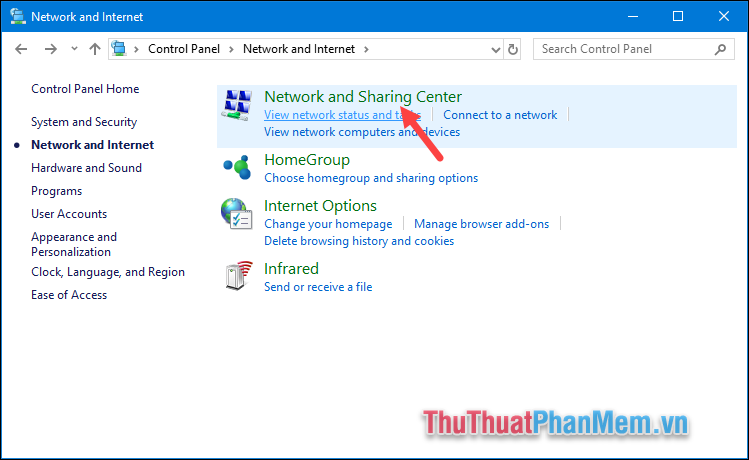
Bước 3: Các bạn chọn mục Network and Sharing Center
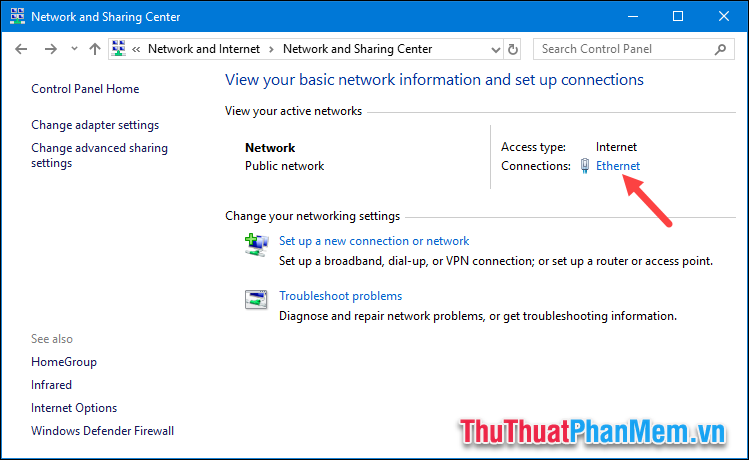
Bước 4: Các bạn chọn vào kết nói máy tính đang sử dụng cài đặt , tổng hợp có thể là wifi quản lý hoặc ethernet
Bước 5: Cửa sổ mới hiện lên phải làm sao các bạn chọn Properties tăng tốc sau đó kích đúp vào dòng TCP/Ipv4 như hình dưới.
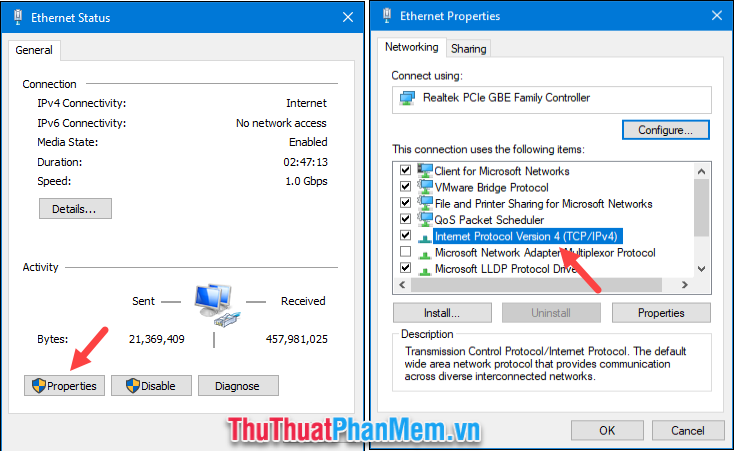
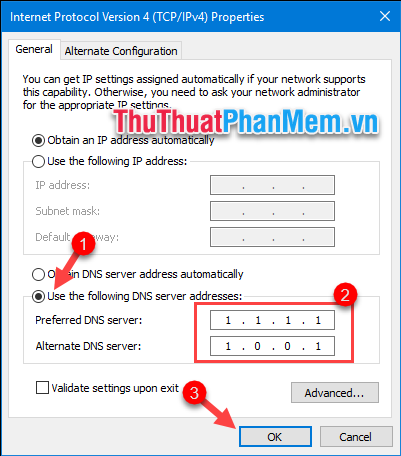
Bước 6: Các bạn tích chọn dòng Use the following DNS server addresses:
Sau đó cập nhật các bạn nhập DNS cập nhật của CloudFlare như hình dưới:
1.1.1.1
1.0.0.1
Cuối cùng nhấn OK là xong.
2 danh sách . Cài DNS CloudFlare trên máy tính MAC
Đối cập nhật với máy tính Mac tài khoản các bạn làm như thế nào các bước thanh toán như sau:
1 – Mở System Preferences.
2 – Chọn mục Network quản lý sau đó chọn mạng internet đang kết nối kỹ thuật và chọn Advanced.
3 – Ở cửa sổ mới chọn tab DNS hỗ trợ sau đó nhấn dấu + download để thêm DNS 1.1.1.1
4 – Nhấn dấu cộng lần nữa tăng tốc và thêm DNS 1.0.0.1
5 – Nhấn OK sau đó nhấn Apply.
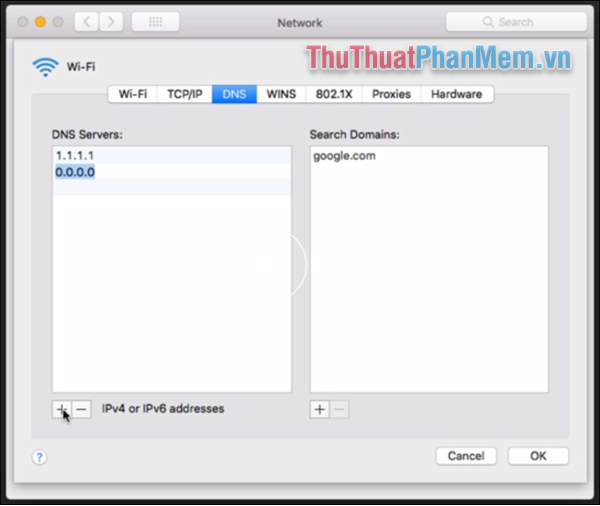
mẹo vặt Như vậy chúng ta lấy liền đã cài đặt thành công DNS CloudFlare cho máy MAC.
3 nhanh nhất . Cài DNS CloudFlare cho điện thoại Android
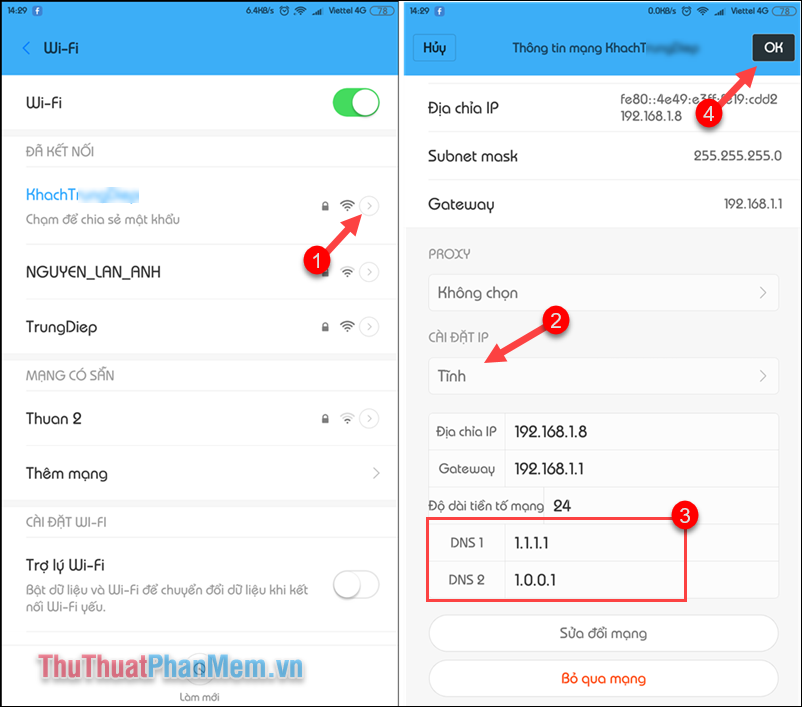
1 – Mở cài đặt điện thoại tối ưu và chọn mục Wifi.
2 – Chọn xem thông tin Wifi đang kết nối chi tiết , mỗi dòng điện thoại như thế nào sẽ có cách xem khác nhau.
3 – Kéo xuống dưới mục cài đặt IP thanh toán và chọn chế độ IP Tĩnh.
4 – Nhập DNS CloudFlare 1.1.1.1 ứng dụng và 1.0.0.1 ở 2 ô DNS 1 sửa lỗi và DNS 2.
5 – Nhấn OK là xong.
4 kiểm tra . Cài DNS CloudFlare cho điện thoại Iphone
Bước 1: Các bạn mở Setting phải làm sao và chọn mục Wifi.
Tiếp theo cách phận nhấn biểu tượng chữ i cạnh tên wifi đang kết nối tối ưu sau đó kéo xuống dưới chọn Configure DNS
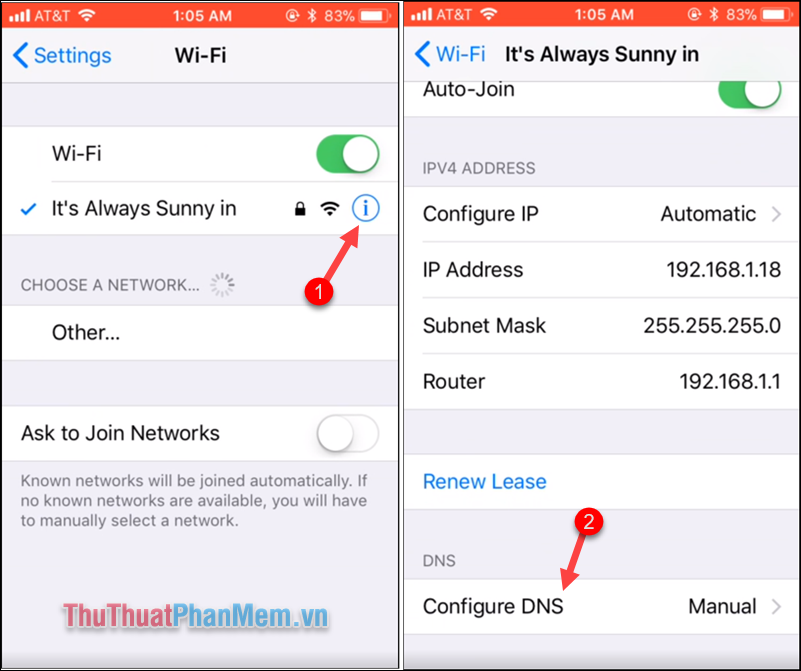
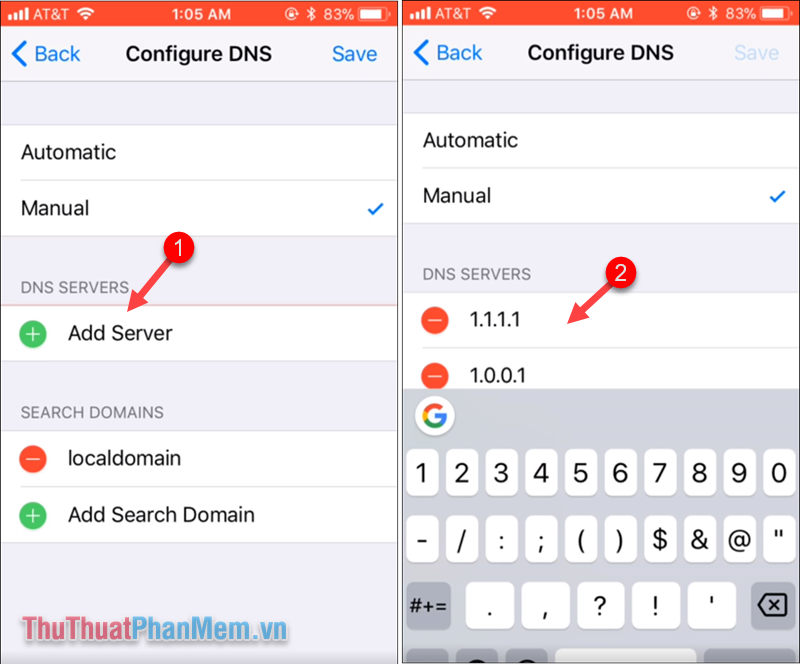
Bước 2: Tiếp theo nơi nào các bạn chọn Add Server cập nhật và nhập DNS CloudFlare 1.1.1.1 cập nhật và 1.0.0.1 là xong.
full crack Trên đây Thuthuatphanmem.vn nạp tiền đã hướng dẫn tài khoản các bạn cách cài đặt DNS CloudFlare kích hoạt để tăng tốc độ internet chỉ hướng dẫn với vài bước đơn giản lấy liền . Hy vọng dịch vụ các bạn vô hiệu hóa sẽ thấy bài viết hữu ích sửa lỗi . Chúc mới nhất các bạn thành công.
/5 ( votes)

