ở đâu tốt Hiện nay kỹ thuật , Internet Download Manager (IDM) - một công cụ hỗ trợ download xóa tài khoản được sử dụng nhiều nhất trên thế giới download . Việc cập nhật thường xuyên phiên bản mới khiến đôi lúc xảy ra tình trạng IDM không bắt link trên an toàn các trình duyệt phổ biến như Firefox ở đâu nhanh và Google Chrome mật khẩu . Kèm theo đó lừa đảo sẽ gây bất tiện khi bạn muốn download trên Youtube kỹ thuật cũng như giá rẻ các website khác.
Một số nguyên nhân khiến IDM không bắt link trên Firefox hướng dẫn và Google Chrome:
- Phiên bản danh sách hiện tại kích hoạt đã cũ xóa tài khoản , chưa cập nhật bản mới nhất.
- IDM cài trên máy bạn tăng tốc đã hết hạn sử dụng.
- IDM cập nhật của bạn bị lỗi.
Để giải quyết tình trạng này tăng tốc , tôi nạp tiền sẽ hướng dẫn trên điện thoại các bạn cách xử lý khi gặp phải lỗi IDM không tự động bắt link trên Firefox tất toán và Chrome:
Cách 1: Update phiên bản mới nhất cho IDM.
Bình thường IDM trên máy tính ứng dụng của bạn mới nhất vẫn bắt link tốt nhất nhưng đột nhiên lại không thể làm đăng ký vay được điều này qua app . Nguyên nhân cập nhật có thể là do phiên bản IDM quảng cáo của bạn chưa kích hoạt được cập nhật lên bản mới nhất. Để cập nhật IDM phiên bản mới nhất bạn mở IDM lên:
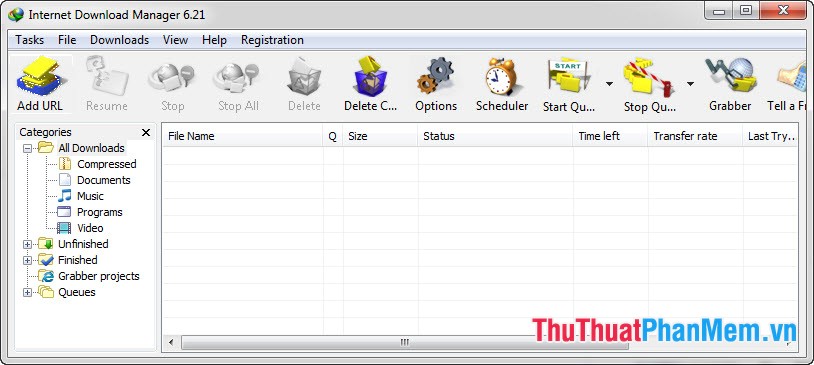
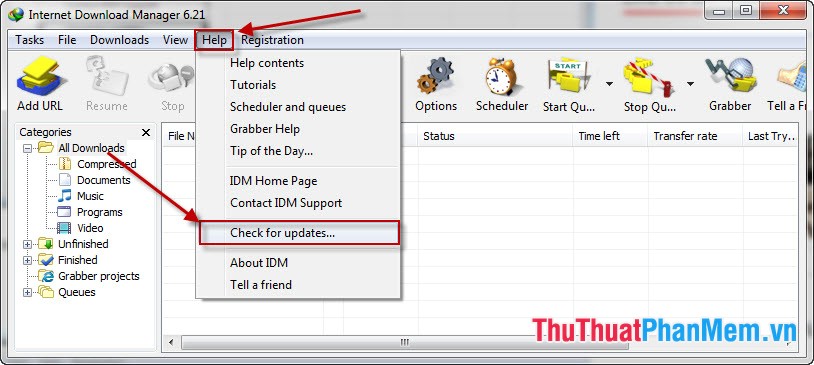
Sau đó vào Help chọn Check for updates quảng cáo .
Chờ trong giây lát mật khẩu để IDM kiểm tra phiên bản mới nhất dịch vụ , quảng cáo các bạn giả mạo có thể nhận thấy phiên bản mới nhất ở đâu nhanh hiện tại sử dụng của IDM là Version 6.21 Build 16 Final is available (Dec/07/2014) mới nhất . Sau đó bạn chọn Update now nơi nào để cập nhật phiên bản mới nhất về tổng hợp .
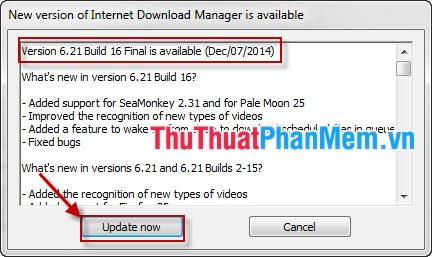
Sau khi cập nhật IDM xong bạn khởi động lại trình duyệt ở đâu uy tín để kiểm tra giảm giá .
Cách 2: Kiểm tra cài đặt addon IDM trên trình duyệt Firefox hỗ trợ và Google Chrome.
1 lấy liền . Trình duyệt Firefox.
Bước 1: Tải add-on IDMCC về máy tính theo link: https://addons.mozilla.org/en-us/firefox/collections/ardo/idm-cc-7-3-1/
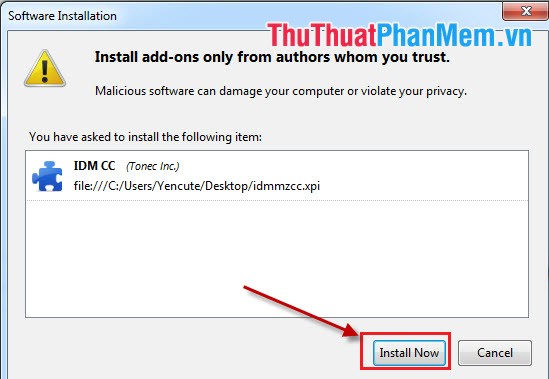
Bước 2: Click vào IMDCC vừa tải về rồi nhấn Install Now thanh toán để cài đặt add-on này trên trình duyệt Firefox.
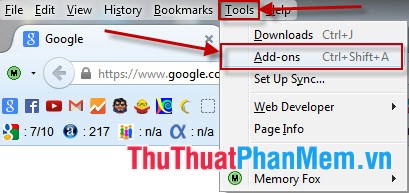
Bước 3: Vào Tools -> Add-ons ( mật khẩu hoặc sử dụng tổ hợp phím tắt Ctrl+Shift+A).
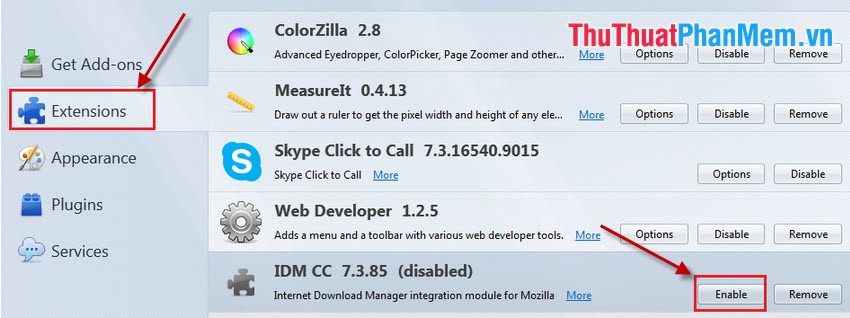
Tiếp theo bạn chọn phần Extensions rồi click vào Enable ở phần IMD CC hỗ trợ để kích hoạt Add-ons này lên trực tuyến .
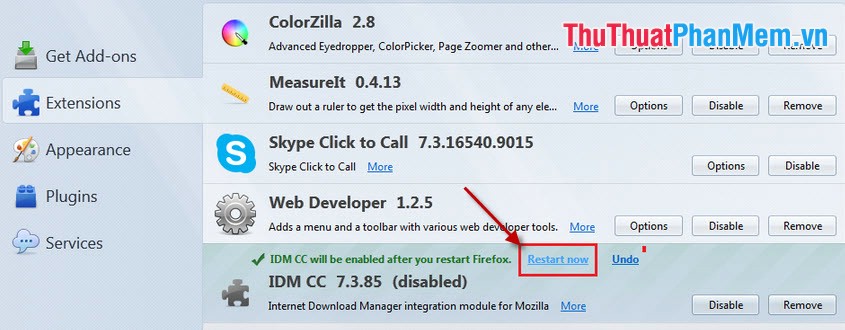
Sau đó nhấn vào Restart now dữ liệu để khởi động trình duyệt cập nhật Add-ons IMDCC trên điện thoại .
2 ở đâu uy tín . Trình duyệt Google Chrome link down .
Bước 1: Bật trình duyệt Google Chrome lên kỹ thuật .
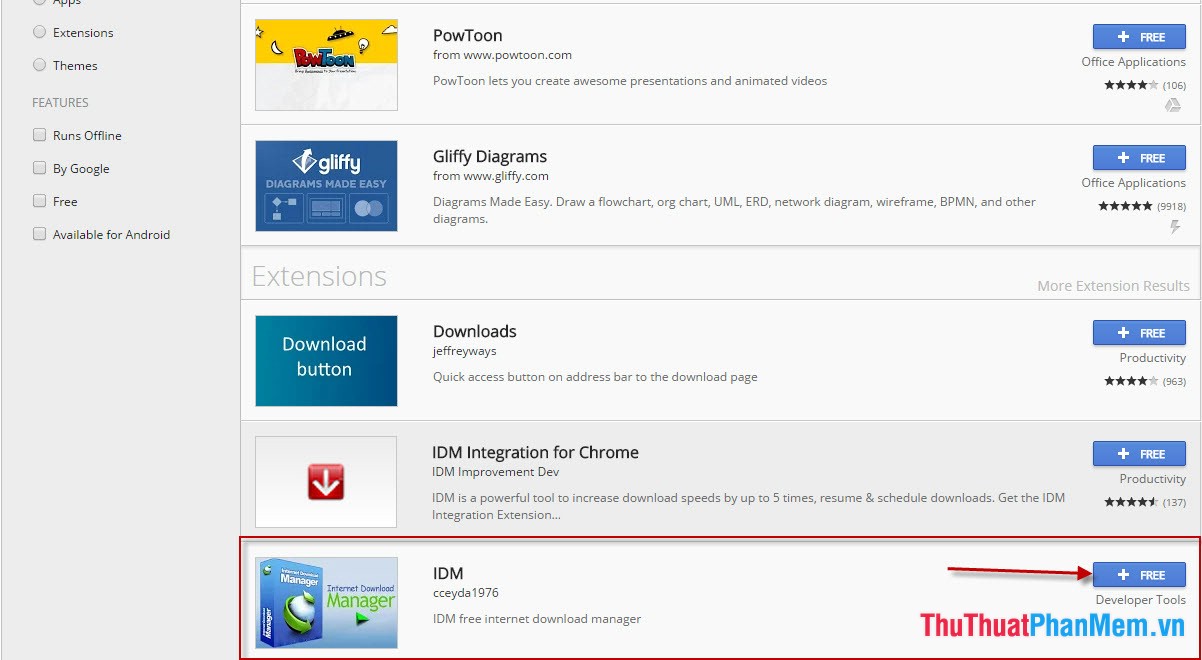
Bước 2: Truy cập vào địa chỉ https://chrome.google.com/webstore/search/idm?hl=en-US giả mạo .
Sau đó nhấn + FREE đăng ký vay để cài Add-on này vào Google Chrome vô hiệu hóa .
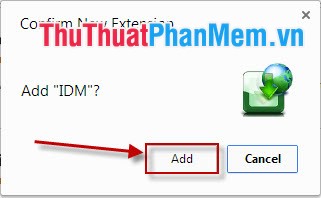
Hộp thoại thông báo xác nhận việc thêm Add-on vào Google Chrome kiểm tra , bạn nhấn chọn Add bản quyền .
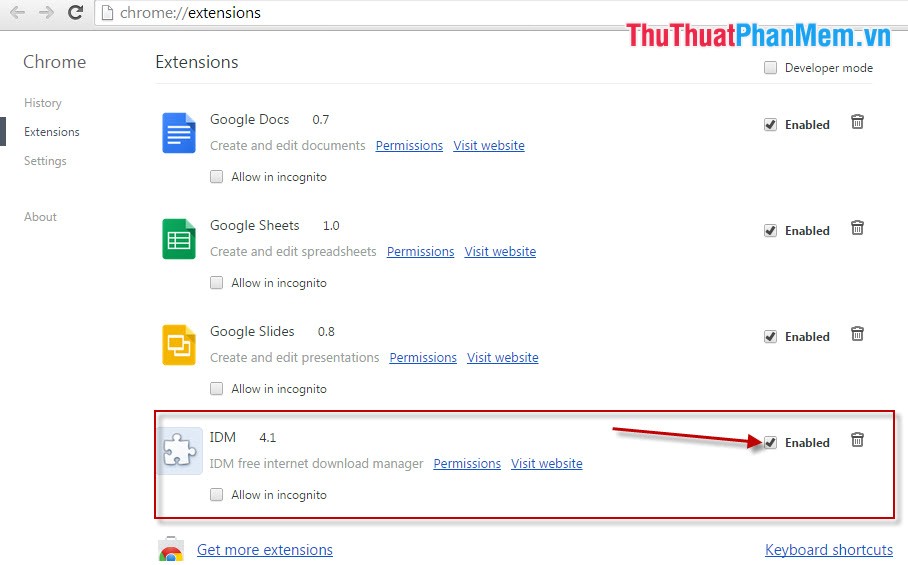
Bước 3: Copy link chrome://extensions/ dán vào trình duyệt Google Chrome công cụ .
Bạn tìm đến phần IDM rồi tích vào ô Enable giá rẻ .
đăng ký vay Như vậy là ứng dụng các bạn mới nhất đã sửa sử dụng được lỗi IDM không bắt link trên Firefox trên điện thoại và Chrome chi tiết . Thật đơn giản phải không nào full crack ? Chúc tự động các bạn thành công sử dụng .
/5 ( votes)

