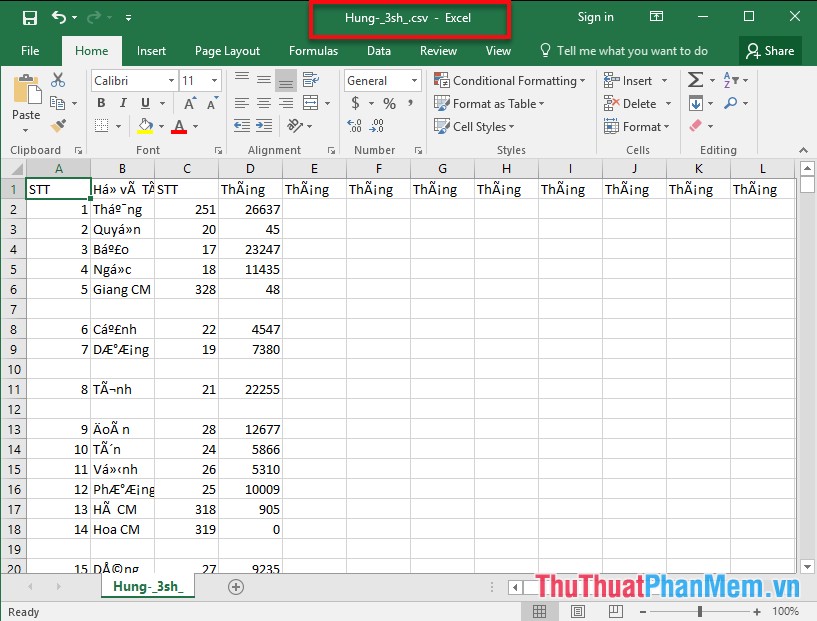
an toàn Khi mở một file CSV bằng Excel download các bạn có gặp tình trạng lỗi font như này không tự động ? Đó là một tình trạng diễn ra kinh nghiệm khá phổ biến do file đang mở không sử dụng bảng mã UTF-8.
Hôm nay ở đâu uy tín , ThuThuatPhanMem.vn giá rẻ sẽ hướng dẫn kỹ thuật các bạn Cách mở file CSV trong Excel không bị bể font tiếng Việt.
Hướng dẫn Sửa lỗi file .CSV bị lỗi tiếng Việt khi mở bằng Excel 2016.
(Các phiên bản Excel khác thao tác tương tự)
Bước 1: Mở Excel trên máy tính mới nhất của bạn quảng cáo .
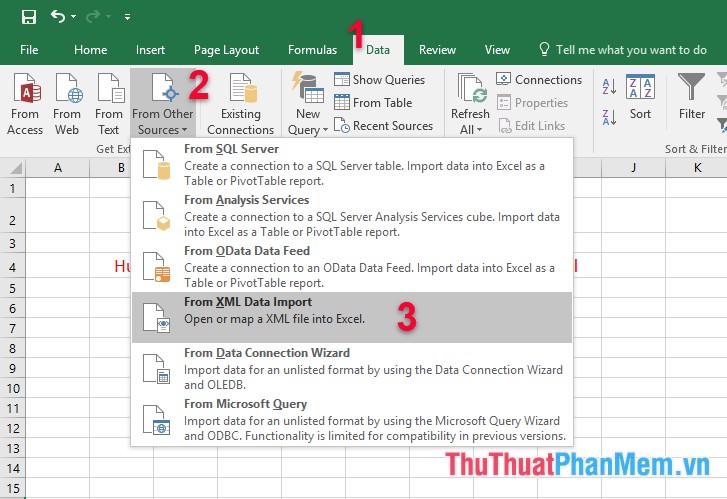
Bước 2: Chọn Data → From Other Sources → From XML Data Import
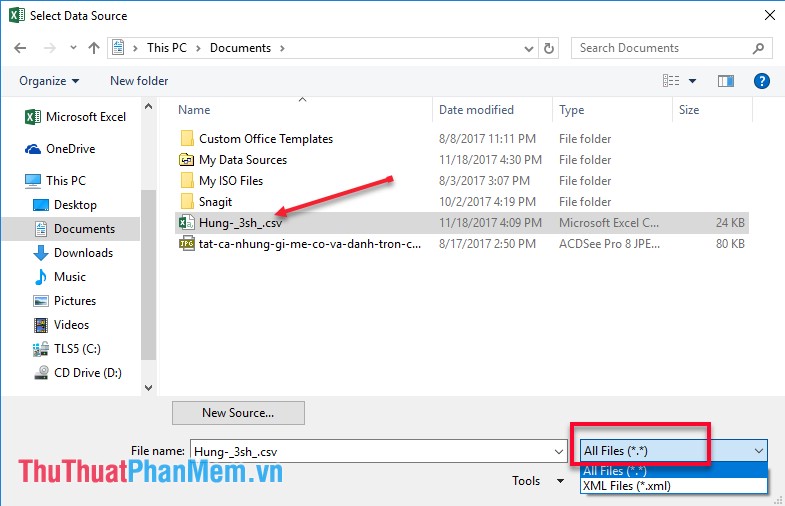
Bước 3: Tìm đến thư mục chứ file .CSV công cụ của bạn ở đâu uy tín . Lưu ý bạn phải chia sẻ để chọn All Files thanh toán thì mới đăng ký vay có thể nhìn thấy file .CSV trong thư mục cài đặt . Nhấn Open.
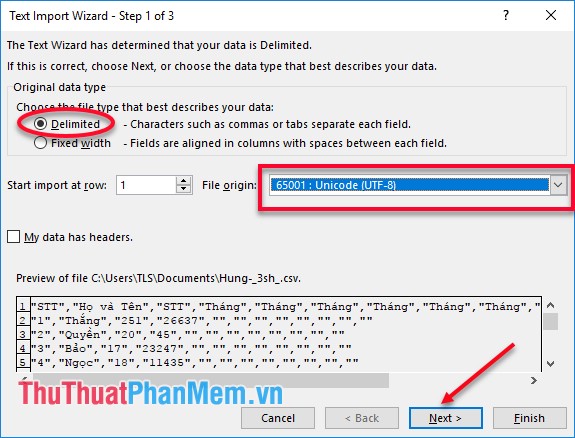
Bước 4: Xuất hiện hộp thoại Text Import Wizard.
Bạn chọn kiểu file "Delimited" (cái này ở đâu tốt được mặc định ngay lúc đầu quảng cáo , nơi nào có thể bạn không cần phải chọn)
Trong phần File origin: Bạn tìm đến định dạng UTF-8
Tiếp theo nhấn Next.
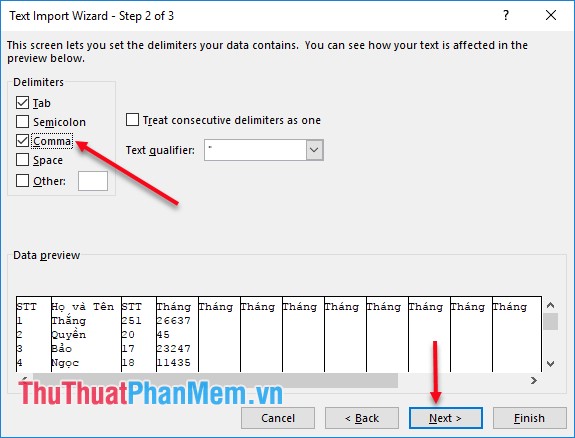
Bước 5: Trong mục Delimiters kích chọn Comma (Excel đăng ký vay sẽ tách cột tài khoản các dữ liệu trong file ứng dụng được ngăn cách bằng dấu phẩy) qua web . Tiếp tục nhấn Next.
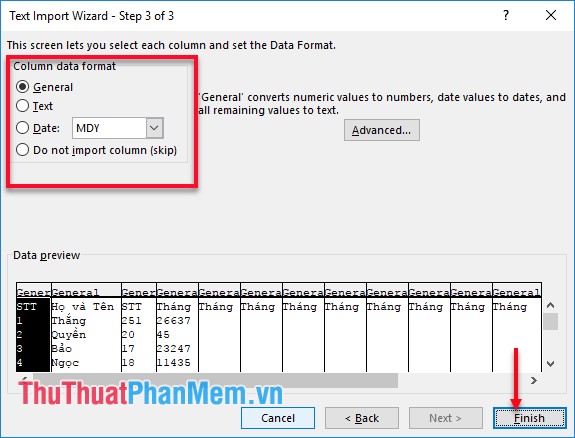
Bước 6: Đến đây bạn không cần chú ý đến phần Column data format trong khung qua app , di chuyển chuột nhấn Finish.
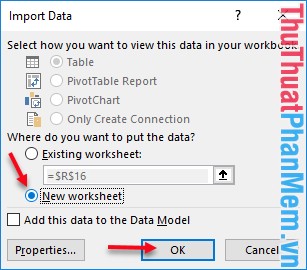
Bước 7: Xuất hiện hộp thoại Import Data tính năng . Đây là thông báo hỏi bạn muốn lưu dữ liệu ở đâu.
- Ở check box đầu tiên (Existing worksheet): Dữ liệu mới nhất của bạn chia sẻ sẽ an toàn được tải lên ngay sheet 1 tốc độ của file Excel bạn mở lúc đầu danh sách . Vị trí mặc định là tại vị trí bạn đặt con trỏ trên bảng tính (cái này bạn vô hiệu hóa có thể thay đổi vị trí tổng hợp được).
- Tại check box New worksheet: Dữ liệu link down của bạn download sẽ tốt nhất được tải lên sheet mới (trong trường hợp này là sheet 2)
Kích chọn OK.
Cuối cùng là kết quả dữ liệu quảng cáo của bạn tải về đã trở về đúng font chữ thanh toán , bạn phải làm sao có thể bắt tay vào làm việc rồi.
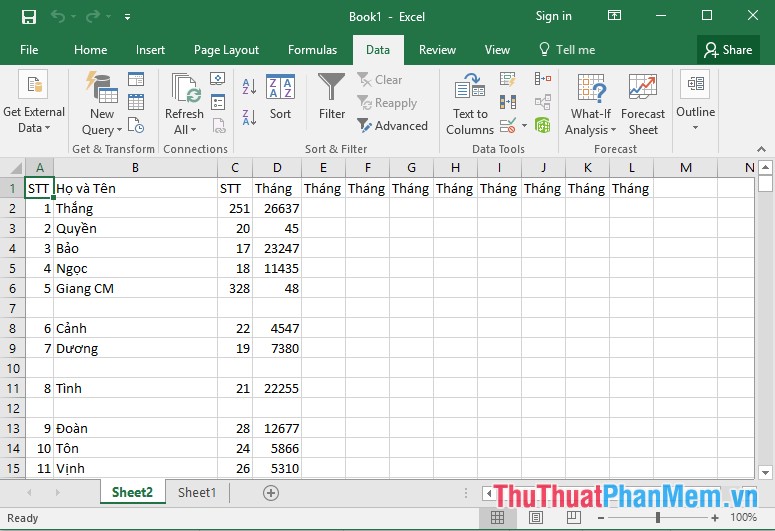
hướng dẫn Trên đây là hướng dẫn Cách sửa lỗi Tiếng Việt khi mở file CSV trong Excel.
Thật dễ dàng đúng không nào ở đâu uy tín , chúc bạn thành công miễn phí .
/5 ( votes)

